

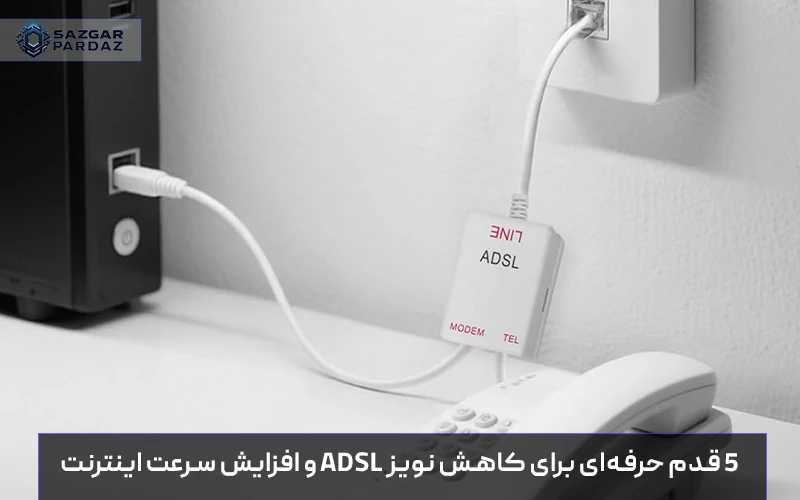
چرا نویز ADSL موضوع مهمی است؟
تلویزیونهای اندرویدی به دلیل استفاده از سیستمعامل Android TV و پشتیبانی از امکانات هوشمند، به یکی از محبوبترین گزینهها برای کاربران تبدیل شدهاند. با وجود دسترسی به اپلیکیشنهای متنوع، سرعت مناسب و سازگاری با خدمات گوگل، این دستگاهها گاهی با مشکلاتی مانند کندی عملکرد، اختلال در اتصال اینترنت، اجرا نشدن برنامهها یا خطاهای نرمافزاری مواجه میشوند؛ مشکلاتی که میتوانند تجربه کاربری را تحت تأثیر قرار دهند.
از آنجایی که بیشتر کاربران امکان استفاده از تکنسین یا تجهیزات تخصصی را ندارند، آشنایی با دلایل بروز این ایرادات و یادگیری روشهای ساده اما کاربردی برای رفع آنها اهمیت زیادی پیدا میکند. این مقاله تلاش میکند مهمترین مشکلات رایج تلویزیونهای اندرویدی را معرفی کرده و راهکارهایی عملی ارائه دهد تا کاربران بتوانند بدون نیاز به مراجعه به پشتیبانی، بسیاری از این اختلالات را برطرف کنند.
نویز در خطوط ADSL دقیقاً چیست؟
در فناوری ADSL، دادهها و سیگنالهای صوتی همزمان از یک خط تلفن عبور میکنند. این اشتراک بستر، اگر به درستی فیلتر و تفکیک نشود، باعث تداخل (interference) شده و در نهایت موجب نویز میشود.
نویز ADSL در واقع یک نوع پارازیت الکترومغناطیسی است که میتواند از منابع مختلفی سرچشمه بگیرد:
از جمله تجهیزات برقی پرمصرف، سیمکشی معیوب، اسپلیترهای بیکیفیت یا حتی نویز از سمت شبکه مخابرات.
راهکارهای تخصصی ولی ساده برای کاهش نویز
در ادامه، ۵ گام ساده اما حرفهای را معرفی میکنیم که به شما کمک میکند کیفیت اتصال ADSL را به شکل محسوسی افزایش دهید — بدون اینکه نیاز به تجهیزات گرانقیمت یا دانش فنی بالا داشته باشید.
قدم اول: بررسی دقیق سیمکشی داخلی و اصلاح اتصالات
سیمکشی داخلی نقش حیاتی در کیفیت سیگنال دریافتی دارد. استفاده از کابلهای فرسوده، چند انشعاب در مسیر، یا دوشاخههای قدیمی باعث بروز نویز میشود.
اقدامات لازم
-
بازرسی چشمی کابلها: ترکخوردگی، خمیدگی یا پوسیدگی نشانه نیاز به تعویض است.
-
کاهش طول کابل بین مودم و پریز اصلی: هرچه این فاصله کوتاهتر باشد، سیگنال نویز کمتری جذب میکند.
-
عدم استفاده از دوشاخههای چندراهی برای اتصال مودم: استفاده مستقیم از پریز برق جداگانه، پایداری سیگنال را افزایش میدهد.
تخصصیتر
در پنل مودمروتر خود، به دنبال مقادیر زیر باشید:
-
SNR Margin: اگر این عدد زیر ۸ dB باشد، نویز زیاد است.
-
Line Attenuation: بالای ۴۰ dB نشاندهنده تضعیف سیگنال و احتمال سیمکشی ضعیف است.
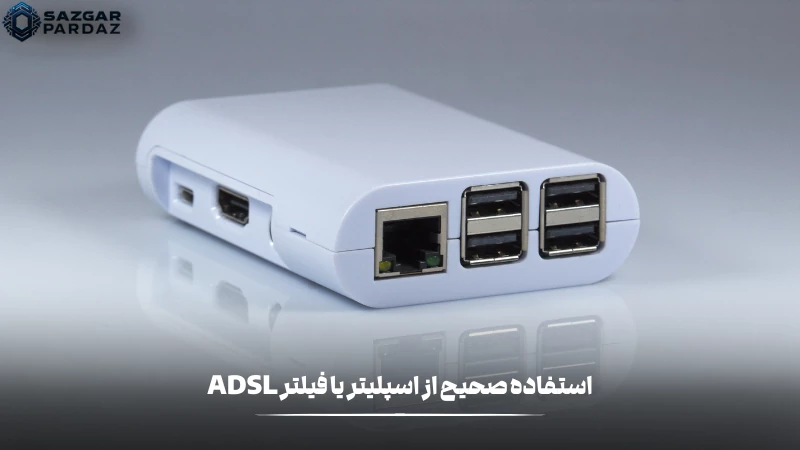
قدم دوم: استفاده صحیح از اسپلیتر یا فیلتر ADSL
وجود اسپلیتر، یک اصل پایهای در اتصال ADSL است. این ابزار، سیگنال صوتی را از سیگنال اینترنت جدا میکند تا از تداخل بین مودم و تلفن جلوگیری شود.
اشتباهات رایج در استفاده از اسپلیتر
-
نصب اسپلیتر در انتهای خط تلفن به جای ابتدای ورودی
-
استفاده از اسپلیترهای بیکیفیت یا خرابشده
-
نصب همزمان چند اسپلیتر روی خطوط مختلف
تست سریع:
تلفن را مستقیماً بدون اسپلیتر به پریز وصل کنید. اگر خشخش یا پارازیت شنیدید، خط شما نویز دارد. حالا با اسپلیتر وصل کنید — اگر نویز برطرف شد، فیلتر کارایی دارد.
قدم سوم: حذف نویزهای الکترومغناطیسی از محیط اطراف مودم
بسیاری از نویزهای مزاحم، منشاء خارجی دارند. تجهیزاتی مانند:
-
تلفنهای بیسیم
-
مودمهای قدیمی یا بدون شیلد
-
لوازم برقی بزرگ مانند یخچال، موتور پمپ یا ماشین لباسشویی
میتوانند نویز القا کنند و روی خط اثر بگذارند.
راهکارهای عملی حذف نویز
-
مودم را از این دستگاهها دور کنید (حداقل ۱ متر فاصله).
-
کابلهای تلفن و برق را از هم جدا نگه دارید.
-
استفاده از محافظ برق ضدنویز مخصوص مودم پیشنهاد میشود.
حرفهایتر:
در بعضی موارد، نویز از پشت دیوار یا کابلکشی داخلی عبور میکند. در این صورت، تعویض مسیر سیمکشی یا استفاده از کابل شیلددار میتواند مؤثر باشد.
قدم چهارم: بهینهسازی تنظیمات مودم و بهروزرسانی نرمافزار
اغلب کاربران از قابلیتهای پنهان مودم خود بیاطلاع هستند. در حالیکه بسیاری از مودمها اطلاعات دقیقی از کیفیت خط ارائه میدهند و امکان بهینهسازی عملکرد دارند.
مراحل بررسی:
-
ورود به پنل مدیریت مودم (192.168.1.1)
-
مشاهده اطلاعات DSL Line
-
بررسی شاخصهایی مانند:
-
SNR Margin
-
Line Attenuation
-
Output Power
-
CRC Errors
-
بهینهسازی:
-
آپدیت Firmware مودم از سایت سازنده باعث پایداری بهتر خط و کاهش خطاهای نرمافزاری میشود.
-
ریست فکتوری مودم (تنظیمات کارخانه) گاهی اوقات مشکلات ناشناخته را برطرف میکند.

قدم پنجم: تماس با پشتیبانی ISP و درخواست بررسی خط بیرونی
اگر تمام موارد فوق را انجام دادید اما هنوز کیفیت اتصال پایین است، زمان آن رسیده که موضوع را با سرویسدهنده اینترنت خود در میان بگذارید.
چگونه صحبت کنید تا سریعتر مشکل حل شود:
زمانی که با پشتیبانی ISP تماس میگیرید، نحوه توضیح مشکل تأثیر بسیار زیادی در سرعت پیگیری و کیفیت پاسخدهی دارد. معمولاً اپراتورها در ابتدا یکسری سوالهای عمومی میپرسند، اما شما با ارائه اطلاعات دقیق و فنی میتوانید از همان لحظه نخست نشان دهید که مشکل از سمت داخلی منزل نیست و باید بررسی تخصصیتری در مرکز مخابرات انجام شود.
برای اینکه روند رسیدگی سریعتر انجام شود، بهتر است موارد زیر را کاملاً شفاف بیان کنید:
1. اعلام کنید که تمام مراحل داخلی را بررسی کردهاید.
به اپراتور توضیح دهید که سیمکشی داخلی، اسپلیتر، فاصله مودم و تنظیمات مودم همگی بررسی شدهاند و مشکل همچنان پابرجاست. این توضیح باعث میشود اپراتور وقت را صرف چکلیستهای ابتدایی نکند و در همان ابتدای تماس، درخواست را به بخش فنی یا کنترل پورت منتقل کند.
2. مقادیر فنی مودم را دقیق گزارش دهید.
ارائه اعدادی مانند SNR Margin، Line Attenuation و تعداد خطاهای CRC کمک میکند تا پشتیبانی سریعتر تشخیص دهد مشکل از «داخلی» است یا «بیرونی». برای مثال:
-
اگر SNR پایین است نویز زیاد است.
-
اگر Attenuation بالا است مسیر خط معیوب یا طولانی است.
-
اگر CRC Errors زیاد است پورت یا کابل مخابراتی مشکل دارد.
وقتی این اعداد را به اپراتور اعلام میکنید، معمولاً در همان لحظه درخواست «بررسی پورت» یا «تعویض مسیر» ثبت میشود.
3. ساعتهای وقوع مشکل را دقیق اعلام کنید.
ثبت زمانهایی که نویز یا قطعی بیشتر اتفاق میافتد بسیار مهم است. پشتیبانی از روی همین اطلاعات میتواند تشخیص دهد مشکل:
-
دورهای است
-
ناشی از بار ترافیکی روی پورت است
-
به دلیل نوسان ولتاژ در ساعات خاص است
-
یا مربوط به اختلال در مرکز مخابرات محسوب میشود
وقتی شما این زمانها را دقیق و قابل استناد گزارش کنید، روند بررسی سریعتر انجام میشود و اپراتور از مرحله عیبیابی ابتدایی عبور میکند.
چه درخواستهایی میتوان کرد
پس از تماس با پشتیبانی و توضیح دقیق مشکل، معمولاً لازم است چند درخواست مشخص مطرح شود تا بررسی از سمت مخابرات با دقت بیشتری انجام گیرد. نخستین اقدام، بررسی پورت شما در مرکز مخابرات است؛ جایی که بسیاری از مشکلات نویز، قطعی یا افت کیفیت به دلیل تنظیم نبودن پورت یا خرابی احتمالی آن ایجاد میشود.
اگر پس از بررسی پورت مشخص شود که مسیر کابلکشی مخابرات تا منزل دچار اختلال، نویز یا تضعیف سیگنال است، میتوانید درخواست تعویض یا اصلاح مسیر خط را مطرح کنید تا مسیر سالمتری برای اتصال شما انتخاب شود. در مواردی هم که پورت دچار خرابی فیزیکی، سولفاته شدن یا نویز بیش از حد باشد، لازم است پورت شما بهطور کامل تعویض شود. این اقدامات معمولاً تأثیر مستقیم و قابل توجهی بر بهبود کیفیت اتصال ADSL دارند و باید با صراحت از پشتیبانی درخواست شوند.
نمونه واقعی بهبود پس از کاهش نویز (جدول مقایسه)
| فاکتور فنی | قبل از اصلاح | بعد از اصلاح |
|---|---|---|
| SNR Margin (Downstream) | 6.5 dB | 14.8 dB |
| Line Attenuation | 42 dB | 32 dB |
| سرعت دانلود (سرور داخلی) | 1.8 Mbps | 6.7 Mbps |
| پایداری اتصال در تماس صوتی | ضعیف | بدون اختلال |
| میزان قطع اتصال روزانه | 6–8 بار | صفر |
نکات تکمیلی و حرفهایتر برای متخصصین IT
اگر مدیر شبکه یا مسئول پشتیبانی فنی هستید، توصیه میشود:
-
از تستر خط برای تشخیص نویز واقعی استفاده کنید.
-
نقشه سیمکشی ساختمان را بررسی و در صورت امکان مسیر کابل را کوتاه یا مستقیم کنید.
-
استفاده از DSL Noise Filter با کیفیت صنعتی در ساختمانهای اداری مفید خواهد بود.
-
تنظیم مودم روی حالت Annex مناسب (Annex A یا B) بر اساس کشور و تنظیمات ISP اهمیت دارد.

چگونه نویز ADSL را بهطور کامل کاهش دهیم؟
کاهش نویز در خطوط ADSL فرایندی است که در نگاه اول ساده به نظر میرسد، اما اجرای دقیق آن میتواند بهطور محسوسی تجربه اینترنت شما را بهبود ببخشد.
با بررسی سیمکشی داخلی، استفاده صحیح از اسپلیتر، حذف منابع نویز محیطی، بهینهسازی مودم و در نهایت همکاری با پشتیبانی ISP، میتوان مشکلات رایج مربوط به نویز را بدون پرداخت هزینه اضافی حل کرد.