

وقتی تلویزیون سامسونگ دچار مشکل میشود، از کجا شروع کنیم؟
تلویزیونهای هوشمند امروزی با امکانات متنوع، اپلیکیشنهای کاربردی و قابلیت اتصال به اینترنت، تجربهای فراتر از نمایشگرهای سنتی ارائه میدهند. با این حال، همین پیچیدگیهای نرمافزاری باعث میشود تا گاهی با مشکلاتی نظیر هنگکردن سیستم، قطع ناگهانی صدا یا ناپایداری در اتصال وایفای مواجه شوید. در چنین شرایطی، پیش از تماس با تعمیرکار تلویزیون سامسونگ، اجرای چند ترفند ساده میتواند راهگشا باشد.
یکی از سریعترین و مؤثرترین راهحلها، ریست کردن یا حتی بروز رسانی تلویزیون سامسونگ است. شما میتوانید با این کار، بدون نیاز به پرداخت هزینه برای تعمیر تلویزیون سامسونگ در منزل، بسیاری از باگهای موقتی دستگاه را برطرف کنید.
در این مقاله، انواع روشهای ریست کردن را بررسی میکنیم و مراحل انجام آن را گامبهگام توضیح میدهیم. همچنین نکات مهمی را یادآور میشویم که پیش از اقدام به دستکاری نرمافزاری یا ثبت درخواست تعمیرات تلویزیون سامسونگ باید بدانید تا از پاک شدن اطلاعات مهم شما جلوگیری شود.
چرا تلویزیون سامسونگ به ریست نیاز پیدا میکند؟
خیلی اوقات کاربران نمیدانند که مشکلات آزاردهنده تلویزیون با یک ریست ساده نرمافزاری برطرف میشود. در این شرایط نیازی به پرداخت هزینه برای تعمیر صدا و تصویر تلویزیون ندارید. در ادامه رایجترین دلایلی که شما را مجبور به ریست دستگاه میکند، میخوانید:
- کند شدن آزاردهنده منوها و عملکرد کلی دستگاه
- هنگ کردن برنامهها (مانند یوتیوب یا نتفلیکس)
- بروز مشکل در اتصال وایفای یا بلوتوث تلویزیون سامسونگ
- نمایش پیغامهای خطای عجیب بعد از بروز رسانی تلویزیون سامسونگ
- اختلالات ناگهانی (مثلاً وقتی میپرسید دلیل اینکه تلویزیون صدا دارد ولی تصویر ندارد چیست یا به دنبال علت سیاه شدن صفحه تلویزیون میگردید)
انواع روشهای ریست در تلویزیونهای سامسونگ
سامسونگ برای رفع این مشکلات، گزینههای مختلفی را برای ریست کردن در نظر گرفته است. در ادامه این روشها را با هم بررسی میکنیم:
۱. ریست نرمافزاری (Soft Reset)
این روش راحتترین و بیخطرترین نوع ریست است. شما در این حالت تلویزیون را خاموش و روشن میکنید تا حافظه موقت (Cache) پاکسازی شود. در این روش هیچ اطلاعاتی پاک نمیشود.
- روش انجام: دکمه پاور روی کنترل را حدود ۵ تا ۱۰ ثانیه نگه دارید. تلویزیون خودکار خاموش و دوباره روشن میشود. (نکته: اگر دکمه پاور عمل نمیکند، ابتدا سلامت باتریها را چک کنید یا برای تعمیر کنترل تلویزیون سامسونگ اقدام کنید).
۲. بازگشت به تنظیمات کارخانه (Factory Reset)
در این روش تمام تنظیمات تلویزیون به حالت روز اول برمیگردد. یعنی کانالها، اپلیکیشنها، اطلاعات کاربری و حتی تنظیمات اندازه تصویر تلویزیون سامسونگ کاملاً حذف میشوند.
- چه زمانی استفاده کنیم؟ وقتی با مشکلات نرمافزاری جدی روبهرو هستید یا قصد دارید تلویزیون خود را بفروشید و به شخص دیگری واگذار کنید.
۳. ریست از طریق منوی مخفی (Service Menu)
منوی مخفی تنظیمات بسیار عمیق و تخصصی را در اختیار شما میگذارد. اما دقت کنید! دستکاری اشتباه این منو میتواند تلویزیون شما را دچار خرابیهای جدی کند.
- توصیه ایمنی: پیشنهاد میکنیم وارد این بخش نشوید. این گزینه منحصراً برای تکنسینهای فنی و مراکز تعمیرات تلویزیون سامسونگ طراحی شده است. اگر مشکل دستگاه با ریستهای قبلی حل نشد، بهتر است با یک تعمیرکار تلویزیون سامسونگ مشورت کنید.
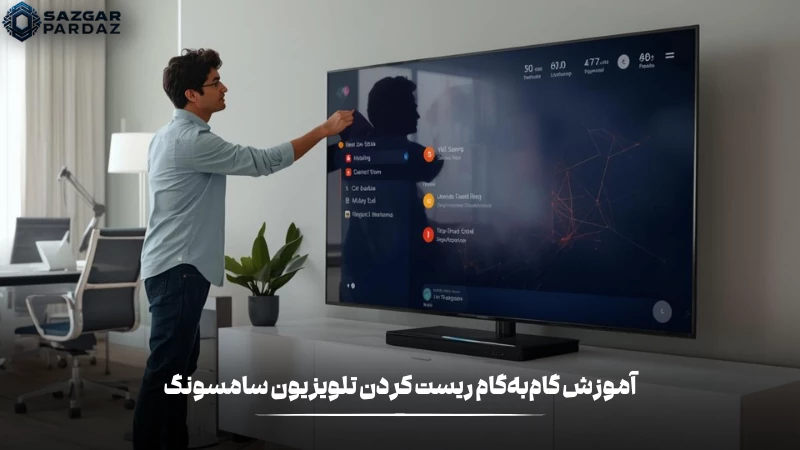
آموزش گامبهگام ریست کردن تلویزیون سامسونگ
الف) ریست از منوی اصلی (مخصوص مدلهای هوشمند یا Smart)
برای ریست مدلهای جدیدتر، مراحل زیر را به ترتیب دنبال کنید:
- دکمه Home یا Menu را روی کنترل فشار دهید.
- وارد بخش Settings (تنظیمات) شوید.
- گزینه General یا All Settings را انتخاب کنید.
- وارد بخش Reset شوید.
- در صورت درخواست، پینکد را وارد کنید (کد پیشفرض معمولاً 0000 است).
- عملیات را تأیید کنید و منتظر بمانید تا دستگاه دوباره راهاندازی شود.
- (نکته: در برخی مدلها باید مسیر Settings > Support > Self Diagnosis > Reset را طی کنید.)
ب) ریست در مدلهای غیرهوشمند (قدیمی)
اگر تلویزیون شما هوشمند نیست، کار سادهتری در پیش دارید:
- دکمه Menu را روی کنترل بزنید.
- بخش Setup یا Installation را باز کنید.
- گزینه Reset یا Reset All را پیدا و انتخاب کنید.
- پینکد را وارد کرده و ریست را تأیید کنید.
ج) ریست تلویزیون بدون استفاده از کنترل
اگر کنترل دستگاه شما گم شده یا فعلاً قصد تعمیر کنترل تلویزیون سامسونگ را ندارید، از این راهکارها استفاده کنید:
- دکمه روی بدنه: دکمه پاور روی بدنه تلویزیون را پیدا کنید و آن را ۱۰ تا ۱۵ ثانیه نگه دارید.
- دکمههای ترکیبی: در برخی مدلها میتوانید دکمههای Volume Down و Menu را همزمان فشار دهید.
- استفاده از موبایل: پیشنهاد میکنیم اپلیکیشن Samsung SmartThings را نصب کنید. بسیاری از کاربران این اپلیکیشن را بهترین برنامه کنترل تلویزیون سامسونگ میدانند که امکان مدیریت کامل دستگاه را به شما میدهد.
د) ریست جزئی بخشهای مختلف تلویزیون
گاهی اوقات نیازی به پاک کردن کل اطلاعات نیست. برای مثال، اگر درگیر پیدا کردن علت سیاه شدن صفحه تلویزیون هستید یا میپرسید دلیل اینکه تلویزیون صدا دارد ولی تصویر ندارد چیست، میتوانید فقط همان بخش را ریست کنید تا شاید نیازی به صرف هزینه برای تعمیر صدا و تصویر تلویزیون نباشد:
- ریست تصویر: تنظیمات رنگ، نور و تنظیم اندازه تصویر تلویزیون سامسونگ را به روز اول برمیگرداند. (مسیر: Settings > Picture > Expert Settings > Reset Picture)
- ریست صدا: خطاهای مربوط به تنظیمات اسپیکر را رفع میکند. (مسیر: Settings > Sound > Expert Settings > Reset Sound)
- ریست شبکه: مشکلات اتصال به اینترنت و وایفای را برطرف میکند. (مسیر: Settings > General > Network > Reset Network)
- ریست اسمارت هاب (Smart Hub): خطاهای نرمافزاری اپلیکیشنها و اکانت سامسونگ را پس از بروز رسانی تلویزیون سامسونگ پاکسازی میکند. (مسیر: Settings > Support > Self Diagnosis > Reset Smart Hub)
اگر ریست کردن تلویزیون سامسونگ جواب نداد، چه کنیم؟
ریست کردن معمولاً مشکلات نرمافزاری را حل میکند؛ اما اگر اختلال همچنان پابرجا بود، مراحل زیر را بررسی کنید:
- بررسی کابلها و منبع تغذیه: سلامت کابل برق، دوشاخه و اتصالات HDMI یا AV را چک کنید. برای اطمینان بیشتر، تلویزیون را با یک منبع تصویری دیگر تست کنید.
- بررسی اتصالات شبکه و دستگاهها: مودم را ریست کنید یا مکان آن را تغییر دهید. رمز وایفای و تنظیمات دستی DNS را بررسی کنید. همچنین اگر از برنامه وصل شدن گوشی به تلویزیون سامسونگ استفاده میکنید یا تجهیزاتی را از طریق بلوتوث تلویزیون سامسونگ متصل کردهاید، یک بار آنها را قطع و مجدداً وصل کنید.
- آپدیت نرمافزاری: گاهی اوقات مشکلات سیستمعامل تنها با بروز رسانی تلویزیون سامسونگ حل میشود. به مسیر Settings > Support > Software Update بروید و دستگاه را آپدیت کنید.
- تماس با تعمیرکار متخصص: اگر مشکل رفع نشد (مثلاً درگیر پیدا کردن علت تاریک شدن نصف صفحه تلویزیون هستید یا میپرسید دلیل اینکه تلویزیون صدا دارد ولی تصویر ندارد چیست)، احتمالاً با یک ایراد سختافزاری مواجهید. در این شرایط برای دریافت خدمات تعمیرات تلویزیون سامسونگ (از جمله تعمیر مین برد تلویزیون یا تعمیر بک لایت تلویزیون) با پشتیبانی سازگارپرداز تماس بگیرید. تیم ما امکان تعمیر تلویزیون سامسونگ در منزل را توسط مجربترین تعمیرکار تلویزیون سامسونگ برای شما فراهم کرده است.
چه زمانی نباید تلویزیون را ریست کنیم؟
در برخی شرایط انجام ریست تلویزیون نهتنها کمکی نمیکند، بلکه ممکن است باعث از دست رفتن تنظیمات مهم شود. اگر دستگاه با یک نقص سختافزاری جدی مانند خرابی مینبرد یا مشکل در پنل مواجه شده است، ریست کردن روش مناسبی نیست و بهتر است ابتدا عیبیابی تخصصی انجام شود. همچنین در مواقعی که تنظیمات اختصاصی یا کالیبرهشده برای تصویر دارید و نمیخواهید این مقادیر پاک شوند، ریست گزینه خوبی محسوب نمیشود.
از طرف دیگر، زمانی که منشأ مشکل به تجهیزات جانبی مثل کابل HDMI، گیرنده دیجیتال یا حتی مودم مربوط است، ریست هیچ تأثیری ندارد و باید پیش از هر اقدامی مشکل همان دستگاه جانبی برطرف شود.
سوالات پرتکرار کاربران
آیا ریست کردن تلویزیون باعث حذف اطلاعات میشود؟
بله، در صورت انجام ریست کارخانه، تمام اطلاعات شامل کانالها، اپلیکیشنها و تنظیمات حذف میشوند.
اگر رمز ریست را فراموش کرده باشم، چه کار کنم؟
رمز پیشفرض معمولاً 0000 است. اگر تغییر دادهاید و فراموش کردهاید، نیاز به مراجعه به منوی مخفی یا پشتیبانی خواهید داشت.
آیا پس از ریست باید دوباره تلویزیون را آپدیت کنیم؟
خیر، سیستمعامل به نسخه فعلی باقی میماند، اما ممکن است برخی اپلیکیشنها نیاز به آپدیت داشته باشند.
چطور تلویزیون را بدون کنترل ریست کنم؟
با نگه داشتن دکمه پاور روی بدنه تلویزیون یا استفاده از اپ SmartThings میتوانید ریست را انجام دهید.
چه زمانی ریست تلویزیون سامسونگ بهترین انتخاب است؟
ریست کردن تلویزیون سامسونگ یک راهکار ساده و مؤثر برای رفع مشکلات نرمافزاری، اتصال یا عملکرد دستگاه است. در این مقاله، به انواع روشهای ریست، نکات ضروری قبل و بعد از آن، و سؤالات رایج کاربران پرداختیم.
در صورتی که با اجرای مراحل فوق همچنان مشکل باقی ماند، میتوانید از خدمات تخصصی تعمیر تلویزیون سامسونگ در محل استفاده کنید. تیم فنی سازگارپرداز آماده پاسخگویی به سوالات و ارائه خدمات مشاوره و تعمیر است.