

آشنایی با مراحل نصب و راهاندازی پرینتر در ویندوز 10 و 11
نصب و راهاندازی پرینتر یکی از رایجترین اقداماتی است که کاربران خانگی و سازمانی هنگام استفاده از ویندوز 10 و 11 با آن مواجه میشوند. با وجود اینکه مایکروسافت فرآیند شناسایی و نصب پرینتر را در نسخههای جدید ویندوز سادهتر کرده است، اما همچنان مشکلاتی مانند عدم شناسایی چاپگر، نبود درایور مناسب، خطاهای ارتباطی، اتصال نادرست شبکهای یا مشکل در پرینت گرفتن برای بسیاری از کاربران تکرار میشود.
در این راهنمای تخصصی، مراحل نصب پرینتر را به سه روش اصلی — اتصال USB، اتصال وایرلس و اتصال شبکهای (LAN/IP) — بهصورت کاملاً قدمبهقدم بررسی میکنیم. همچنین بخش جامعی برای رفع خطاهای رایج در ویندوز 10 و 11 در نظر گرفته شده است تا بتوانید بدون نیاز به متخصص، اغلب مشکلات پرینتر را برطرف کنید.
پیشنیازهای لازم پیش از نصب
قبل از آغاز فرآیند نصب پرینتر، باید چندین نکته اساسی را بررسی کنید تا ویندوز بتواند پرینتر را به درستی شناسایی کند و از بروز مشکلات جلوگیری شود:
روشن بودن پرینتر و آماده به کار بودن دستگاه
اطمینان حاصل کنید که پرینتر روشن است و آماده چاپ است. اگر دستگاه خاموش باشد، ویندوز قادر به شناسایی آن نخواهد بود.
سلامت کابل USB و اتصال صحیح
بررسی کنید که کابل USB سالم بوده و به درستی به پورت مناسب دستگاه متصل شده است. استفاده از کابلهای آسیبدیده یا مبدلهای بیکیفیت میتواند باعث عدم شناسایی پرینتر شود.
وجود شبکه مشترک Wi-Fi برای چاپگرهای بیسیم
برای پرینترهای وایرلس، مطمئن شوید که پرینتر و رایانه به همان شبکه Wi-Fi متصل هستند. اتصال به شبکه متفاوت باعث عدم شناسایی چاپگر خواهد شد.
بررسی خطاهای احتمالی در Device Manager
از قسمت Device Manager در ویندوز برای بررسی وضعیت پرینتر و دیگر دستگاهها استفاده کنید. اگر پرینتر به درستی شناسایی نشود، ممکن است نیاز به بروزرسانی درایور یا رفع مشکلات سختافزاری باشد.
دسترسی Administrator برای نصب ویندوز
ویندوز باید با دسترسی Administrator اجرا شود تا امکان نصب درایورها و انجام تغییرات لازم در سیستم فراهم گردد.
بهروز بودن ویندوز و نصب بستههای امنیتی (Windows Update)
اطمینان حاصل کنید که ویندوز شما بهروز باشد و تمامی آپدیتهای امنیتی و نرمافزاری نصب شده باشند. این به ویندوز کمک میکند تا بهطور مؤثر با دستگاهها ارتباط برقرار کند.
اگر هرکدام از این موارد دچار اختلال باشد، حتی یک پرینتر سالم نیز نمیتواند توسط ویندوز شناسایی شود.
نصب پرینتر USB در ویندوز 10 و 11 (مرحلهبهمرحله)
مرحله 1: اتصال کابل و روشن کردن پرینتر
پرینتر را روشن کنید و کابل USB را بهطور مستقیم به یکی از پورتهای اصلی لپتاپ یا کیس متصل کنید.
از تبدیلهای نامعتبر یا USB Hub استفاده نکنید؛ بسیاری از مشکلات شناسایی، به دلیل همین واسطهها ایجاد میشود.
مرحله 2: ورود به بخش تنظیمات پرینتر
از مسیر زیر وارد تنظیمات شوید:
Settings → Bluetooth & Devices → Printers & Scanners
در ویندوز 11 این بخش نسبت به ویندوز 10 ساختار بصری بهتر و امکانات بیشتری دارد اما عملکرد یکسان است.
مرحله 3: شناسایی خودکار دستگاه
در صورتی که ویندوز پرینتر را تشخیص دهد، گزینه Add Device را مشاهده خواهید کرد.
اکثر چاپگرهای جدید در این مرحله بدون نیاز به درایور اضافه نصب میشوند.
مرحله 4: نصب دستی (در صورت عدم شناسایی خودکار)
اگر پیام The printer that I want isn’t listed ظاهر شد:
-
روی گزینه مذکور کلیک کنید.
-
گزینه Add a local printer or network printer with manual settings را انتخاب کنید.
-
پورت مناسب را انتخاب کنید (معمولاً USB001 یا USB002).
-
در بخش درایورها، مدل چاپگر را انتخاب کنید.
-
اگر در لیست نبود:
-
گزینه Have Disk را انتخاب کنید.
-
مسیر درایور دانلود شده از سایت رسمی برند (HP، Canon، Epson…) را وارد کنید.
-
مرحله 5: تست چاپ
پس از نصب، از بخش:
Printer Properties → Print Test Page
یک تست بگیرید تا صحت نصب تأیید شود.
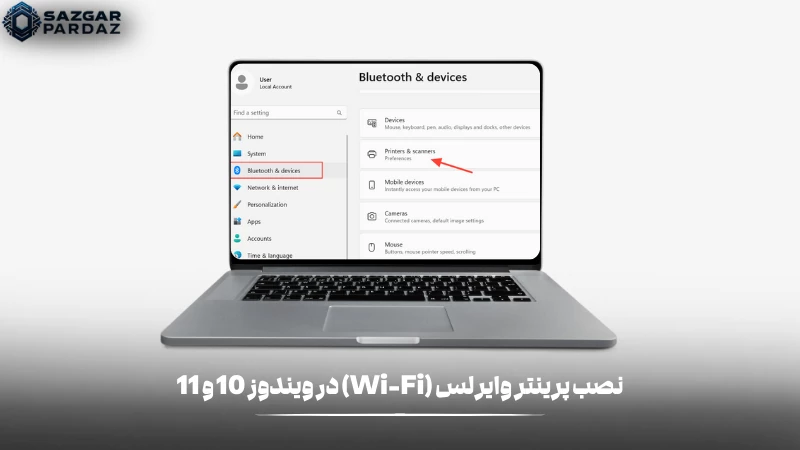
نصب پرینتر وایرلس (Wi-Fi) در ویندوز 10 و 11
پرینترهای جدید قابلیت اتصال بیسیم دارند و دیگر نیازی به کابل USB نیست. نصب آنها کمی متفاوت است و سه روش اصلی دارد.
روش اول: اتصال از طریق WPS
در صورتی که مودم شما دکمه WPS دارد:
-
دکمه WPS مودم را فشار دهید.
-
دکمه WPS روی پرینتر را نگه دارید.
-
اتصال پس از چند ثانیه انجام میشود.
سپس وارد مسیر Printers & Scanners شوید و پرینتر را اضافه کنید.
روش دوم: اتصال از طریق پنل پرینتر
پرینترهای HP، Canon و Epson معمولاً LCD دارند.
-
وارد بخش Network Settings / Wireless Setup شوید.
-
نام شبکه (SSID) را انتخاب کنید.
-
رمز Wi-Fi را وارد کنید.
-
وضعیت اتصال روی پرینتر باید Connected باشد.
سپس از بخش Add a printer در ویندوز، پرینتر بهصورت اتوماتیک شناسایی میشود.
روش سوم: اضافه کردن پرینتر بیسیم از ویندوز
در ویندوز:
-
وارد Printers & Scanners شوید.
-
روی Add Device کلیک کنید.
-
ویندوز شبکه را اسکن و پرینترهای وایرلس موجود را نمایش میدهد.
-
روی مدل موردنظر کلیک و اضافه کنید.
نصب پرینتر شبکهای (LAN / TCP-IP)
در محیطهای سازمانی معمولاً پرینتر به شبکه LAN متصل میشود.
مرحله 1: اتصال کابل LAN
کابل LAN را به پرینتر و شبکه وصل کنید.
در صفحه پرینتر، IP آن را مشاهده کنید (مثلاً 192.168.1.150).
مرحله 2: اضافه کردن پرینتر از طریق IP
در ویندوز:
-
Add a printer or scanner
-
The printer that I want isn’t listed
-
انتخاب گزینه:
Add a printer using a TCP/IP address or hostname -
وارد کردن IP پرینتر
-
انتخاب یا نصب درایور مرتبط
مرحله 3: اشتراکگذاری چاپگر در شبکه
اگر میخواهید چند سیستم بتوانند از یک پرینتر استفاده کنند، آن را Share کنید:
Printer Properties → Sharing → Share this printer
نصب درایور پرینتر (HP – Canon – Epson – Brother)
اگر سیستم شما چاپگر را نمیشناسد یا مدل پرینتر قدیمی است، نصب درایور ضروری است.
نحوه دانلود درایور
از سایت رسمی برند:
-
HP Drivers
-
Canon Support
-
Epson Support
-
Brother Support
مدل دقیق پرینتر را وارد کنید (مثلاً HP LaserJet M1132).
درایور مخصوص Windows 10/11 را دانلود و نصب کنید.
نکته مهم
بسیاری از سایتهای ایرانی، نسخههای قدیمی و ناسازگار درایور را ارائه میدهند.
همیشه از وبسایت رسمی سازنده استفاده کنید.
تنظیمات ضروری پس از نصب
انتخاب پرینتر پیشفرض
در ویندوز:
Settings → Printers → Set as Default
تنظیمات صف چاپ (Print Queue)
-
مشاهده لیست کارها
-
حذف فایلهای مانده
-
جلوگیری از گیر کردن فرآیند چاپ
تنظیمات کیفیت و نوع کاغذ
در Printer Preferences:
-
نوع کاغذ
-
اندازه صفحه
-
چاپ دوطرفه (Duplex)
-
رزولوشن چاپ
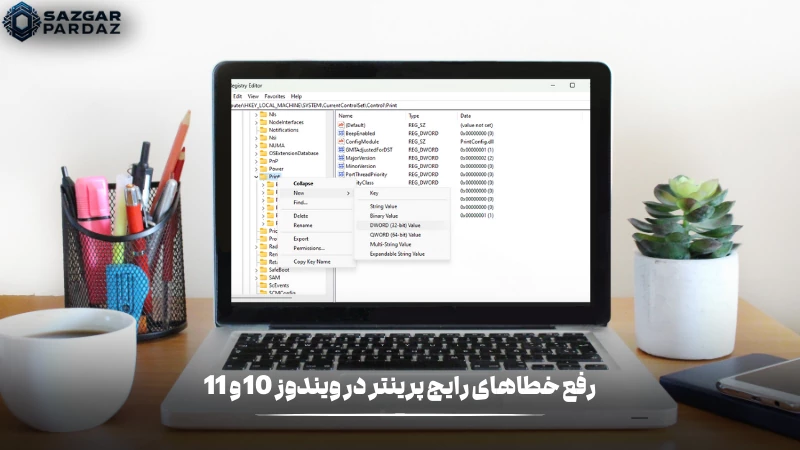
رفع خطاهای رایج پرینتر در ویندوز 10 و 11
این بخش یکی از مهمترین قسمتهای مقاله است و اغلب سایتهای رقیب بهطور کامل آن را پوشش نمیدهند.
خطای Printer Not Responding
علتها:
-
قطع بودن کابل
-
مشکل ارتباط USB
-
اختلال در سرویس Print Spooler
راهحل:
-
بررسی کابل
-
Restart کردن Spooler
-
نصب مجدد درایور
خطای Printer Driver is Unavailable
علت:
درایور اشتباه یا ناقص
راهحل:
-
حذف کامل درایور
-
دانلود درایور رسمی
-
نصب نسخه تازه
شناسایی نشدن پرینتر USB
-
تست پورتهای دیگر
-
آپدیت ویندوز
-
حذف پرینتر و نصب مجدد
پرینتر وایرلس در لیست ویندوز ظاهر نمیشود
دلایل احتمالی:
راهحل:
-
اتصال دوباره پرینتر به Wi-Fi
-
Test Network از منوی پرینتر
-
افزودن پرینتر از طریق IP دستی
چاپ نکردن بعد از نصب
-
پرینتر را پیشفرض کن
-
صف چاپ را پاک کن
-
سیستم را ریاستارت کن
-
بررسی سطح جوهر یا تونر
نکات مهم برای جلوگیری از بروز مشکلات در آینده
برای جلوگیری از بروز مشکلات در آینده، رعایت چند نکته مهم ضروری است. اولین و مهمترین نکته این است که همواره ویندوز و درایورهای پرینتر را بهروز نگه دارید. این امر باعث میشود که سیستم شما با جدیدترین بهبودها و رفع ایرادات مواجه شود. علاوه بر این، استفاده از کابلهای سالم و شبکه پایدار بهویژه برای پرینترهای وایرلس ضروری است تا از مشکلات ارتباطی جلوگیری شود. همچنین، برای جلوگیری از انباشت کارها و اختلالات، هر چند وقت یکبار صف چاپ را پاک کنید.
اگر از پرینتر شبکهای استفاده میکنید، تنظیم یک IP ثابت (Static) برای آن میتواند از بروز مشکلات اتصال در شبکه جلوگیری کند. در نهایت، از تداخل بین چندین پرینتر در یک شبکه خودداری کنید، زیرا این امر ممکن است باعث اختلال در عملکرد دستگاهها شود.
نصب و راهاندازی پرینتر در ویندوز 10 و 11 بهطور تخصصی
نصب پرینتر در ویندوز 10 و 11 برخلاف چیزی که بسیاری تصور میکنند، فرآیندی پیچیده نیست؛ بهشرط اینکه مسیر صحیح را دنبال کنید و در صورت بروز خطا، مراحل عیبیابی را درست انجام دهید. در این راهنما تلاش کردیم تمامی روشهای نصب چاپگر — از USB گرفته تا اتصال وایرلس و شبکهای — را بهصورت تخصصی و کامل شرح دهیم و مشکلات رایج کاربران را نیز بررسی کنیم.
اگر به هر دلیلی چاپگر شما هنوز شناسایی نمیشود یا نیاز به نصب و راهاندازی پرینتر در محل دارید، تیم سازگارپرداز میتواند بهصورت حضوری و ریموت این مشکل را برای شما حل کند.