

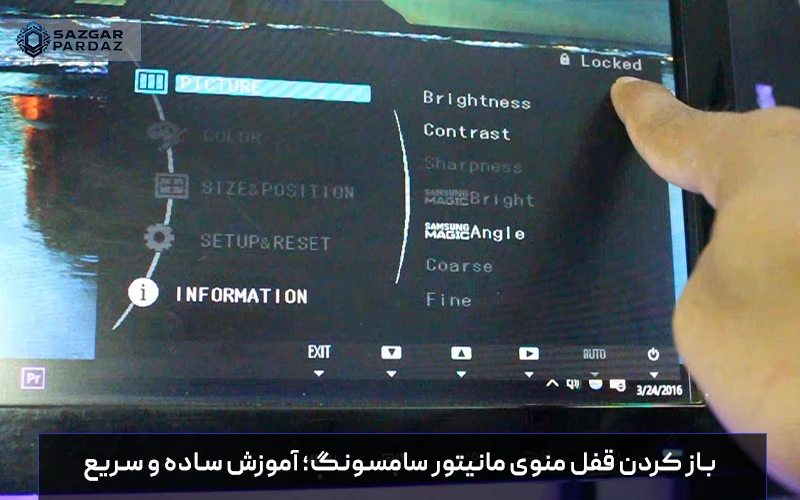
چرا قفل شدن منوی مانیتور سامسونگ مشکلساز میشود؟
قفل شدن منوی تنظیمات مانیتور سامسونگ یا همان OSD Lock یکی از مشکلاتی است که بسیاری از کاربران حداقل یکبار با آن مواجه میشوند. در این حالت، دکمههای کنترلی مانیتور از کار میافتند و امکان تغییر تنظیماتی مثل روشنایی، کنتراست، شفافیت تصویر یا حالت نمایش وجود ندارد. همین موضوع باعث میشود کاربران تصور کنند مانیتور دچار خرابی سختافزاری یا مشکل جدی نرمافزاری شده است، در حالی که در بیشتر مواقع، مسئله بسیار سادهتر از چیزی است که به نظر میرسد.
در این مقاله، بهصورت مرحلهبهمرحله توضیح میدهیم قفل OSD چیست، چرا فعال میشود و چگونه میتوان آن را در مدلهای مختلف مانیتور سامسونگ باز کرد. همچنین روشهای عیبیابی پیشرفته و نکات پیشگیری را بررسی میکنیم تا بعد از مطالعه این راهنما، بتوانید بدون مراجعه به تعمیرکار، مشکل را بهطور کامل و اصولی برطرف کنید.
OSD Lock چیست و چه کاربردی دارد؟
OSD مخفف عبارت On-Screen Display است و به منوی تنظیمات داخلی مانیتور گفته میشود؛ همان منویی که امکان کنترل مواردی مانند Brightness، Contrast، Color Mode، تنظیمات تصویر، انتخاب ورودی تصویر و بسیاری از قابلیتهای دیگر را فراهم میکند. قفل OSD زمانی فعال میشود که کاربر بخواهد از تنظیمات محافظت کند و اجازه تغییر به افراد دیگر یا در محیطهای کاری داده نشود. این قابلیت مخصوصاً در دفاتر، مدارس، آزمایشگاهها و محیطهایی که چند نفر از یک مانیتور استفاده میکنند بسیار مفید است.
فعال شدن قفل OSD معمولاً همراه با نمایش پیامی روی صفحه مانند “OSD Locked” یا “Menu Locked” است. پس از فعال شدن این حالت، هر بار فشردن دکمه Menu یا سایر دکمههای کنترلی بینتیجه خواهد بود. در برخی مدلها، هنگام فشار دادن دکمه، حتی هیچ واکنشی دیده نمیشود، و همین موضوع باعث میشود کاربر تصور کند دکمه خراب شده است.
چرا منوی مانیتور سامسونگ قفل میشود؟
فعال شدن OSD Lock دلایل مختلفی دارد و شناخت آنها میتواند به رفع سریعتر مشکل کمک کند. برخی از دلایل رایج عبارتند از:
-
فعالسازی ناخواسته توسط کاربر
گاهی کاربر هنگام تمیز کردن پنل یا جابهجایی مانیتور، به صورت اتفاقی دکمه مخصوص فعالسازی OSD Lock را فشار میدهد و قفل فعال میشود. -
تغییر تنظیمات توسط استفادهکنندگان مشترک
در محیطهای مشترک، برای جلوگیری از دستکاری تنظیمات تصویر، مسئول سیستم معمولا قفل OSD را فعال میکند. -
خطای نرمافزاری (Firmware)
برخی مدلها پس از خاموش و روشن شدن یا قطع و وصل برق دچار خطا میشوند و قفل OSD بهطور خودکار فعال میگردد. -
خرابی یا گیر کردن دکمههای فیزیکی
اگر دکمه Menu یا سایر کلیدها گیر کرده باشند، مانیتور ممکن است رفتار غیرعادی نشان دهد و منو قفل شود.
شناخت این دلایل به شما کمک میکند تصمیم بگیرید کدام روش برای باز کردن قفل مناسبتر است.
روشهای باز کردن قفل OSD در مانیتور سامسونگ
در ادامه، تمام روشهای معتبر و تستشده برای رفع این مشکل را مرور میکنیم. پیشنهاد میشود آنها را به ترتیب امتحان کنید.
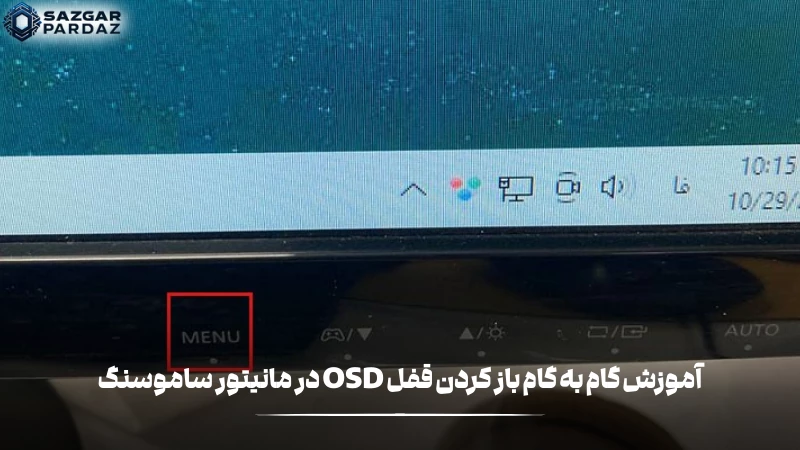
روش اول: نگه داشتن دکمه Menu به مدت ۱۰ ثانیه
این روش سادهترین و سریعترین راه برای باز کردن قفل OSD است و در بیش از ۸۰ درصد موارد مشکل را حل میکند.
مراحل انجام کار:
-
مانیتور را روشن کنید.
-
دکمه Menu را پیدا کنید (این دکمه ممکن است در زیر مانیتور یا روی پنل سمت راست باشد).
-
دکمه Menu را حدود ۱۰ ثانیه نگه دارید.
-
پس از چند ثانیه باید پیام “OSD Unlocked” یا باز شدن منوی تنظیمات را ببینید.
در برخی مدلها، نگه داشتن دکمههای “Source”، “OK” یا “Auto” به مدت ۱۰ ثانیه میتواند همین کار را انجام دهد. اگر مطمئن نیستید کدام دکمه مربوط است، دفترچه راهنمای مدل خود را بررسی کنید یا دکمههای دیگر را نیز امتحان کنید.
روش دوم: استفاده از دکمه Jog Button در مدلهای جدیدتر
در بسیاری از مانیتورهای جدید سامسونگ، به جای چند دکمه مجزا، یک دکمه چند جهته (Joystick یا Jog Button) در قسمت پشت مانیتور قرار داده شده است. برای باز کردن قفل در این مدلها:
-
دکمه Jog Button را یک بار فشار دهید تا منو ظاهر شود.
-
سپس آن را به سمت چپ یا پایین نگه دارید و ۸ تا ۱۰ ثانیه فشار دهید.
-
اگر قفل فعال باشد، با این روش غیر فعال میشود.
گاهی لازم است جهت دکمه را چند بار تغییر دهید تا قفل باز شود.
روش سوم: ریست کارخانه (Factory Reset)
اگر پس از امتحان روشهای بالا هنوز منو باز نمیشود، احتمال دارد مشکل در تنظیمات داخلی باشد. ریست کارخانه تمام تنظیمات را به حالت اولیه برمیگرداند.
مراحل کار:
-
دکمه Menu (یا Jog Button) را فشار دهید تا منو باز شود.
-
گزینه Setup یا System را انتخاب کنید.
-
به بخش Reset یا Factory Reset بروید و گزینه را تایید کنید.
پس از ریست، مانیتور دوباره راهاندازی میشود و معمولاً قفل OSD هم غیرفعال میگردد.
توجه: ریست کارخانه باعث حذف تمام تنظیمات قبلی (از جمله رنگ، نور، مود تصویر و رزولوشن) میشود. بهتر است قبل از ریست، از تنظیمات فعلی یادداشت بردارید.
روش چهارم: بررسی دکمهها و سختافزار
اگر هیچکدام از روشهای قبلی مشکل را حل نکرد، احتمال خرابی سختافزاری وجود دارد. موارد زیر را بررسی کنید:
-
گیر کردن دکمه Menu
بر اثر ضربه یا فشار زیاد، دکمه ممکن است گیر کند. یک بار همه دکمهها را بهآرامی چندین بار فشار دهید. -
ورود گرد و غبار یا رطوبت
رطوبت میتواند باعث اتصال کوتاه بین دکمه و برد شود. در این صورت دکمه واکنش اشتباهی نشان میدهد. -
خرابی فلت یا برد کنترل
اگر دکمهها کلاً کار نمیکنند، ممکن است برد کنترل نیاز به تعویض داشته باشد. -
مشکل در پنل لمسی (در مدلهای قدیمیتر)
در مدلهای لمسی، گاهی تشخیص لمس دچار اختلال میشود.
اگر تجربه فنی ندارید، توصیه میشود مانیتور را نزد تعمیرکار متخصص ببرید.
تعمیر مانیتور با بررسی برد، پنل و اتصالات، رفع ایرادات تصویر و تحویل سریع با کیفیت مطمئن.
عیبیابی پیشرفته؛ اگر هنوز منو باز نمیشود چه باید کرد؟
منو اصلاً باز نمیشود و هیچ پیامی نمایش داده نمیشود
در این حالت معمولاً مشکل از دکمههای فیزیکی یا برد کنترل آنهاست. مانیتور فرمان فشردن دکمه را تشخیص نمیدهد یا دکمهها گیر کردهاند.
مانیتور با فشار دکمهها خاموش و روشن میشود
این نشانه میتواند به اختلال در برد پاور یا منبع تغذیه مربوط باشد. نوسان ولتاژ باعث میشود سیستم کنترل OSD ناپایدار عمل کند.
منو باز میشود اما گزینهها غیرفعال یا خاکستری هستند
این وضعیت اغلب به حالت تصویر یا ورودی سیگنال مربوط است، نه قفل OSD. تغییر حالت تصویر به Standard یا عوض کردن ورودی تصویر معمولاً مشکل را حل میکند.
منو فقط روی یک ورودی خاص قفل است
اگر مشکل فقط در HDMI یا DisplayPort دیده میشود، ورودی را تغییر دهید. گاهی اختلال سیگنال باعث محدود شدن تنظیمات میشود.
منو رفتار غیرعادی دارد (باز و بسته شدن خودکار یا تأخیر زیاد)
در این شرایط احتمال خرابی سختافزاری مطرح است و معمولاً برد دکمهها یا مدار کنترل نیاز به بررسی تخصصی دارد. بهتر است مانیتور توسط تعمیرکار بررسی شود.
نکات مهم برای جلوگیری از فعال شدن مجدد قفل OSD
پس از باز کردن قفل، بهتر است چند نکته را رعایت کنید تا دوباره با این مشکل روبهرو نشوید:
تمیز کردن مرتب دکمهها
گرد و خاک اطراف دکمهها باعث فشرده شدن ناخواسته آنها میشود.
پرهیز از ضربه و فشار
بهویژه هنگام جابهجایی مانیتور، مراقب باشید دکمهها تحت فشار قرار نگیرند.
آشنایی با عملکرد دکمههای مانیتور
دانستن اینکه چه دکمهای قفل OSD را فعال یا غیرفعال میکند باعث کاهش خطا میشود.
استفاده از محافظ برق
قطع و وصل ناگهانی برق ممکن است باعث بروز خطاهای داخلی در مانیتور شود.
چه زمانی باید به تعمیرکار مراجعه کنید؟
اگر با وجود امتحان کردن تمام روشهای باز کردن قفل OSD، منوی مانیتور سامسونگ همچنان درست کار نمیکند، باید احتمال بروز مشکل سختافزاری را جدی بگیرید. در این مرحله، ادامه آزمونوخطا معمولاً نتیجهای ندارد و حتی میتواند باعث آسیب بیشتر به مانیتور شود.
بهطور کلی، مراجعه به تعمیرکار زمانی منطقی است که با یکی از شرایط زیر روبهرو باشید:
-
هیچکدام از دکمههای مانیتور واکنش نشان نمیدهند یا منوی OSD اصلاً ظاهر نمیشود
-
با فشردن دکمهها، مانیتور خاموش و روشن میشود یا تصویر قطع و وصل میگردد
-
منوی تنظیمات بهصورت خودبهخود باز و بسته میشود یا خیلی سریع ناپدید میشود
-
دکمهها به شکل تصادفی عمل میکنند یا بدون لمس شدن فعال میشوند
-
پس از ریست کارخانه و قطع کامل برق، قفل OSD همچنان باقی مانده است
در چنین شرایطی، مشکل معمولاً به برد دکمهها، مدار کنترل OSD یا منبع تغذیه مربوط میشود و نیاز به بررسی تخصصی دارد. باز کردن مانیتور بدون دانش فنی میتواند به پنل یا سایر قطعات حساس آسیب بزند، بنابراین سپردن دستگاه به تعمیرکار مجرب، امنترین و کمهزینهترین انتخاب خواهد بود.
سوالات متداول درباره OSD Lock مانیتور سامسونگ
1. اگر بعد از باز کردن قفل OSD، تنظیمات مانیتور ذخیره نمیشود، باید چه کاری انجام دهم؟
بعضی کاربران گزارش میکنند که حتی پس از باز شدن قفل منو، تغییرات روشنایی یا رنگ ذخیره نمیشود. این مشکل معمولاً به دلیل فعال بودن حالتهای پیشفرض تصویر (مانند Game Mode یا Eco Mode) یا محدودیتهای برخی ورودیها ایجاد میشود. پیشنهاد میشود ابتدا حالت تصویر را به Standard تغییر دهید و اگر همچنان مشکل باقی بود، ورودی تصویر (HDMI/DP) را عوض کنید یا یک بار تنظیمات مانیتور را ریست نمایید. در صورتی که تنظیمات باز هم ذخیره نشود، احتمال خرابی حافظه داخلی مانیتور وجود دارد و نیاز به بررسی تخصصی دارد.
2. آیا ممکن است قفل OSD به دلیل مشکلات نرمافزاری سیستمعامل یا کارت گرافیک فعال شده باشد؟
به طور معمول فعال شدن قفل OSD ارتباط مستقیمی با سیستمعامل یا درایور کارت گرافیک ندارد، اما اگر ویندوز یا کارت گرافیک بهصورت خودکار تنظیمات رزولوشن و رنگ را تغییر دهد، ممکن است برخی بخشهای منو محدود یا غیرفعال شوند و کاربر تصور کند منو قفل شده است. برای اطمینان، درایور کارت گرافیک را آپدیت کنید، حالت HDR را خاموش کنید و مانیتور را به یک دستگاه دیگر متصل کنید تا مشخص شود مشکل از مانیتور است یا سیستم.
3. اگر پس از باز کردن قفل، منوی مانیتور بسیار کند باز میشود یا دیر واکنش نشان میدهد، علت چیست؟
کند باز شدن منوی OSD معمولاً نشانهای از ضعف منابع داخلی مانیتور یا مشکلات برد کنترل است. این موضوع گاهی به دلیل استفاده طولانیمدت، نوسان برق یا اجرای حالتهای خاص تصویر بهوجود میآید. ابتدا مانیتور را از برق جدا کنید و چند دقیقه فرصت دهید تا مدارهای داخلی تخلیه شوند. سپس دوباره دستگاه را روشن کنید. اگر بعد از این کار منو همچنان کند است، احتمال خرابی برد OSD یا کمبود ولتاژ در مدار دکمهها وجود دارد و بهتر است توسط یک متخصص بررسی شود.
4. آیا امکان دارد قفل OSD در برخی مدلهای سامسونگ بهصورت خودکار فعال شود؟
بله، برخی مدلها به دلیل داشتن سیستم محافظت از تنظیمات، در صورت فشار طولانیمدت دکمهها یا تشخیص تماس ناخواسته (مثلاً تماس مداوم با دکمه طی حملونقل یا پاک کردن صفحه)، به طور خودکار قفل OSD را فعال میکنند. این رفتار در مدلهای خانگی رایج نیست، اما در مانیتورهای صنعتی، آموزشی و سازمانی بیشتر دیده میشود. برای جلوگیری از این اتفاق، بهتر است هنگام تمیز کردن یا جابهجایی، دکمهها را فشار ندهید و پس از تنظیمات مهم، دکمهها را کنترل کنید.
5. اگر OSD Unlocked نمایش داده شود اما همچنان برخی گزینهها مثل Brightness یا Contrast قابل تغییر نباشند، مشکل از کجاست؟
این وضعیت معمولاً به دلیل حالت تصویر انتخابشده است. بهعنوان مثال، در برخی حالتها مانند HDR، Game Mode، Dynamic Contrast یا زمانی که ورودی تصویر روی برخی رزولوشنهای خاص تنظیم شده باشد، دسترسی به بعضی تنظیمات محدود میشود. برای رفع این محدودیتها، حالت تصویر را به Standard تغییر دهید، HDR را غیرفعال کنید و در صورت امکان از پورت HDMI دیگری استفاده کنید. اگر باز هم گزینهها فعال نمیشوند، ممکن است مانیتور در حالت Calibration Lock باشد که برای استفاده حرفهای فعال میشود و نیاز به ریست کارخانه دارد.
باز کردن قفل OSD مانیتور سامسونگ چقدر ساده است؟
قفل OSD در مانیتورهای سامسونگ یک قابلیت کاربردی برای محافظت از تنظیمات تصویر است، اما گاهی به دلیل اشتباه کاربری یا خطاهای داخلی، باعث محدودیت دسترسی میشود. خوشبختانه باز کردن قفل در اغلب موارد بسیار ساده است و با نگه داشتن دکمه Menu به مدت ۱۰ ثانیه انجام میشود. در صورتی که این روش موثر نبود، میتوان از روشهای دیگری مانند استفاده از Jog Button، ریست کارخانه یا بررسی سختافزار کمک گرفت.
با رعایت نکات پیشگیری و آشنایی با عملکرد دکمهها، احتمال فعال شدن ناخواسته قفل کاهش مییابد. اگر پس از همه مراحل همچنان مشکل پابرجا بود، توصیه میشود دستگاه توسط یک متخصص بررسی شود.