

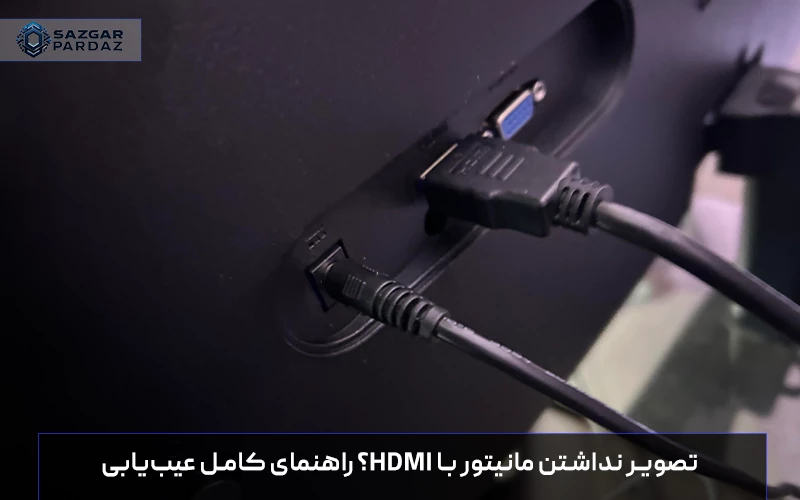
چرا مانیتور با HDMI تصویر نمیدهد؟ کاملترین راهنمای عیبیابی و رفع مشکل
اتصال مانیتور از طریق کابل HDMI یکی از رایجترین روشها برای نمایش تصویر از کامپیوتر یا لپتاپ است. با این حال، بسیاری از کاربران با مشکلی مواجه میشوند که پس از اتصال کابل، مانیتور هیچ تصویری نمایش نمیدهد یا پیغامهایی مانند No Signal دیده میشود. این مشکل میتواند ریشههای سختافزاری، نرمافزاری یا حتی مربوط به تنظیمات مانیتور باشد و بدون بررسی مرحلهبهمرحله، یافتن علت دقیق آن دشوار است.
در این مقاله، یک راهنمای جامع و تخصصی ارائه میکنیم تا بتوانید بهطور کامل علت تصویر ندادن مانیتور از طریق HDMI را شناسایی و رفع کنید. محتوا بهگونهای طراحی شده است که هم برای کاربران مبتدی قابل فهم باشد و هم برای کاربران حرفهای مفید و کاربردی واقع شود.
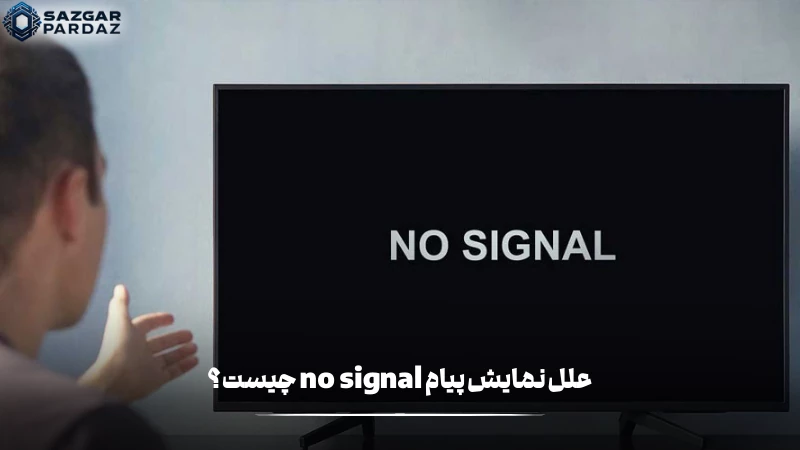
وقتی مانیتور پیام No Signal نمایش میدهد
پیغامهایی مانند No Signal، Input Not Detected یا HDMI Not Connected به این معنی است که مانیتور روشن است اما هیچ سیگنال تصویری دریافت نمیکند. این مشکل لزوماً به خرابی مانیتور مربوط نمیشود. سیگنال ممکن است به دلیل کابل خراب، پورت آسیبدیده، تنظیمات اشتباه یا مشکلات نرمافزاری منتقل نشده باشد.
با شناخت این مفهوم، بهتر میتوانیم در ادامه مراحل عیبیابی را انجام دهیم.
بخش اول: دلایل سختافزاری تصویر ندادن مانیتور با HDMI
1. کابل HDMI خراب یا بیکیفیت
رایجترین دلیل، کابل HDMI معیوب است.
کابلهای غیراستاندارد یا آسیبدیده معمولاً نمیتوانند سیگنال پایدار منتقل کنند. حتی اگر ظاهر کابل سالم باشد، ممکن است در بخش داخلی دچار قطعی شده باشد. اصولاً اولین قدم در عیبیابی، تست کابل با یک نمونه سالم و باکیفیت است.
نکته تخصصی:
برای رزولوشنهای 1080p و 4K، استفاده از کابلهای High-Speed HDMI توصیه میشود.
2. پورت HDMI مانیتور یا کارت گرافیک آسیب دیده
گاهی مشکل از کابل نیست، بلکه از پورت HDMI دستگاهها است.
در بسیاری از موارد، پورت مانیتور یا کارت گرافیک به دلیل گردوغبار، ضربه یا اتصال و جدا کردن مکرر دچار شلشدگی یا آسیب میشود. تست پورت دوم مانیتور (اگر وجود دارد) یا استفاده از خروجی دیگر کارت گرافیک میتواند مشکل را مشخص کند.
3. استفاده از تبدیل یا آداپتور غیراستاندارد
اگر از تبدیلهای HDMI → VGA یا HDMI → Type-C استفاده میکنید، کیفیت تبدیل نقش مهمی در انتقال سیگنال دارد. مبدلهای غیراستاندارد اغلب باعث قطع تصویر میشوند.
تعمیرات تخصصی مانیتور با تشخیص دقیق خرابی پنل و برد، رفع مشکلات تصویر و افزایش طول عمر دستگاه با کیفیت مطمئن.
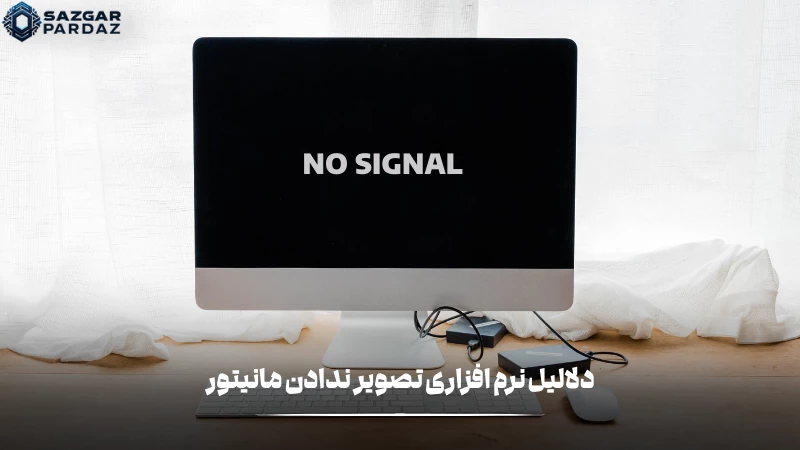
بخش دوم: دلایل نرمافزاری و تنظیمات نادرست
1. انتخاب اشتباه Input Source در مانیتور
در بسیاری از مانیتورها، ورودی تصویر بهصورت دستی انتخاب میشود. اگر مانیتور روی VGA یا DisplayPort تنظیم باشد، با اتصال HDMI هیچ تصویری نمایش نمیدهد.
راهحل:
از منوی مانیتور وارد بخش Input Source شوید و HDMI را انتخاب کنید.
2. ناسازگاری رزولوشن یا Refresh Rate
اگر تنظیمات کارت گرافیک روی رزولوشن یا نرخ تازهسازیای قرار گرفته باشد که مانیتور قادر به پشتیبانی از آن نیست، خروجی تصویر نمایش داده نمیشود.
مثال:
برخی مانیتورها رزولوشنهای بالاتر از 1080p یا نرخ 75Hz را پشتیبانی نمیکنند.
3. درایور کارت گرافیک خراب یا قدیمی
نصب نبودن درایور صحیح یا قدیمی بودن آن باعث شناسایی نشدن سیگنال HDMI میشود.
راهحل:
درایور کارت گرافیک را از سایتهای رسمی NVIDIA، AMD یا Intel دانلود و نصب کنید.
4. عدم شناسایی مانیتور توسط ویندوز
گاهی سیستمعامل مانیتور را تشخیص نمیدهد. در این حالت مانیتور روشن است، اما سیستم خروجی تصویر ارسال نمیکند.
روش بررسی:
بخش Display Settings → گزینه Detect را انتخاب کنید.
بخش سوم: دلایل پیشرفتهتر تصویر ندادن HDMI
1. اتصال نامناسب کارت گرافیک در اسلات مادربرد
در سیستمهای دسکتاپ، کارت گرافیک ممکن است به مرور زمان شل شده باشد یا به درستی در اسلات PCI-E قرار نگرفته باشد. این موضوع باعث قطع سیگنال HDMI میشود.
2. خرابی برد داخلی مانیتور
اگر مانیتور حتی روی دستگاههای دیگر هم تصویری نمایش نمیدهد، احتمال خرابی مینبُرد یا مدار داخلی آن زیاد است و معمولاً نیاز به تعمیر تخصصی دارد.
3. محدودیت خروجی کارت گرافیک
بعضی کارتهای گرافیک تنها از تعداد مشخصی مانیتور پشتیبانی میکنند. در صورتی که چند نمایشگر وصل شده باشد، ممکن است خروجی HDMI غیرفعال شود.
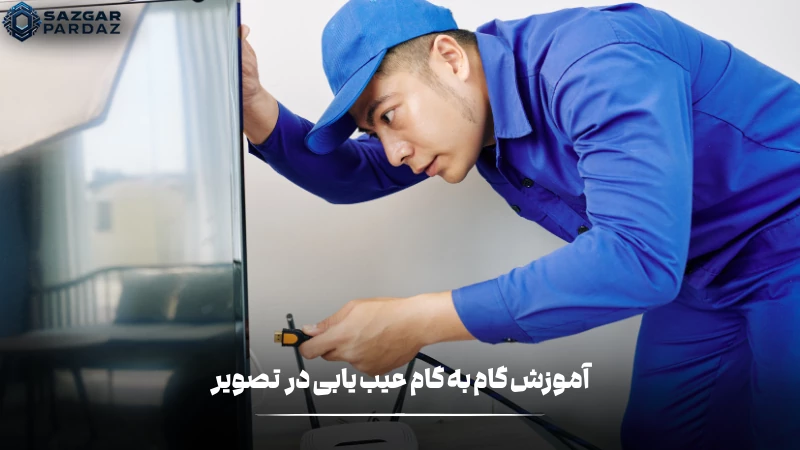
بخش چهارم: راهنمای کامل عیبیابی مرحلهبهمرحله
در این بخش، یک مسیر دقیق و کاربردی ارائه میکنیم تا بتوانید علت مشکل را پیدا کنید.
گام ۱: بررسی کابل HDMI
-
اتصال را محکم کنید.
-
کابل را تعویض کنید.
-
کابل کوتاهتر و باکیفیتتر استفاده کنید.
گام ۲: انتخاب صحیح ورودی مانیتور
-
وارد منوی مانیتور شوید.
-
Input Source را روی HDMI قرار دهید.
گام ۳: ریاستارت کردن سیستم و مانیتور
خاموش و روشن کردن کامل بسیاری از اختلالات لحظهای HDMI را برطرف میکند.
گام ۴: بررسی تنظیمات ویندوز
از مسیر زیر وارد تنظیمات نمایش شوید:
Settings → System → Display
موارد زیر را بررسی کنید:
-
وضعیت شناسایی مانیتور (Detect)
-
انتخاب حالت نمایش (Extend / Duplicate)
-
رزولوشن مناسب (ترجیحاً 1080p)
-
Refresh Rate بین 60 تا 75Hz
گام ۵: نصب یا آپدیت درایور کارت گرافیک
-
درایور قدیمی را حذف کنید (Uninstall)
-
نسخه جدید را نصب کنید
-
سیستم را ریاستارت کنید
گام ۶: تست مانیتور با دستگاه دیگر
اگر مانیتور روی دستگاه دیگر هم تصویر نداد، مشکل از مانیتور است.
اگر روی دستگاه دیگر تصویر داد، مشکل از سیستم شما یا کابل است.
گام ۷: بررسی کارت گرافیک و سختافزار
اگر کامپیوتر شما کیس دارد:
-
کارت گرافیک را جدا کرده و دوباره نصب کنید
-
پورتهای خروجی دیگر کارت را تست کنید
-
وضعیت فن و دمای GPU را بررسی کنید
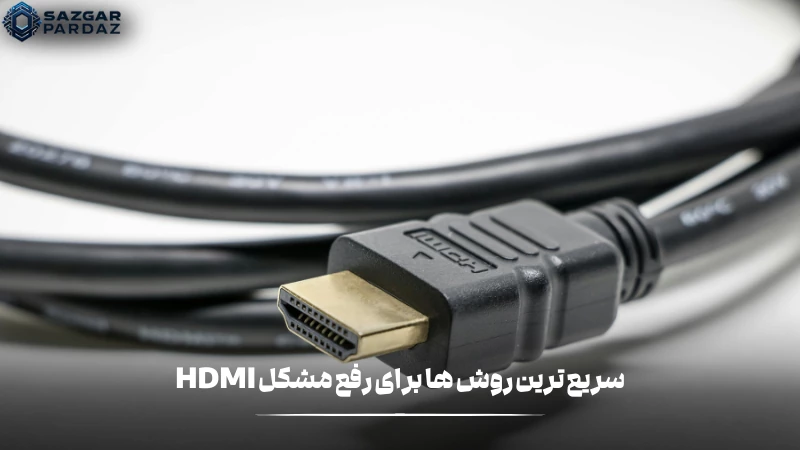
چکلیست سریع ۵ دقیقهای برای رفع مشکل HDMI
-
کابل HDMI را عوض کنید
-
ورودی مانیتور را روی HDMI تنظیم کنید
-
درایور کارت گرافیک را آپدیت کنید
-
رزولوشن را روی 1080p قرار دهید
-
اتصال را روی مانیتور یا لپتاپ دیگر تست کنید
چه زمانی باید به تعمیرکار مراجعه کرد؟
اگر با وجود تمام مراحل بالا هنوز تصویر نمایش داده نمیشود، احتمال وجود مشکلات زیر زیاد است:
-
خرابی برد اصلی مانیتور
-
خرابی پورت HDMI
-
مشکل در کارت گرافیک یا مادربرد
-
آسیب در مدارهای داخلی تصویر
در چنین مواردی، مراجعه به یک مرکز تعمیرات تخصصی توصیه میشود تا از آسیب بیشتر جلوگیری شود.
سوالات متداول درباره تصویر ندادن HDMI
1. اگر مانیتور با HDMI فقط گاهی تصویر میدهد و گاهی قطع میظشود، مشکل از کجاست؟
این مشکل معمولاً مربوط به نوسان در سیگنال HDMI است. دلایل رایج شامل کابل بیکیفیت، پورت ناپایدار، تداخل الکترومغناطیسی، یا تنظیمات نامناسب فرکانس خروجی کارت گرافیک است. اگر تصویر بهصورت لحظهای میآید و میرود، ابتدا کابل را تعویض کنید، سپس پورتهای مانیتور و کیس را تمیز کنید. در برخی موارد، تنظیم Refresh Rate روی مقدار پایدارتر مثل 60Hz نیز مشکل را برطرف میکند.
2. آیا امکان دارد کامپیوتر روشن باشد اما فقط از طریق HDMI تصویر ندهد؟
بله. این موضوع بیشتر در سیستمهایی دیده میشود که چند خروجی تصویر دارند. ممکن است کامپیوتر تصویر را روی خروجی دیگری مثل DisplayPort یا VGA ارسال کند. در کارتهای گرافیک جدید، اولویت خروجیها گاهی باعث میشود پورت HDMI غیرفعال شود. باید وارد تنظیمات Windows Display یا BIOS شوید و مطمئن شوید خروجی اصلی روی HDMI تنظیم شده است.
3. چرا بعد از نصب ویندوز جدید، HDMI دیگر کار نمیکند؟
این مشکل معمولاً به دلیل نصب نبودن درایور گرافیک یا نصب نسخه اشتباه آن اتفاق میافتد. ویندوز پس از نصب مجدد، ممکن است درایور عمومی (Microsoft Basic Display Adapter) را فعال کند که از HDMI پشتیبانی نمیکند. با نصب درایور اصلی کارت گرافیک، مشکل معمولاً بهطور کامل حل میشود. همچنین لازم است رزولوشن را بعد از نصب ویندوز دوباره تنظیم کنید.
4. آیا ممکن است طول کابل HDMI باعث تصویر ندادن مانیتور شود؟
بله. کابلهای HDMI بلندتر از ۳ متر، مخصوصاً اگر کیفیت پایینی داشته باشند، افت سیگنال قابل توجهی خواهند داشت. این افت باعث میشود مانیتور در رزولوشنهای بالا مانند 1080p یا 4K تصویری دریافت نکند. اگر از کابل بلند استفاده میکنید، بهتر است کابلهای ضخیمتر و دارای چیپ تقویتکننده (Active HDMI Cable) انتخاب کنید.
5. تفاوت تصویر ندادن مانیتور با HDMI و سیاه شدن ناگهانی صفحه چیست؟
این دو مشکل ظاهراً مشابه هستند، اما علتهای متفاوتی دارند. تصویر ندادن مانیتور معمولاً مربوط به عدم دریافت سیگنال از ابتدای اتصال است. اما «سیاه شدن ناگهانی صفحه» اغلب یک مشکل نرمافزاری یا سختافزاری در هنگام کار است، مانند کرش درایور گرافیک، دمای بالای GPU، یا اختلال در منبع تغذیه. اگر صفحه حین کار سیاه میشود اما دوباره برمیگردد، باید سلامت کارت گرافیک و پاور سیستم بررسی شود.پ
مشکل تصویر ندادن HDMI را چطور اصولی حل کنیم؟
تصویر ندادن مانیتور هنگام اتصال کابل HDMI میتواند از یک مشکل ساده مانند کابل معیوب یا تنظیم اشتباه ورودی شروع شود و در موارد نادر به خرابی کارت گرافیک یا برد مانیتور برسد. تفاوت اصلی در اینجاست که بدون عیبیابی مرحلهبهمرحله، تشخیص علت دقیق تقریباً غیرممکن است و کاربر ممکن است هزینههای غیرضروری پرداخت کند.
با بررسی منظم کابل، پورتها، تنظیمات مانیتور و ویندوز، درایور کارت گرافیک و در نهایت تست مانیتور روی دستگاه دیگر، میتوان در بیشتر مواقع مشکل را بدون نیاز به تعمیرکار برطرف کرد. اگر پس از انجام تمام این مراحل همچنان تصویر نمایش داده نشد، احتمال خرابی سختافزاری مطرح است و مراجعه به یک مرکز تعمیرات تخصصی منطقیترین و امنترین انتخاب خواهد بود.