


چرا پرینتر پشتسرهم چاپ نمیکند؟
پرینترها یکی از اصلیترین ابزارهای اداری و خانگی هستند که با وجود پیشرفتهای فنی، گاهی با مشکلاتی مواجه میشوند که روند کار را مختل میکند. یکی از رایجترین این مشکلات، عدم توانایی پرینتر در چاپ پشت سرهم یا متوالی صفحات است. این مشکل ممکن است به شکلهای مختلف بروز کند: توقف بین صفحات، پرش در چاپ، یا حتی عدم دریافت فرمانهای بعدی چاپ.
با توجه به وابستگی شدید بسیاری از مشاغل به چاپ سریع و بیوقفه، شناخت علل اصلی و روشهای رفع این مشکل اهمیت زیادی دارد. در این مقاله با رویکردی تخصصی به بررسی دلایل فنی و ارائه راهکارهای عملی برای رفع مشکل خواهیم پرداخت.
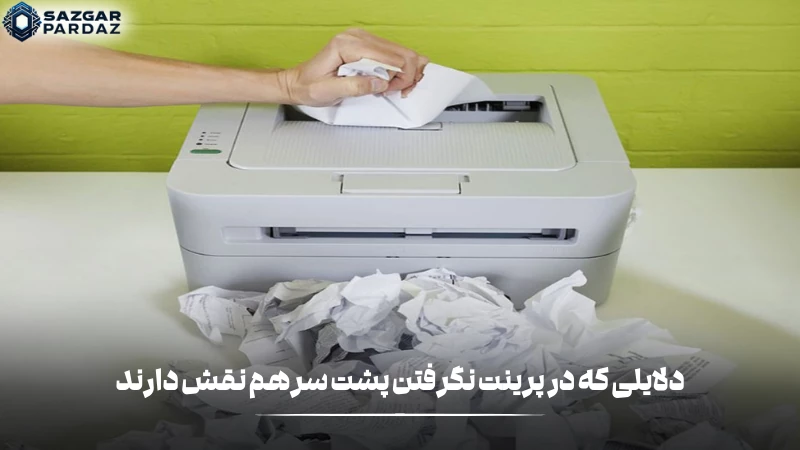
دلایل احتمالی پرینت نگرفتن پشتسرهم
پر بودن حافظه موقت یا صف پرینت (Print Queue)
هر بار که یک سند برای چاپ ارسال میشود، ابتدا در صف چاپ سیستمعامل یا حافظه موقت پرینتر قرار میگیرد. پر شدن این صف یا ایجاد خطا در آن، یکی از شایعترین دلایل توقف چاپ متوالی است.
نشانهها: باقی ماندن اسناد قدیمی در صف چاپ، نمایش وضعیت خطا یا Pending.
علت اصلی: عدم پاکسازی صف یا بروز اختلال در سرویس Print Spooler.
تنظیمات نادرست درایور پرینتر
برخی تنظیمات پیشرفته درایور، مانند گزینه «Keep Printed Document» یا تعیین تعداد کپی (Copy Count)، میتواند باعث ایجاد وقفه یا تکرار بیهوده در چاپ شود.
نشانهها: چاپ یک سند چندین بار یا توقف بین چاپ صفحات.
علت اصلی: ناآگاهی کاربر از تاثیر این تنظیمات بر عملکرد متوالی چاپ.
عدم سازگاری یا خرابی درایور پرینتر
درایور رابط اصلی بین سیستمعامل و پرینتر است. استفاده از نسخههای قدیمی یا ناسازگار میتواند موجب بروز خطا در پردازش درخواستهای چاپ متوالی شود.
نشانهها: شناسایی نشدن پرینتر، خطاهای چاپ ناگهانی، توقف بین کار.
علت اصلی: نصب نشدن بهروزرسانیهای رسمی یا استفاده از درایورهای غیراصل.
مشکلات اتصال USB یا شبکه
ارتباط ناپایدار بین پرینتر و رایانه، چه از طریق کابل USB و چه اتصال شبکه (LAN/Wi-Fi)، میتواند باعث قطع فرآیند چاپ شود.
نشانهها: قطع و وصل شدن دستگاه، تاخیر زیاد در شروع چاپ بعد از ارسال فرمان.
علت اصلی: خرابی کابل، نویز الکتریکی یا اختلال در روتر شبکه.
پر بودن حافظه داخلی پرینتر
پرینترهایی که حافظه محدودی دارند، در مواجهه با حجم زیاد اسناد یا تصاویر سنگین ممکن است متوقف شوند تا پردازش تکمیل شود.
نشانهها: توقف طولانیمدت بعد از چند صفحه چاپ، عدم واکنش به دستورات جدید.
علت اصلی: ظرفیت محدود سختافزاری دستگاه.
خطا یا گیر کاغذ (Paper Jam)
استفاده از کاغذ نامناسب یا وجود اجسام خارجی در مسیر عبور کاغذ میتواند چاپ متوالی را مختل کند.
نشانهها: گیرکردن کاغذ، صدای غیرعادی، توقف ناگهانی.
علت اصلی: کیفیت پایین کاغذ یا سایش قطعات مکانیکی.
راهحلهای تخصصی برای رفع مشکل
پاکسازی حافظه چاپ (Clear Print Queue)
وارد Control Panel شوید، به قسمت Devices and Printers بروید، روی پرینتر خود کلیک راست کرده و گزینه See what’s printing را انتخاب کنید.
از منوی Printer، گزینه Cancel All Documents را بزنید.
در صورت لزوم، سرویس Print Spooler را از بخش Services ریستارت کنید.
اصلاح تنظیمات درایور
وارد بخش Printer Properties شوید.
در زبانه Advanced، گزینه «Keep Printed Document» را غیرفعال کنید.
تعداد کپی (Copy Count) را روی مقدار ۱ قرار دهید مگر در صورت نیاز خاص.
بهروزرسانی یا نصب مجدد درایور
مدل دقیق پرینتر خود را یادداشت کرده و از وبسایت رسمی سازنده، آخرین نسخه درایور متناسب با سیستمعامل را دانلود و نصب کنید.
قبل از نصب نسخه جدید، نسخه قدیمی را بهطور کامل حذف کنید تا از تداخل جلوگیری شود.
بررسی و تعویض کابل یا اتصال شبکه
برای اتصال USB، از کابل کوتاه و باکیفیت استفاده کنید.
در صورت اتصال شبکه، کیفیت سیگنال Wi-Fi را بررسی یا از اتصال سیمی (LAN) استفاده کنید.
روتر یا سوئیچ شبکه را یک بار خاموش و روشن کنید.
ارتقاء یا آزادسازی حافظه پرینتر
در مدلهایی که امکان ارتقاء RAM دارند، حافظه را افزایش دهید.
پس از اتمام چاپ، اسناد را از حافظه داخلی دستگاه پاک کنید.
رفع گیر کاغذ و نگهداری پیشگیرانه
مسیر عبور کاغذ را بررسی و هرگونه جسم خارجی یا کاغذ گیرکرده را خارج کنید.
از کاغذ با کیفیت و متناسب با استاندارد دستگاه استفاده کنید.
سوالات متداول
آیا استفاده از چند نرمافزار مختلف برای ارسال فرمان چاپ میتواند باعث ایجاد وقفه یا تداخل در چاپ پشتسرهم شود؟
بله، باز بودن همزمان چند نرمافزار چاپ (مانند Word، Photoshop یا نرمافزار مدیریت پرینتر) ممکن است باعث ارسال فرمانهای همپوشان و ایجاد وقفه بین چاپها شود.
چه عواملی در محیط کار میتوانند به صورت غیرمستقیم بر عملکرد متوالی چاپ تأثیر بگذارند؟
عواملی مانند نوسانات برق، نویز شبکه، یا حتی تداخل سیگنال Wi-Fi میتوانند موجب قطع و وصل ارتباط با پرینتر و توقف چاپ متوالی شوند.
آیا نگهداری نادرست کارتریج یا استفاده از کارتریج غیراصلی میتواند باعث توقف بین چاپها شود؟
بله، کارتریجهای بیکیفیت یا تاریخ گذشته ممکن است در طول چاپ دچار نشتی یا انسداد شوند و سیستم پرینتر برای جلوگیری از آسیب، فرآیند چاپ را متوقف کند.
چه تستهایی میتوانم در خانه یا محل کار انجام دهم تا بفهمم مشکل از پرینتر است یا سیستم کامپیوترم؟
چاپ یک صفحه آزمایشی (Test Page) مستقیم از منوی پرینتر، بدون استفاده از رایانه، بهترین راه برای تشخیص این موضوع است. اگر چاپ صحیح انجام شود، مشکل از سیستم یا درایور است.
آیا استفاده از قابلیت چاپ بیسیم (Wireless Printing) همیشه کندتر یا با وقفه همراه است؟
خیر، در شبکههای پایدار با سیگنال قوی، چاپ بیسیم میتواند همان سرعت و پایداری چاپ سیمی را داشته باشد. مشکل زمانی بروز میکند که سیگنال ضعیف یا ترافیک شبکه زیاد باشد.
راهکارهای قطعی برای رفع مشکل چاپ متوالی پرینتر
مشکل چاپ نکردن پشت سرهم پرینتر، نتیجه مجموعهای از عوامل نرمافزاری و سختافزاری است که با تشخیص دقیق میتوان آن را برطرف کرد. پاکسازی صف چاپ، اصلاح تنظیمات، بهروزرسانی درایور و نگهداری مناسب، چهار رکن اصلی برای حل این مشکل هستند.
اگر با انجام این مراحل همچنان مشکل پابرجاست، احتمال وجود ایراد سختافزاری جدیتر مطرح است. در این شرایط، استفاده از خدمات تخصصی تعمیر و نگهداری میتواند از بروز آسیبهای بیشتر جلوگیری کند.
برای دریافت مشاوره و خدمات تخصصی در زمینه تعمیر و بهینهسازی پرینتر، میتوانید با تیم فنی سازگار پرداز تماس بگیرید و از تجربه و دانش کارشناسان ما بهرهمند شوید.