


وقتی ویندوز بالا نمیآید، چه باید کرد؟
بوت نشدن ویندوز یکی از شایعترین مشکلاتی است که کاربران لپتاپ یا کامپیوتر با آن مواجه میشوند. در این حالت، لپتاپ روشن میشود اما سیستمعامل یا در مرحله بوت متوقف میماند، یا بهطور کلی وارد محیط ویندوز نمیشود. بسته به نوع سیستم، نسخهی ویندوز، و علت بروز مشکل، این اختلال میتواند پیامدهای متفاوتی داشته باشد — از نمایش یک صفحهی سیاه ساده گرفته تا مواجهه با صفحه آبی مرگ (BSOD).
هدف ما در این مقاله ارائهی راهنمایی تخصصی، عملی و مرحلهبهمرحله برای تشخیص و رفع این مشکل است؛ بهگونهای که کاربران بتوانند بدون نیاز به دانش فنی بالا، دلایل را بررسی کرده و اقدام لازم را انجام دهند.
بررسی علائم: چه نشانههایی خبر از بوت نشدن ویندوز میدهند؟
علائم عدم بوت شدن ویندوز معمولاً به شکل زیر ظاهر میشوند:
-
نمایش لوگوی ویندوز و توقف در همان مرحله
-
خاموش و روشن شدن مکرر سیستم بدون ورود به ویندوز
-
پیام خطاهایی مانند:
-
Operating System Not Found -
No Bootable Device -
Windows failed to start
-
-
صفحه آبی مرگ (Blue Screen of Death)
-
وارد نشدن به Safe Mode
-
گیر کردن در مرحلهی بارگذاری بایوس (BIOS)
شناخت این علائم کمک میکند که بفهمیم مشکل در کدام بخش سیستم اتفاق افتاده: سختافزار، تنظیمات بایوس، یا فایلهای سیستمی.
دلایل نرمافزاری بوت نشدن ویندوز
در سطح نرمافزاری، دلایل زیادی میتوانند موجب بروز چنین مشکلی شوند. مهمترین آنها عبارتاند از:
-
خرابی فایلهای سیستمی: حذف یا آسیب دیدن فایلهای بحرانی ویندوز در اثر نصب ناقص نرمافزارها یا آپدیتهای معیوب.
-
خرابی Boot Loader یا Boot Sector: آسیب به Boot Configuration Data (BCD) یا Master Boot Record (MBR) باعث میشود ویندوز شروع به بارگذاری نکند.
-
ویروسی شدن سیستم: برخی بدافزارها باعث تخریب بخش بوت شده و مانع بارگذاری صحیح سیستم میشوند.
-
نصب یا حذف نامناسب درایورها یا آپدیتهای سیستمی
- تغییرات دستی در پارتیشنبندی دیسک
دلایل سختافزاری بوت نشدن ویندوز
اگر سیستم از لحاظ نرمافزاری مشکلی نداشته باشد، نوبت به بررسی سختافزار میرسد. موارد زیر از جمله رایجترین علتهای سختافزاری هستند:
-
خرابی هارد دیسک یا SSD: هاردهای مکانیکی مستعد آسیب فیزیکی هستند، درحالیکه SSDها نیز ممکن است بهطور ناگهانی از کار بیفتند.
-
اتصال نادرست یا قطع کابل SATA/Power در لپتاپهای بازسازیشده
-
رم معیوب یا ناسازگار: در برخی موارد، رم ناسالم مانع از شروع بهکار صحیح سیستم میشود.
-
آسیب به مادربرد یا چیپست بوت
نکته: صدای تقتق، عدم شناسایی هارد در BIOS، یا عدم نمایش درایو C در ریکاوری، نشانهای از مشکل سختافزاری است.
راهحلهای ابتدایی برای کاربران عمومی
اگر بهتازگی با این مشکل روبرو شدهاید، این مراحل را امتحان کنید:
-
خاموش و روشن کردن کامل سیستم (Hard Reset)
-
بررسی اینکه دستگاه به منبع برق یا شارژر متصل است
-
جدا کردن فلش، DVD، یا هر رسانهی خارجی متصل به سیستم
-
ورود به BIOS و بررسی ترتیب بوت (Boot Priority)؛ ممکن است بهاشتباه تنظیم شده باشد.
-
ورود به Safe Mode و حذف آخرین آپدیت یا درایور نصبشده
نحوه ورود به Safe Mode:
-
روشن کردن لپتاپ و فشردن مکرر کلید F8 (در ویندوزهای جدیدتر، معمولاً نیاز به دیسک نصب یا Recovery دارید)
روشهای پیشرفتهتر برای رفع مشکل بوت
اگر مراحل ابتدایی جواب نداد، باید به سراغ روشهای فنیتر بروید. این راهکارها شامل موارد زیر هستند:
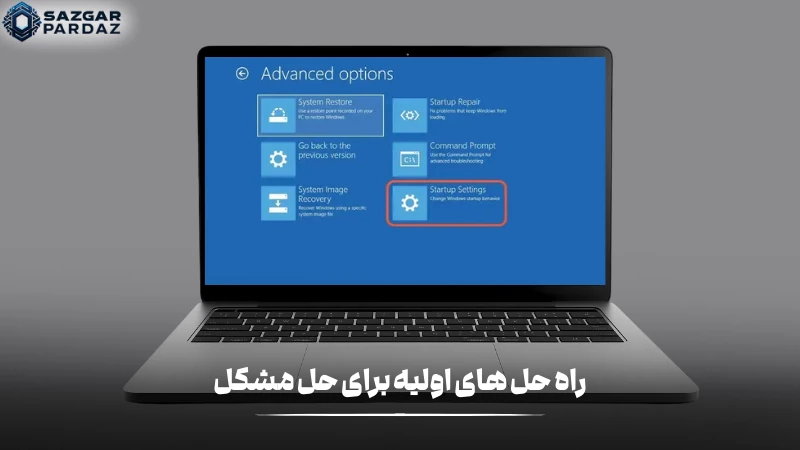
استفاده از ابزار Windows Recovery Environment (WinRE)
در این حالت میتوانید گزینههای زیر را مشاهده و اجرا کنید:
-
Startup Repair
-
System Restore
-
Command Prompt
استفاده از دستورات CMD در محیط ریکاوری:
bootrec /fixmbr
bootrec /fixboot
bootrec /scanos
bootrec /rebuildbcd
اجرای دستور بررسی و ترمیم فایلهای سیستمی:
sfc /scannow
ریست سیستم به حالت اولیه:
در ویندوز 10 و 11 میتوانید از قابلیت “Reset this PC” استفاده کنید که ویندوز را بدون حذف فایلهای شخصی ریست میکند.
روش نجات اطلاعات قبل از تعمیر یا نصب مجدد
اگر اطلاعات مهمی روی لپتاپ دارید که نمیخواهید از دست بدهید، قبل از اقدام به نصب مجدد ویندوز این مراحل را طی کنید:
-
ساخت یک فلش نجات با Hiren’s BootCD یا Ubuntu Live USB
-
بوت کردن لپتاپ با فلش نجات
-
انتقال فایلها به هارد یا فلش خارجی
هشدار: اگر هارد در این حالت هم شناسایی نشد، ممکن است دچار آسیب فیزیکی شده باشد.
چه زمانی باید به متخصص مراجعه کنیم؟
در موارد زیر، مراجعه به یک تکنسین یا مرکز پشتیبانی توصیه میشود:
-
هارد یا رم توسط BIOS شناسایی نمیشود
-
هرگونه صداهای غیرعادی از داخل دستگاه شنیده میشود
-
لپتاپ بیش از حد داغ میشود و خاموش میماند
-
سیستم حتی وارد محیط ریکاوری هم نمیشود
-
ارورهای سختافزاری مثل SMART Error ظاهر میشوند
تیم SazgarPardaz آمادهی بررسی تخصصی، بازیابی اطلاعات و ارائهی خدمات حضوری یا آنلاین به مشتریان است.
چطور از بوت نشدن مجدد ویندوز جلوگیری کنیم؟
برای جلوگیری از بروز مجدد چنین اختلالاتی، این توصیهها را جدی بگیرید:
-
استفاده از آنتیویروس معتبر و بروز
-
بهروزرسانی مرتب ویندوز و درایورها از منابع رسمی
-
تهیه نسخه پشتیبان (Backup) بهصورت هفتگی یا ماهانه
-
بررسی سلامت سختافزار با ابزارهایی مانند CrystalDiskInfo
-
عدم استفاده از نرمافزارهای کرکشده و ناشناس
سوالات متداول
1. اگر ویندوز بالا نمیاد و هیچ پیامی هم نمایش داده نمیشه، چطور بفهمم مشکل از سختافزاره یا نرمافزار؟
در بسیاری از مواقع که صفحه کاملاً سیاه میمونه و هیچ پیامی روی نمایشگر ظاهر نمیشه، کاربر نمیتونه تشخیص بده که آیا مشکل نرمافزاریه یا سختافزاری. در این حالت پیشنهاد میشه ابتدا با یک فلش بوتیبل یا دیویدی نصب ویندوز، سیستم رو بوت کنید. اگر حتی در این حالت هم هیچ تصویری ظاهر نشد، احتمال زیاد مربوط به سختافزاره (مثلاً گرافیک یا مادربرد). در غیر این صورت، مشکل در فایلهای سیستمی یا پارتیشن بوت است.
2. بعد از آپدیت ویندوز، سیستمم بالا نمیاد. آیا امکان برگشت به حالت قبل بدون حذف اطلاعات هست؟
بله، در بسیاری از نسخههای ویندوز، خصوصاً ویندوز ۱۰ و ۱۱، امکان بازگردانی سیستم به نسخه قبلی (Rollback) یا نقطه بازگردانی (System Restore Point) وجود دارد. اگر آپدیت باعث خرابی بوت شده باشد، از طریق محیط Windows Recovery میتوان با گزینههایی مثل Uninstall Updates یا System Restore ویندوز را به وضعیت قبل از آپدیت برگرداند؛ بدون اینکه اطلاعات کاربر حذف شود.
3. در صورتی که سیستم بوت نشه و من رمز ویندوز رو هم فراموش کرده باشم، آیا راهی برای بازیابی اطلاعات هست؟
بله. حتی اگر رمز عبور ویندوز را به یاد نداشته باشید، میتوان با استفاده از دیسکهای نجات مانند Hiren’s Boot یا نسخه زندهی لینوکس، سیستم را بوت کرده و به فایلهای شخصی خود در درایوهای C یا D دسترسی پیدا کرد. پس از اتصال یک فلش یا هارد اکسترنال، اطلاعات را بهراحتی میتوان منتقل کرد. در این فرآیند، نیازی به دانستن رمز ورود ویندوز نخواهید داشت.
4. اگر هارد در بایوس شناسایی نشه، آیا هنوز شانسی برای نجات اطلاعات دارم؟
اگر هارد بهطور کامل در BIOS شناسایی نشود، نشاندهندهی آسیب سختافزاری است. اما هنوز امید وجود دارد. در این شرایط، بهتر است هارد را از سیستم خارج کرده و با استفاده از تبدیل SATA به USB به سیستم دیگری متصل کنید. اگر همچنان شناسایی نشد، مراجعه به مراکز بازیابی اطلاعات تخصصی (Data Recovery) توصیه میشود. این مراکز با استفاده از تجهیزات پیشرفته، میتوانند اطلاعات را از هاردهای آسیبدیده بازیابی کنند، حتی زمانی که در سیستمهای معمولی شناسایی نمیشوند.
5. من لپتاپم رو فرمت کردم چون ویندوز بالا نمیاومد، ولی الان درایورهای لازم نصب نیستن. چطور دوباره سیستم رو به حالت پایدار برگردونم؟
بعد از نصب مجدد ویندوز، نبود درایورها باعث میشه برخی قطعات مثل Wi-Fi، کارت گرافیک یا تاچپد بهدرستی کار نکنند. در این وضعیت، اگر CD درایورها همراه دستگاهتون نبوده، میتونید از طریق یک سیستم دیگر وارد سایت سازنده لپتاپ (مثلاً ASUS، HP، Lenovo و غیره) بشید و با وارد کردن مدل لپتاپ، درایورها رو دانلود و به سیستم جدید منتقل کنید. ابزارهایی مثل Driver Booster هم در تشخیص خودکار و نصب درایورها بسیار مفید هستند.
راهکار نهایی برای رفع مشکل بوت نشدن ویندوز
مشکل بالا نیامدن ویندوز همیشه به معنای خرابی جدی نیست؛ بسیاری از خطاها با چند اقدام ساده مانند بررسی ترتیب بوت، استفاده از Safe Mode یا اجرای Startup Repair برطرف میشوند. اگرچه در برخی موارد ایرادهای سختافزاری یا آسیب به هارد دیسک نیازمند کمک متخصص است، اما آگاهی از مراحل عیبیابی میتواند به شما کمک کند تا در کوتاهترین زمان، سیستم را دوباره به حالت پایدار بازگردانید.
در صورت نیاز به بررسی فنی یا بازیابی اطلاعات از لپتاپهای آسیبدیده، تیم پشتیبانی sazgarpardaz.com آمادهی کمک به شماست. همین حالا از بخش تماس با ما درخواست پشتیبانی خود را ثبت کنید.