


چرا کیبورد لپتاپ ناگهان از کار میافتد؟
کار نکردن ناگهانی کیبورد لپتاپ میتواند تجربهای بسیار آزاردهنده و استرسزا باشد، مخصوصاً زمانی که در میانه انجام یک پروژه مهم یا نوشتن یک ایمیل حیاتی هستید. این مشکل یکی از رایجترین مسائل کاربران لپتاپ بهویژه در سیستمهای ویندوزی است. در این مقاله قصد داریم ضمن بررسی جامع دلایل اصلی این مشکل، راهحلهای سریع و مؤثری نیز ارائه دهیم که بتوانید در خانه یا محل کار بدون نیاز به دانش فنی بالا، مشکل کیبورد خود را برطرف کنید.
تشخیص مشکل (نرمافزاری یا سختافزاری)
قبل از اینکه به بررسی دقیق دلایل بپردازیم، بهتر است با انجام چند تست ساده تشخیص دهیم که مشکل کیبورد شما ناشی از اختلالات نرمافزاری است یا سختافزاری. این مرحله بسیار مهم است چون در صورت اشتباه در تشخیص، ممکن است زمان و انرژی زیادی را صرف روشهای نادرست کنید.
ریاستارت کردن سیستم
گاهی اوقات یک ریاستارت ساده میتواند بسیاری از مشکلات نرمافزاری را برطرف کند. بنابراین اولین گام پس از مواجهه با مشکل، راهاندازی مجدد لپتاپ است.
بررسی BIOS
اگر در هنگام بوت شدن لپتاپ، نمیتوانید وارد BIOS شوید (معمولاً با فشردن کلیدهای F2 یا Del)، احتمالاً مشکل سختافزاری است. اما اگر در BIOS کیبورد بهدرستی کار میکند، مشکل از سیستمعامل یا درایورهاست.
اتصال کیبورد خارجی
با اتصال یک کیبورد USB به لپتاپ میتوانید عملکرد سیستم را ارزیابی کنید. اگر کیبورد خارجی کار کند، احتمالاً کیبورد داخلی دستگاه دچار مشکل فیزیکی شده است.
عیبیابی نرم افزاری
در صورتی که تستهای بالا نشان دهند مشکل از نرمافزار است، مراحل زیر را دنبال کنید:
بررسی تنظیمات زبان و چیدمان کیبورد
گاهی اوقات تغییرات ناخواسته در تنظیمات زبان ویندوز باعث غیرفعال شدن عملکرد برخی کلیدها میشود. برای بررسی این موضوع به مسیر Settings > Time & Language > Language مراجعه کرده و از صحیح بودن زبان انتخابی مطمئن شوید.
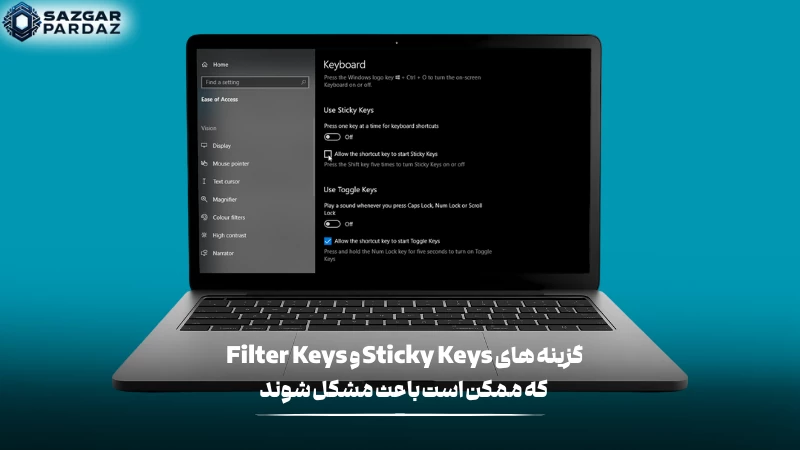
بررسی Sticky Keys و Filter Keys
فعال بودن این گزینهها ممکن است باعث عملکرد نادرست کیبورد شود. به مسیر Settings > Ease of Access > Keyboard بروید و گزینههای مذکور را غیرفعال کنید.
استفاده از ابزار عیبیابی ویندوز
ویندوز دارای ابزار Troubleshooter داخلی است که میتواند مشکلات سختافزاری و نرمافزاری را شناسایی و رفع کند. به Settings > Update & Security > Troubleshoot > Additional troubleshooters رفته و Keyboard را انتخاب کنید.
نصب یا بهروزرسانی درایور کیبورد
در بسیاری از مواقع، نصب یا بهروزرسانی درایور کیبورد از طریق Device Manager میتواند مشکل را رفع کند. برای این کار:
- Device Manager را باز کنید.
- به بخش Keyboards بروید.
- روی گزینه موجود راستکلیک کرده و Update driver یا Uninstall را انتخاب کنید.
- سپس سیستم را ریاستارت کنید.
بررسی برای وجود ویروس یا بدافزار
بعضی از ویروسها میتوانند باعث اختلال در عملکرد ورودیها از جمله کیبورد شوند. حتماً با استفاده از آنتیویروس بهروز، سیستم خود را اسکن کامل کنید.
بازگردانی سیستم به حالت قبل
اگر اخیراً نرمافزار خاصی نصب کردهاید یا آپدیتی انجام دادهاید که پس از آن کیبورد دچار مشکل شده، میتوانید از قابلیت System Restore برای بازگرداندن سیستم به حالت قبل استفاده کنید.
بررسی نرمافزارهای شخص ثالث
برخی برنامهها مانند نرمافزارهای امنیتی یا مدیریت دستگاههای جانبی میتوانند عملکرد کیبورد را مختل کنند. بررسی کنید که پس از نصب چه برنامههایی این مشکل ایجاد شده و در صورت نیاز آنها را حذف یا غیرفعال کنید.
مشکل ممکن است سخت افزاری باشد
در صورتی که مشکل از سختافزار باشد، مراحل زیر را بررسی کنید:
تمیز کردن کیبورد
ذرات گرد و غبار یا مایعات ریختهشده ممکن است باعث گیرکردن یا از کار افتادن کلیدها شوند. با استفاده از اسپری هوای فشرده یا قلمموهای نرم میتوانید کیبورد را تمیز کنید. در صورت وجود لکههای چسبنده، از پارچه کمی مرطوب استفاده کنید.
بررسی دکمههای گیر کرده
اگر فقط برخی کلیدها کار نمیکنند، احتمالاً آن کلیدها گیر کردهاند یا دچار آسیب فیزیکی شدهاند. میتوانید با استفاده از کیبورد مجازی یا ابزارهای آنلاین مانند KeyboardTester کلیدها را بررسی کنید.
بررسی کابل فلت کیبورد
در برخی مواقع، اتصال کابل فلت کیبورد به مادربرد ممکن است شل یا قطع شده باشد. این موضوع معمولاً پس از ضربه، سقوط یا باز شدن دستگاه رخ میدهد و نیاز به بررسی فنی توسط تعمیرکار دارد.
خرابی چیپ کنترلر کیبورد
اگر چیپ کنترلر روی مادربرد دچار مشکل شود، کل کیبورد از کار میافتد. این مشکل معمولاً تنها با تعویض قطعه یا تعمیر در مراکز تخصصی قابل حل است.
مشکل باتری CMOS
در برخی موارد، باتری CMOS معیوب میتواند باعث از کار افتادن ورودیهای دستگاه شود. بررسی و تعویض این باتری نیز توسط تعمیرکار انجام میشود.
ضربه یا نفوذ مایعات
ضربه فیزیکی شدید یا نفوذ مایعات مانند آب، قهوه یا نوشیدنیهای شیرین میتواند کیبورد را بهطور کامل از کار بیندازد. در این حالت، خشککردن دستگاه کافی نیست و باید سریعاً به تعمیرکار مراجعه شود.
مشکلات ناشی از حرارت
در برخی لپتاپها، دمای بیش از حد در اطراف مادربرد میتواند باعث اختلال در عملکرد کیبورد شود. بررسی سیستم خنککننده و فنها و پاکسازی آنها میتواند به رفع مشکل کمک کند.
زمان مراجعه به تعمیرکار
اگر با وجود اجرای تمام مراحل بالا، مشکل همچنان باقی ماند، به احتمال زیاد نیاز به تعمیر سختافزاری وجود دارد. موارد زیر نشاندهنده زمان مناسب برای مراجعه به مرکز تخصصی است:
- کیبورد در محیط BIOS نیز کار نمیکند.
- چندین کلید بهطور همزمان از کار افتادهاند.
- کیبورد بهطور کامل غیرفعال است.
- دستگاه دچار ضربه یا تماس با مایعات شده است.
- لپتاپ بیش از حد گرم میشود و اختلالات متوالی دارد.
سوالات پرسیده شده درمورد کیبرد
1. اگر کیبورد لپتاپ فقط در برخی نرمافزارها کار نمیکند، مشکل از کجاست؟
ممکنه مشکل از خود کیبورد نباشه و نرمافزار خاصی که استفاده میکنید با نسخه سیستمعامل یا درایور لپتاپ شما سازگاری کامل نداشته باشه. برای مثال در برخی نسخههای Word یا Excel، تنظیمات میانبرهای کیبورد تغییر میکنن. در این موارد بهتره نرمافزار رو بهروزرسانی کنید یا تنظیمات کلیدهای میانبر رو بررسی و بازنشانی (Reset) کنید.
2. آیا نصب ویندوز جدید میتونه مشکل کیبورد از کار افتاده رو برطرف کنه؟
در برخی موارد بله، بهویژه اگر مشکل ناشی از کرش درایور یا تداخل نرمافزاری باشه. ولی باید بدونید که نصب ویندوز آخرین گزینه باید باشه و قبل از اون حتماً مراحل سادهتر مثل حذف و نصب درایور، اسکن ویروس و بررسی تنظیمات را امتحان کنید. نصب ویندوز بدون اطمینان از نرمافزاری بودن مشکل میتونه وقتگیر و بینتیجه باشه.
3. آیا استفاده زیاد از کیبورد میتونه باعث فرسودگی یا خرابی دائمی بشه؟
بله، بهویژه در لپتاپهایی که طراحی کیبورد ضعیفتری دارن یا از متریال پلاستیکی در مکانیزم کلیدها استفاده شده. استفاده مکرر از کلیدهایی مثل Space، Enter و Shift میتونه باعث شل شدن، گیر کردن یا از کار افتادن اونها بشه. استفاده از محافظ کیبورد، تمیزکاری منظم و استفاده از کیبورد اکسترنال در استفادههای طولانیمدت، عمر مفید کیبورد رو افزایش میده.
4. آیا تمیز کردن کیبورد با الکل یا اسپری تمیزکننده بیخطره؟
استفاده از الکل ایزوپروپیل (۹۰٪ به بالا) در مقدار بسیار کم و روی پارچهی میکروفیبر مشکلی ایجاد نمیکنه، ولی اسپری مستقیم روی کیبورد یا استفاده از مواد شویندهی خانگی میتونه باعث نفوذ مایع به داخل دستگاه بشه و آسیب جدی بزنه. همیشه کیبورد رو خاموش کنید، باتری رو جدا کنید (در صورت امکان) و با دقت و حداقل رطوبت تمیزکاری انجام بدید.
5. چطور بفهمم که مشکل کیبورد لپتاپ قابل تعمیره یا باید تعویض بشه؟
بهصورت کلی، اگر مشکل مربوط به کلیدهای خاص، اتصال کابل فلت یا آلودگیهای سطحی باشه، تعمیر ممکن و بهصرفهست. اما اگر برد الکترونیکی، چیپ کنترلی یا ساختار مکانیکی کیبورد دچار آسیب شده باشه، معمولاً باید کل کیبورد تعویض بشه. بررسی این موضوع نیاز به باز کردن دستگاه و ارزیابی دقیق توسط متخصص داره.
انتخاب نهایی بهترین راهحل برای رفع مشکل کیبورد
در این مقاله تلاش کردیم با ارائه یک راهنمای کامل و دقیق، دلایل اصلی کار نکردن کیبورد لپتاپ را بررسی و برای هر یک راهحلهای عملی و قابلاجرا معرفی کنیم. مهمترین نکته این است که ابتدا نوع مشکل را تشخیص دهید و سپس بر اساس آن اقدام کنید. بسیاری از مشکلات با چند کلیک یا تغییر ساده در تنظیمات قابل حل هستند. اما در مواردی که به سختافزار مربوط میشود، بهتر است از تعمیرکاران متخصص کمک بگیرید.
در پایان، اگر نیاز به مشاوره یا خدمات تخصصی دارید، میتوانید با کارشناسان ما در sazgarpardaz.com تماس بگیرید. تیم پشتیبانی ما آماده پاسخگویی و ارائه راهکارهای سریع برای مشکلات سختافزاری و نرمافزاری شماست. همچنین با اشتراکگذاری این مقاله با دیگران، میتوانید به سایر کاربران نیز در حل این مشکل رایج کمک کنید.