

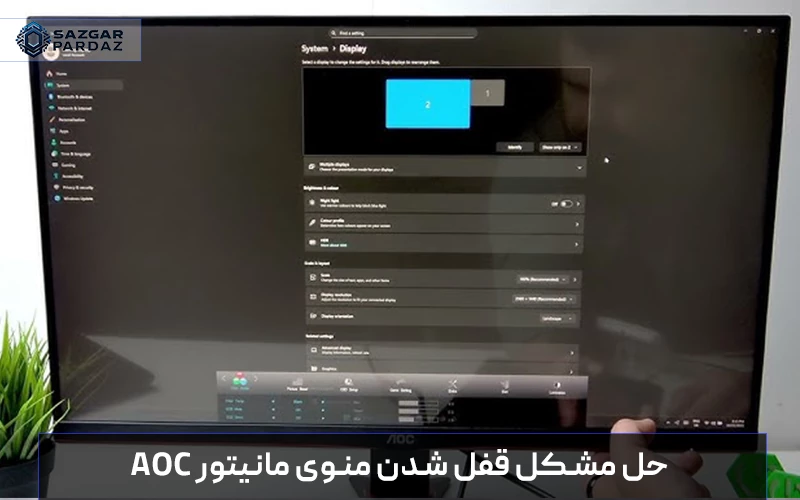
OSD Lock چیست؟ آشنایی با سیستم قفل امنیتی مانیتورهای AOC
قفل شدن منوی تنظیمات یا همان OSD Lock، یکی از مشکلات رایجی است که احتمالاً هنگام کار با مانیتورهای AOC با آن روبهرو میشوید. وقتی این اتفاق میافتد، دسترسی شما به تنظیمات تصویر، روشنایی، کنتراست و ورودی تصویر قطع میشود و پیغامهایی مثل OSD Locked، Menu Locked یا OSD Lock On را روی صفحه نمایش میبینید.
دیدن این پیغامها معمولاً شما را نگران میکند؛ خیلی از کاربران بلافاصله به فکر هزینه تعمیر مانیتور میافتند و تصور میکنند قطعات سختافزاری دستگاهشان خراب شده است. اما خبر خوب این است که در بیشتر مواقع، اصلاً نیازی به تعمیر مانیتور کامپیوتر ندارید! این مشکل صرفاً یک قفل نرمافزاری امنیتی است و بهراحتی توسط خودتان باز میشود.
ما در این مقاله، مراحل عیب یابی مانیتور در مواجهه با خطای OSD Lock را بهصورت جامع و تخصصی آموزش میدهیم. در ادامه با هم بررسی میکنیم که اصلاً OSD Lock چیست، چرا در مانیتورهای AOC فعال میشود، چطور میتوانید این قفل را در مدلهای مختلف باز کنید و در چه شرایطی باید برای تعمیر مانیتور خود از یک متخصص کمک بگیرید.
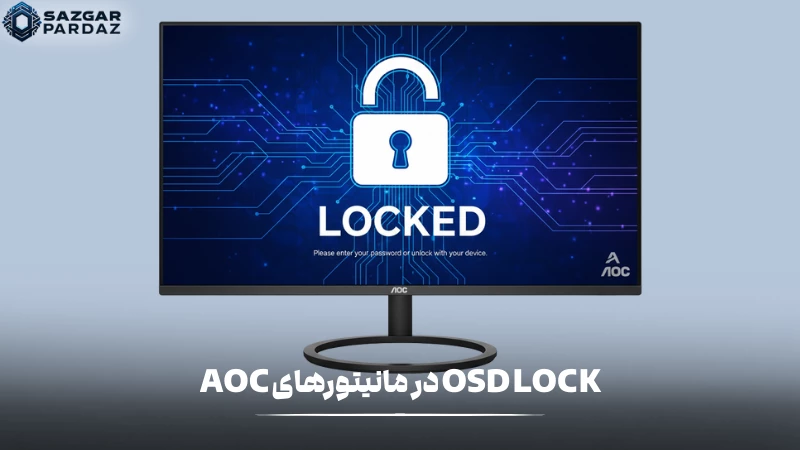
OSD Lock در مانیتور AOC چیست؟
کلمه OSD (مخفف On Screen Display) در واقع همان منوی تنظیمات مانیتور شماست. شما از طریق این منو میتوانید مواردی مثل روشنایی، کنتراست، دمای رنگ، حالت تصویر و ورودیهای تصویر (مثل کابل HDMI، VGA یا DisplayPort) را بهراحتی تنظیم کنید.
حالا قفل OSD دقیقاً چه کار میکند؟ شرکت AOC این قابلیت امنیتی را طراحی کرده است تا کسی نتواند تنظیمات تصویر شما را بهطور ناخواسته تغییر دهد. این ویژگی بهخصوص در ادارات، مدارس و فروشگاهها کاربرد دارد؛ یعنی جاهایی که افراد مختلف از یک سیستم استفاده میکنند و دستکاری تنظیمات میتواند باعث به هم ریختن تصویر شود.
برای فعال یا غیرفعال کردن این قفل در اکثر مدلهای AOC، نیازی به نصب نرمافزار یا تغییر تنظیمات ویندوز ندارید. شما میتوانید فقط با نگه داشتن چند ثانیهای دکمههای فیزیکی روی خود مانیتور، این قفل را باز و بسته کنید. دانستن همین نکته ساده، اولین قدم در عیب یابی مانیتور است که شما را از نگرانی و مراجعه به تعمیرگاه بینیاز میکند.
چرا منوی مانیتور AOC قفل میشود؟ (۵ دلیل اصلی)
دلایل مختلفی برای قفل شدن منوی مانیتورهای AOC وجود دارد. وقتی این دلایل را بشناسید، خیلی سریعتر میتوانید مشکل را پیدا و حل کنید. بیایید این موارد را بررسی کنیم:
۱. فشردن ناخواسته دکمهها
یکی از شایعترین دلایل فعال شدن OSD Lock، این است که دست شما بهطور تصادفی روی دکمه Menu یا Power میرود و چند ثانیه روی آن میماند. این اتفاق معمولاً موقع تمیز کردن قاب مانیتور یا جابهجا کردن آن میافتد.
۲. روشن بودن قفل کودک (Child Lock)
بعضی از مانیتورها گزینهای شبیه به قفل کودک دارند که دسترسی به بخش تنظیمات را محدود میکند. ممکن است خودتان یا شخص دیگری این گزینه را از قبل و بهصورت ناخواسته روشن کرده باشید.
۳. تنظیمات پیشفرض کارخانه
گاهی اوقات شرکت سازنده، قفل منو را از همان ابتدا روی دستگاه فعال میکند. در این حالت، شما باید در اولین استفاده از مانیتور، خودتان دست به کار شوید و قفل را باز کنید.
۴. خرابی و گیر کردن دکمههای فیزیکی
اگر یکی از دکمههای روی مانیتور گیر کند یا خراب شود، دستگاه مدام در حالت قفل میماند و منو را باز نمیکند. در چنین شرایطی، مشکل کاملاً سختافزاری است و برای تعویض دکمهها (میکروسوئیچها) به تعمیرات مانیتور نیاز پیدا میکنید. اگر زمان کافی برای مراجعه به تعمیرگاه ندارید، استفاده از خدمات تعمیر مانیتور در محل بهترین گزینه برای رفع این مشکل است.
۵. تداخل نرمافزاری در سیستم
در موارد نادر، روشن بودن بعضی قابلیتها (مثل HDR)، تنظیمات خاص کارت گرافیک یا حتی نرمافزارهای مدیریت تصویر باعث میشوند منوی مانیتور هنگ کند. این مشکل گاهی هنگام استفاده و تعمیر مانیتور lcd نیز به چشم میخورد که معمولاً با بررسی تنظیمات سیستمعامل و آپدیت درایور گرافیک برطرف میشود.
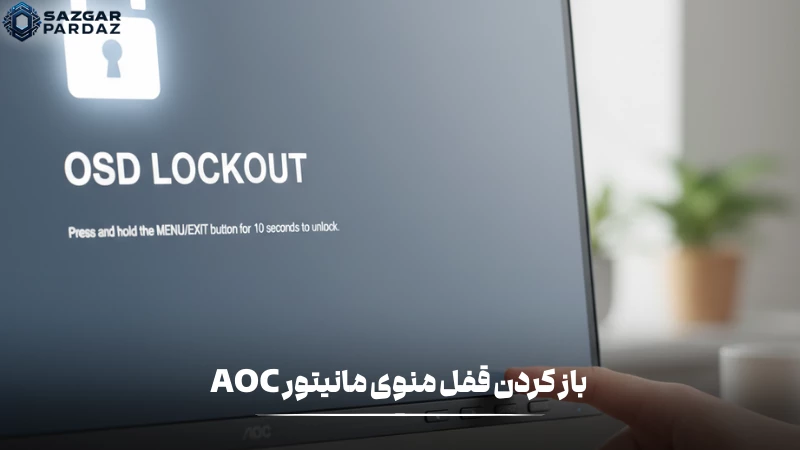
چگونه قفل منوی مانیتور AOC را باز کنیم؟ (راهنمای گامبهگام)
در بیشتر مدلهای مانیتور AOC، باز کردن قفل OSD بسیار ساده است و فقط چند ثانیه زمان میبرد. قبل از اینکه نگران شوید یا به فکر تعمیر مانیتور بیفتید، این روش اصلی را امتحان کنید:
- ابتدا مانیتور خود را روشن بگذارید.
- دکمه Menu (یا دکمهای که با آن وارد تنظیمات میشوید) را روی قاب مانیتور پیدا کنید.
- این دکمه را برای ۱۰ تا ۱۵ ثانیه به طور مداوم نگه دارید.
- بعد از چند ثانیه، پیامی با عنوان «OSD Unlocked» روی صفحه ظاهر میشود و نشان میدهد که قفل باز شده است.
حالا بهراحتی میتوانید وارد منو شوید و تنظیمات تصویر را تغییر دهید. این تکنیک ساده، اولین و مهمترین قدم در عیبیابی مانیتورهای اداری و خانگی AOC است.
روشهای جایگزین برای باز کردن قفل OSD در مدلهای خاص AOC
طراحی مانیتورهای AOC بسیار متنوع است و ممکن است روش اصلی روی مدل دستگاه شما جواب ندهد. در این صورت، یکی از راهکارهای زیر را امتحان کنید.
- روش ترکیبی دکمه Power و Menu:
- مانیتور را کاملاً خاموش کنید.
- دکمه Menu را نگه دارید.
- همزمان دکمه Power را فشار دهید تا مانیتور روشن شود. با این کار، قفل منو غیرفعال میشود.
- مدلهای دارای دکمه جویاستیک (Joystick):
در مانیتورهای جدیدتر که یک دکمه جویاستیک همهکاره دارند، کافی است جویاستیک را به سمت داخل فشار دهید و چند ثانیه نگه دارید تا قفل باز شود.
- مانیتورهای گیمینگ AOC:
گاهی در سریهای گیمینگ، باید دکمه Menu را برای مدت طولانیتری (حدود ۲۰ ثانیه) نگه دارید یا ابتدا از طریق منوی سریع (Quick Menu) اقدام به باز کردن قفل کنید.
lang=”fa”>اگر قفل منوی مانیتور AOC باز نشد، چه کنیم؟
اگر با هیچکدام از روشهای بالا به نتیجه نرسیدید، ناامید نشوید. این سه مرحله را هم بررسی کنید:
۱. ریست کردن تنظیمات مانیتور
اگر خوششانس باشید و فقط بخشی از منو قفل شده باشد، وارد تنظیمات شوید و گزینه Factory Reset یا Reset All را پیدا کنید. این کار تمام تنظیمات را به حالت کارخانه برمیگرداند و معمولاً قفل OSD را هم غیرفعال میکند.
۲. قطع کامل برق دستگاه
این یک ترفند ساده اما بسیار کاربردی است:
- مانیتور را خاموش کرده و کابل برق آن را از پریز بکشید.
- حدود ۶۰ ثانیه صبر کنید تا تمام بار الکتریکی باقیمانده در قطعات داخلی تخلیه شود.
- کابل را دوباره وصل و مانیتور را روشن کنید. سپس مراحل باز کردن قفل را مجدداً امتحان کنید.
۳. بررسی فیزیکی دکمههای مانیتور
نگاهی به دکمههای روی بدنه بیندازید. اگر یکی از آنها گیر کرده باشد یا هنگام فشردن هیچ واکنشی نشان ندهد، احتمالاً با یک مشکل سختافزاری مواجه هستید. در این حالت، مشکل با روشهای نرمافزاری حل نمیشود و به تعمیر دکمه مانیتور نیاز دارید. برای این کار بهتر است به یک نمایندگی تعمیر مانیتور معتبر مراجعه کنید تا از سلامت دستگاه خود مطمئن شوید.
آیا قفل شدن منو نشانه خرابی مانیتور AOC است؟
خیر! در ۹۹% موارد، قفل شدن OSD یک قابلیت امنیتی است، نه یک مشکل یا خرابی. این ویژگی بهصورت پیشفرض در دستگاه شما وجود دارد. تنها زمانی باید نگران خرابی سختافزاری باشید که:
- هیچکدام از دکمهها کار نکنند.
- مانیتور به طور مداوم و خودکار قفل شود.
- قفل منو حتی پس از ریست کامل هم باز نشود.
در چنین شرایطی، تماس با یک متخصص برای بررسی و تخمین هزینه تعمیر مانیتور بهترین راهکار است. البته اگر با برند دیگری مثل سامسونگ کار میکنید، ممکن است روشها متفاوت باشد که در مقاله قفل منوی مانیتور سامسونگ به آن پرداختهایم.
چگونه از قفل شدن دوباره منوی مانیتور AOC جلوگیری کنیم؟
برای جلوگیری از تکرار این مشکل، رعایت نکات زیر بسیار مؤثر است:
-
از فشار دادن طولانیمدت دکمهها خودداری کنید
-
هنگام تمیز کردن مانیتور، مراقب دکمههای کنترلی باشید
-
در صورت نیاز، قفل کودک را آگاهانه فعال یا غیرفعال کنید
-
دفترچه راهنمای مدل مانیتور خود را مطالعه کنید
-
مانیتور را در محلی قرار دهید که دکمهها بهطور تصادفی فشرده نشوند
پرسش و پاسخ فنی: رفع ابهامات درباره مشکلات منوی OSD و تنظیمات
آیا قفل منوی مانیتور AOC میتواند در شرایطی بدون دخالت کاربر فعال شود؟
بله، در برخی شرایط ممکن است قفل شدن منوی مانیتور AOC بدون آگاهی مستقیم کاربر رخ دهد. برای مثال، در زمان نوسان برق، روشن و خاموش شدن ناگهانی مانیتور، یا زمانی که دکمههای فیزیکی مانیتور برای مدت کوتاهی تحت فشار باقی میمانند، سیستم داخلی مانیتور ممکن است این وضعیت را بهعنوان فرمان فعالسازی OSD Lock تشخیص دهد.
همچنین در محیطهای اداری یا مکانهایی که مانیتور بهطور مداوم روشن است، تماس تصادفی اشیاء یا کابلها با دکمههای کنترلی میتواند باعث فعال شدن قفل منو شود، بدون اینکه کاربر متوجه علت آن شود.
آیا باز کردن OSD Lock میتواند باعث بههمریختگی تنظیمات تصویر یا افت کیفیت نمایش شود؟
خیر، باز کردن قفل OSD بهتنهایی هیچ تغییری در تنظیمات تصویر ایجاد نمیکند. این فرایند فقط دسترسی شما به منوی تنظیمات را دوباره فعال میکند و هیچیک از پارامترهای تصویر مانند روشنایی، کنتراست، رنگ یا رزولوشن را تغییر نمیدهد.
تنها در صورتی که پس از باز شدن قفل، گزینههایی مانند «Reset» یا «Factory Reset» را انتخاب کنید، تنظیمات مانیتور به حالت پیشفرض کارخانه بازمیگردد. بنابراین اگر صرفاً هدف شما باز کردن منو است، جای نگرانی بابت افت کیفیت تصویر وجود ندارد.
آیا امکان باز کردن قفل منوی مانیتور AOC از طریق کامپیوتر یا نرمافزار وجود دارد؟
در اغلب مدلهای مانیتور AOC، پاسخ خیر است. قفل OSD یک قابلیت داخلی و سختافزاری مانیتور محسوب میشود و به سیستمعامل، درایور کارت گرافیک یا نرمافزارهای ویندوز وابسته نیست.
به همین دلیل، باز کردن این قفل معمولاً فقط از طریق دکمهها یا کنترل فیزیکی خود مانیتور امکانپذیر است. نرمافزارهای مدیریت نمایشگر ممکن است برخی تنظیمات تصویر را کنترل کنند، اما نمیتوانند قفل OSD را بهصورت مستقیم غیرفعال کنند.
اگر دکمههای مانیتور AOC خراب باشند، آیا راهی برای باز کردن OSD Lock وجود دارد؟
در صورتی که دکمههای فیزیکی مانیتور دچار خرابی، گیرکردگی یا عدم پاسخگویی شده باشند، باز کردن OSD Lock از طریق روشهای معمول بسیار دشوار یا حتی غیرممکن خواهد بود.
در این شرایط، بهترین راهحل بررسی تخصصی مانیتور است؛ زیرا مشکل دیگر نرمافزاری نیست، بلکه به بخش کنترلی سختافزار مربوط میشود. استفاده از خدمات تعمیر تخصصی میتواند شامل تعمیر یا تعویض کلیدها، برد کنترل یا بررسی اتصالات داخلی باشد. تلاش برای فشار دادن بیشازحد دکمهها ممکن است به مانیتور آسیب بیشتری وارد کند.
آیا قفل شدن منوی مانیتور AOC روی عملکرد کلی مانیتور یا سلامت آن تأثیر منفی دارد؟
خیر، فعال بودن OSD Lock هیچ تأثیر منفیای بر عملکرد فنی یا سلامت مانیتور ندارد. مانیتور در این حالت همچنان تصویر را بهدرستی نمایش میدهد و عملکرد پنل، نور پسزمینه و ورودی تصویر کاملاً عادی است.
قفل شدن منو صرفاً دسترسی کاربر به تنظیمات را محدود میکند و بیشتر یک ویژگی کنترلی و ایمنی محسوب میشود تا یک نقص یا ایراد. با این حال، اگر کاربر نیاز به تغییر تنظیمات داشته باشد (مثلاً کاهش نور برای جلوگیری از خستگی چشم)، بهتر است قفل غیرفعال شود تا استفاده از مانیتور بهینهتر باشد.
مدیریت آسان تنظیمات مانیتور و جلوگیری از قفل شدن مجدد
قفل شدن منوی تنظیمات یا OSD Lock در مانیتورهای AOC مشکلی رایج اما قابل حل است. در بیشتر موارد، این مشکل با نگه داشتن دکمه Menu یا ترکیب Menu و Power برطرف میشود و نیازی به تعمیر یا تعویض مانیتور وجود ندارد.
در صورتی که روشهای نرمافزاری نتیجه ندهند، بررسی دکمههای فیزیکی یا استفاده از خدمات تخصصی تعمیر میتواند راهحل نهایی باشد.
این راهنمای جامع به شما کمک میکند بدون سردرگمی، در کوتاهترین زمان ممکن منوی مانیتور AOC خود را دوباره فعال کنید و تنظیمات دلخواه را اعمال نمایید.