


چرا شبکه خانگی نیاز به طراحی اصولی دارد؟
در دنیای امروز، اتصال پایدار به اینترنت از نیازهای اساسی هر خانهای به شمار میرود. چه برای آموزش، چه سرگرمی، چه کار از راه دور یا حتی مدیریت تجهیزات هوشمند، داشتن یک شبکه خانگی امن، سریع و مطمئن از اهمیت بالایی برخوردار است. با این حال، بسیاری از کاربران در زمان راهاندازی اولیه با مشکلاتی چون قطع و وصل شدن اتصال، پوشش ضعیف در بعضی نقاط خانه، نفوذ افراد غیرمجاز به شبکه یا افت سرعت مواجه میشوند.
واقعیت این است که راهاندازی یک شبکه خانگی بیدردسر فقط به خرید مودم یا وارد کردن رمز وایفای خلاصه نمیشود. بلکه نیازمند رعایت مجموعهای از نکات فنی و مدیریتی است که در این مقاله، بهصورت مرحلهبهمرحله به آنها میپردازیم.
1. انتخاب مودم و روتر مناسب با نیاز خانه
اولین و شاید مهمترین گام در راهاندازی یک شبکه خانگی پایدار، انتخاب صحیح مودم یا روتر است. بسیاری از مشکلاتی که کاربران با اینترنت خانگی تجربه میکنند، ریشه در استفاده از دستگاههای ضعیف یا ناسازگار دارد.
اگر از اینترنت ADSL یا VDSL استفاده میکنید، یک مودم با پشتیبانی از استانداردهای جدید (مثل +ADSL2 یا VDSL2) ضروری است. برای اینترنت فیبر نوری یا شبکههای کابلی، نیاز به یک روتر مستقل یا مودم فیبر نوری اختصاصی دارید.
نکات مهم در انتخاب مودم/روتر:
-
پشتیبانی از Dual-Band Wi-Fi (2.4GHz و 5GHz) برای پوشش بهتر و کاهش تداخل
-
داشتن پورتهای LAN کافی برای اتصال کابلکشی داخلی
-
پشتیبانی از پروتکلهای امنیتی جدید (مثل WPA3)
-
برندهای معتبر مثل TP-Link، D-Link، ASUS و MikroTik که خدمات پشتیبانی بهتری در ایران دارند
در مجموع، هرچه تعداد دستگاههای متصل در خانه بیشتر باشد (موبایل، لپتاپ، تلویزیون هوشمند، دوربین مداربسته و…)، به روتری قویتر با پردازنده سریعتر و RAM بیشتر نیاز خواهید داشت.
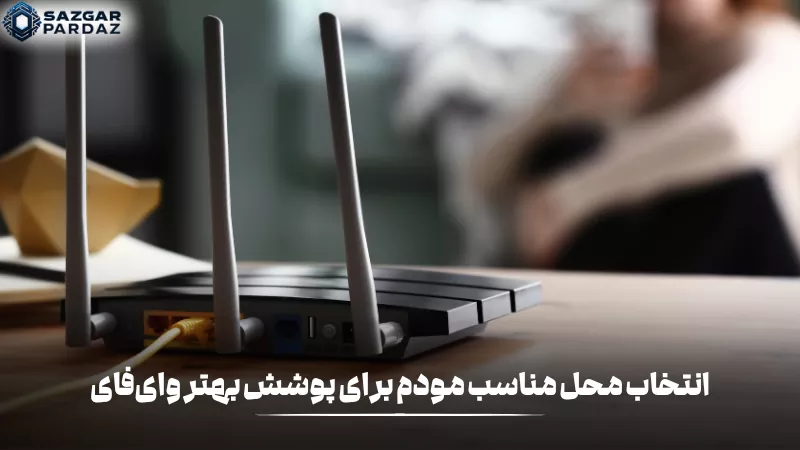
2. مکانیابی صحیح مودم برای پوشش بهتر
نحوهی قرارگیری مودم یا روتر در منزل، تاثیر مستقیمی بر کیفیت سیگنال وایفای دارد. برخلاف تصور رایج، قرار دادن مودم در گوشهی اتاق یا نزدیک پنجره، اغلب باعث کاهش پوششدهی و ایجاد نقاط کور در خانه میشود.
برای داشتن بهترین عملکرد وایفای:
-
مودم را در مرکز جغرافیایی خانه قرار دهید، نه در اتاقی دورافتاده یا زیرزمین.
-
آن را در ارتفاع حداقل 1 تا 1.5 متر از زمین و دور از موانعی مثل دیوارهای بتنی یا کمدهای فلزی بگذارید.
-
از نزدیک بودن مودم به اجسام الکترونیکی پرقدرت مثل تلویزیون، مایکروویو، یخچال یا پنل برق خودداری کنید.
-
در خانههای دو یا چند طبقه، استفاده از آنتنهای خارجی زاویهدار یا دستگاههای تقویتی پیشنهاد میشود.
همچنین بهتر است روتر را در محلی با دید باز نسبت به فضای اصلی خانه قرار دهید تا سیگنال در تمام جهتها بهتر پخش شود. با این کار، نهتنها سرعت اتصال بهبود مییابد، بلکه تجربه اینترنتی شما در تمام بخشهای خانه یکسان خواهد بود.
3. انتخاب رمز عبور قوی و امن برای Wi-Fi
یکی از رایجترین مشکلات امنیتی شبکههای خانگی، استفاده از رمز عبور ضعیف یا پیشفرض برای اتصال وایفای است. این موضوع نهتنها خطر نفوذ افراد غریبه به شبکه شما را افزایش میدهد، بلکه میتواند پهنای باند شما را اشغال کرده و سرعت اینترنت را بهشدت کاهش دهد.
برای ایجاد یک رمز امن و قوی، به نکات زیر توجه کنید:
-
از ترکیب حروف بزرگ، حروف کوچک، اعداد و نمادها استفاده کنید.
مثال:MyHome2024!WiFi -
از استفاده از اطلاعات شخصی مثل شماره تلفن، تاریخ تولد یا نام افراد خانواده خودداری کنید.
-
طول رمز را حداقل ۱۲ کاراکتر در نظر بگیرید.
-
رمز عبور شبکه مهمان و اصلی را از یکدیگر متمایز کنید.
-
از تغییر دورهای رمز (مثلاً هر ۶ ماه یکبار) غافل نشوید.
همچنین پیشنهاد میشود SSID (نام وایفای) را از حالت پیشفرض خارج کرده و نامی غیرقابلتشخیص برای دیگران انتخاب کنید. این کار مانع از سوءاستفاده ابزارهای هک وایفای میشود.
4. تنظیمات فایروال و امنیت داخلی شبکه
امنیت شبکه خانگی فقط به انتخاب رمز وایفای محدود نمیشود؛ بلکه فعالسازی و پیکربندی صحیح فایروال (Firewall) در روتر یا مودم، نقش مهمی در محافظت از اطلاعات شخصی، دستگاههای متصل و جلوگیری از نفوذهای ناخواسته ایفا میکند.
اقدامات کلیدی برای افزایش امنیت داخلی شبکه:
-
فعالسازی فایروال داخلی روتر: اکثر مودمها و روترها دارای فایروال داخلی هستند که باید از طریق پنل تنظیمات فعال شود (معمولاً در بخش Security یا Firewall).
-
غیرفعالسازی پورتهای غیرضروری: برخی پورتهای باز مانند telnet، FTP یا SSH اگر استفاده نمیشوند، باید بسته شوند تا مسیرهای حمله کاهش یابد.
-
غیرفعالسازی مدیریت از راه دور (Remote Management): اگر نیازی به کنترل مودم از خارج از منزل ندارید، این گزینه را خاموش کنید تا کسی از بیرون نتواند به تنظیمات مودم شما دسترسی پیدا کند.
-
محدودسازی دسترسی به پنل مودم: با تغییر آدرس پیشفرض (مثلاً 192.168.1.1) و انتخاب رمز عبور قوی برای ورود به پنل تنظیمات، احتمال نفوذ را کاهش دهید.
توجه به این نکات باعث میشود که شبکه خانگی شما در برابر تهدیدهای سایبری معمول، از جمله بدافزارها و حملات brute-force ایمنتر باشد.
5. بهروزرسانی مداوم فریمور روتر
روتر یا مودم شما مانند یک کامپیوتر کوچک عمل میکند و سیستمعامل مخصوص به خود را دارد که اصطلاحاً به آن Firmware گفته میشود. این سیستمعامل گاهی شامل آسیبپذیریهایی است که در نسخههای جدیدتر توسط شرکت سازنده برطرف میشود. بنابراین، بهروزرسانی منظم فریمور یکی از مهمترین اقدامات امنیتی در نگهداری شبکه خانگی است.
چرا بروزرسانی فریمور اهمیت دارد؟
-
برطرف شدن اشکالات امنیتی شناختهشده (بسیاری از هکرها از نسخههای قدیمی برای نفوذ استفاده میکنند)
-
بهبود عملکرد کلی شبکه و افزایش پایداری
-
اضافه شدن ویژگیها و تنظیمات جدید از سوی تولیدکننده
-
سازگاری بهتر با دستگاههای جدید
چگونه فریمور روتر را بروزرسانی کنیم؟
-
وارد پنل تنظیمات مودم یا روتر شوید (معمولاً از طریق مرورگر و آدرسهایی مثل
192.168.1.1یا192.168.0.1) -
به بخش System / Maintenance / Firmware Upgrade بروید.
-
بررسی کنید که آیا بروزرسانی جدید در دسترس است.
-
اگر گزینه “Check for updates” وجود دارد، اجازه دهید دستگاه بهصورت خودکار آخرین نسخه را دانلود و نصب کند.
-
در صورت عدم وجود بروزرسانی خودکار، فایل بروزرسانی را از سایت رسمی برند دستگاه دریافت و بهصورت دستی آپلود کنید.
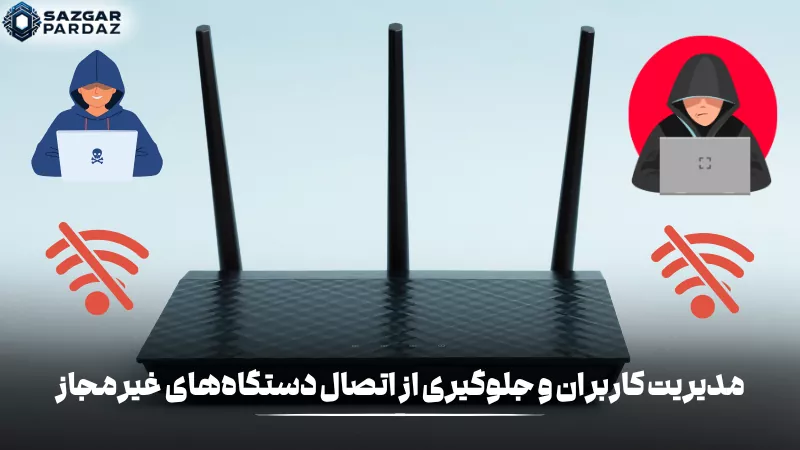
6. مدیریت کاربران و محدود کردن دستگاههای غیرمجاز
یکی از مهمترین مراحل حفظ عملکرد و امنیت شبکه خانگی، مدیریت دسترسی دستگاهها به روتر است. اگر دستگاههای غیرمجاز یا ناشناس وارد شبکه شوند، نهتنها امنیت شما به خطر میافتد، بلکه ممکن است پهنای باند کاهش یافته و سرعت اینترنت افت کند.
ابزارهای مدیریت کاربران:
-
لیست دستگاههای متصل (Connected Devices)
-
MAC Filtering (فیلتر کردن با مک آدرس)
-
بلاک کردن دستی دستگاههای ناشناس
-
تعیین محدودیت زمانی یا پهنای باند
استفاده از این ابزارها به شما کمک میکند تا کنترل کامل بر روی ترافیک شبکه داشته باشید و از سوءاستفادههای احتمالی جلوگیری کنید؛ بهویژه در خانوادههایی که کودکان یا نوجوانان دسترسی دائمی به اینترنت دارند.
7. استفاده از شبکه مهمان برای بازدیدکنندگان
یکی از بهترین روشها برای افزایش امنیت و مدیریت مصرف اینترنت در خانه، استفاده از قابلیت Guest Network یا شبکه مهمان است.
مزایای استفاده از شبکه مهمان:
-
جدا بودن ترافیک اینترنت مهمانها از شبکه اصلی (امنیت بیشتر)
-
عدم دسترسی به فایلها، پرینترها یا دوربینهای متصل به شبکه خانگی
-
امکان محدود کردن سرعت، حجم مصرف یا زمان اتصال برای کاربران مهمان
-
استفاده از رمز عبور موقت یا سادهتر بدون افشای رمز اصلی
نحوه فعالسازی شبکه مهمان:
-
وارد پنل تنظیمات مودم یا روتر شوید.
-
به بخش Wireless Settings یا Guest Network بروید.
-
گزینه Guest Network را فعال کرده و نام و رمز دلخواه وارد کنید.
-
تنظیمات پیشرفته مانند محدودیت دسترسی، سرعت یا مدت اتصال را اعمال کنید (در صورت پشتیبانی).
8. تست سرعت
حتی اگر بهترین تجهیزات شبکه را در خانه داشته باشید، بدون مدیریت صحیح پهنای باند و بررسی دورهای سرعت اتصال، ممکن است با مشکلاتی مثل کندی اینترنت، قطعی لحظهای یا تأخیر در ویدیوکنفرانس مواجه شوید.
چگونه سرعت اینترنت را تست کنیم؟
-
از ابزارهای معتبر مانند Speedtest.net یا Fast.com استفاده کنید.
-
تست را در ساعات مختلف روز انجام دهید تا وضعیت پایداری اتصال را بسنجید.
-
نتایج را با سرعت اسمی سرویس اینترنت خود مقایسه کنید (مثلاً 40Mbps دانلود و 10Mbps آپلود).
9. استفاده از تجهیزات تقویتی در خانههای بزرگ (Repeater یا Mesh)
در خانههایی با متراژ بالا، دیوارهای ضخیم یا چند طبقه، حتی بهترین مودمها هم ممکن است نتوانند پوشش کامل وایفای را تأمین کنند. در این شرایط، استفاده از تجهیزات تقویتی وایفای مانند Repeater، Extender یا سیستمهای Mesh راهحل قطعی برای پوشش سراسری و یکنواخت شبکه است.
تفاوت تجهیزات تقویتی:
-
Repeater / Extender: سیگنال مودم را دریافت و با قدرت بیشتر در فضاهای دورتر پخش میکند. نصب آن ساده است و برای خانههای یکطبقه یا با دیوار زیاد کاربردی است.
-
سیستمهای Mesh: چند واحد روتر که با هم کار میکنند و یک شبکهی یکپارچه، هوشمند و بدون افت سرعت ایجاد میکنند. برای خانههای بزرگ یا دوبلکس ایدهآل است.
نکات مهم هنگام استفاده از تجهیزات تقویتی:
-
محل نصب باید در نقطهای باشد که هنوز سیگنال کافی از مودم دریافت میشود، نه در نقاط کور.
-
برای حفظ عملکرد، از برندهایی استفاده کنید که با مودم فعلی شما سازگار باشند.
-
سیستمهای Mesh بهویژه برای خانههایی با مصرف اینترنت سنگین یا تجهیزات زیاد (دوربین، کنسول، تلویزیون هوشمند…) عملکرد پایدارتر و سریعتری دارند.
10. ثبت و پشتیبانگیری از تنظیمات شبکه
پس از آنکه شبکه خانگی خود را با دقت راهاندازی و تنظیم کردید، نباید از مرحلهی مهم و حیاتی پشتیبانگیری از تنظیمات (Configuration Backup) غافل شوید.
چرا پشتیبانگیری مهم است؟
-
جلوگیری از تنظیم مجدد زمانبر و پیچیده
-
حفظ رمزهای وایفای، MAC فیلترها، SSIDها و تنظیمات امنیتی
-
کمک به کارشناسان پشتیبانی فنی برای بازیابی سریعتر شبکه
-
امکان انتقال آسان تنظیمات به روتر جدید
نحوه پشتیبانگیری:
-
وارد پنل تنظیمات مودم یا روتر شوید.
-
به بخش System Tools یا Maintenance بروید.
-
گزینهای مانند Backup Settings یا Export Configuration را انتخاب کنید.
-
فایل پشتیبان را در یک مکان امن (مثل فلش USB یا فضای ابری) ذخیره کنید.
گامهای نهایی برای ساخت شبکهای بیدردسر
راهاندازی یک شبکه خانگی پایدار و امن، نیازمند رعایت مجموعهای از نکات فنی ساده اما کلیدی است. از انتخاب صحیح تجهیزات تا تنظیمات امنیتی و مدیریت کاربران، هر مرحله تأثیر مستقیمی بر کیفیت تجربه آنلاین شما دارد. با اجرای این 10 نکته، میتوانید شبکهای بدون دردسر، با پوشش مناسب و امنیت بالا در خانه خود داشته باشید.