


چرا پرینترهای HP دچار مشکل میشوند؟
پرینترهای HP به دلیل کیفیت بالا، امکانات گسترده و تنوع مدلها به انتخاب اول بسیاری از کاربران در سراسر جهان تبدیل شدهاند. با این حال، همانند هر وسیله الکترونیکی دیگری، پرینترهای HP نیز ممکن است گاهی با مشکلاتی روبهرو شوند که باعث اختلال در کار کاربران شود. در این مقاله جامع و تخصصی به بررسی دقیق 10 مشکل رایج پرینترهای HP خواهیم پرداخت و راهکارهای مؤثر و کاربردی برای برطرف کردن آنها را به شما ارائه خواهیم کرد.
در ادامه به 10 مشکل رایج پرینتر های HP میپردازیم و شمارو نسبت به مشکلات و خطا های پرتکرار آگاه میکنیم.
1. پرینتر روشن نمیشود یا خاموش نمیشود
یکی از مشکلات متداول، عدم روشن شدن پرینتر است. ابتدا کابل برق و اتصال به پریز را چک کنید. از وصل بودن کامل دوشاخه مطمئن شوید و از پریز دیگری استفاده کنید. بسیاری از پرینترهای HP لیزری نباید به UPS وصل شوند. ریست سختافزاری (Hard Reset) را انجام دهید: کابل برق را خارج کرده و پس از 30 ثانیه دوباره وصل کنید. اگر مشکل برطرف نشد، احتمال آسیبدیدگی برد تغذیه وجود دارد و نیاز به بررسی تخصصی خواهد بود. همچنین ممکن است مشکل مربوط به دکمه پاور باشد که نیازمند تعویض یا تعمیر آن توسط متخصص است.
2. پرینتر روشن است اما پرینت نمیگیرد
این مشکل عمدتاً مربوط به نرمافزار و درایورها است. ابتدا اتصال پرینتر را بررسی کنید. در تنظیمات کامپیوتر به قسمت «Devices and Printers» بروید و از فعال بودن پرینتر اطمینان حاصل کنید. در صورت لزوم، درایور را حذف و مجدد نصب کنید. ابزار HP Print and Scan Doctor نیز میتواند به رفع این مشکل کمک کند. همچنین از بروز بودن ویندوز و سازگاری درایورها اطمینان حاصل نمایید.
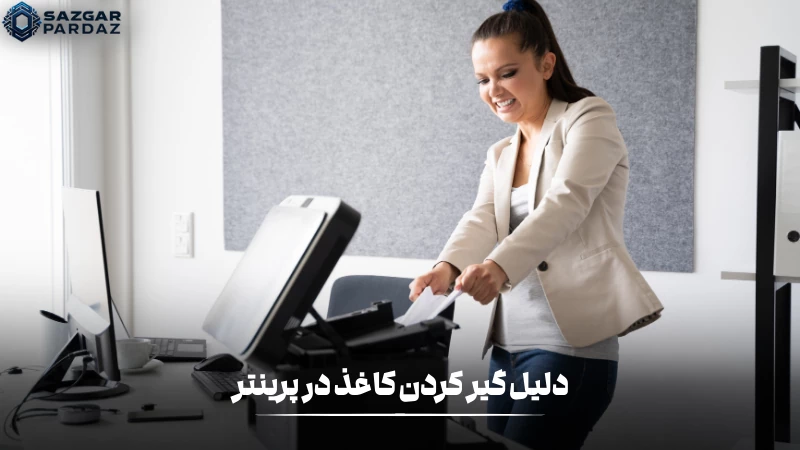
3. گیر کردن یا نکشیدن کاغذ
گیر کردن کاغذ (Paper Jam) یا عدم کشیدن آن از مشکلات رایج در پرینترهای HP است. دلایل رایج شامل رطوبت، گردوغبار و فرسودگی غلطکها است. ابتدا برق پرینتر را قطع کنید و کاغذ گیرکرده را با احتیاط خارج نمایید. غلطکهای کاغذکش را با پنبه آغشته به الکل تمیز کنید. از کیفیت و ضخامت مناسب کاغذ اطمینان حاصل کرده و سینی کاغذ را دقیقاً تنظیم کنید. تعویض دورهای غلطکها میتواند مانع تکرار این مشکل شود.
4. کدهای خطای رایج در پرینترهای HP
پرینترهای HP کدهای خطا (مثل کد 02، 10، 11، 13، 14، 15) را به صورت واضح روی نمایشگر نشان میدهند:
- کد 13 (Paper Jam):
خارج کردن کاغذ گیرکرده و ریست کردن پرینتر
- کد 14 (خطای کارتریج):
بررسی اتصال کارتریج و تعویض در صورت نیاز
- کد 15 (کمبود تونر یا جوهر):
شارژ یا تعویض کارتریج
هر کد خطا، دستورالعمل مشخصی دارد و رعایت آنها مشکلات را سریعتر برطرف میکند.
5. ارور 50.4
خطای منبع برق
این خطا مربوط به استفاده از UPS یا نوسانات برق است. در این حالت، پرینتر را مستقیماً به پریز دیواری متصل کنید و اگر مشکل ادامه داشت، نیاز به بررسی منبع تغذیه داخلی وجود دارد. همچنین بررسی پریز برق با مولتیمتر برای شناسایی ولتاژ مناسب توصیه میشود.
6. صفحات سفید چاپ میشوند یا چاپ محو است
این مشکل معمولاً ناشی از اتمام تونر یا گرفتگی هد چاپ است. ابتدا سطح تونر را بررسی کرده و در صورت نیاز آن را تعویض کنید. همچنین هد پرینتر را تمیز کنید؛ برای این کار از نرمافزار اختصاصی HP استفاده کنید که این قابلیت را ارائه میدهد. اگر مشکل برطرف نشد، به احتمال زیاد فیوزینگ پرینتر دچار مشکل شده و نیاز به تعمیر دارد. تعویض بهموقع کارتریجها نیز میتواند در حل این مشکل موثر باشد.
7. کیفیت پایین چاپ یا وجود خطوط اضافی
دلایل رایج این مشکل عبارتاند از درام کثیف یا معیوب، غلطکهای فرسوده یا کارتریج نامناسب. ابتدا یک بار کالیبراسیون را انجام دهید. سپس درام و غلطکها را تمیز کنید. اگر این راهکارها مؤثر نبودند، کارتریج و درام را تعویض کنید. استفاده از قطعات اورجینال نقش مهمی در حفظ کیفیت چاپ دارد.
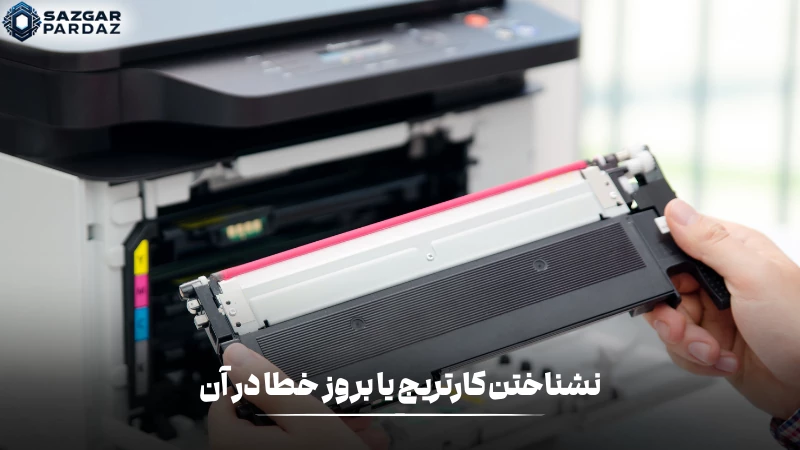
8. عدم شناسایی کارتریج یا خطای کارتریج
گاهی پرینتر کارتریج را تشخیص نمیدهد یا خطاهایی مانند EP12 را نشان میدهد. برای رفع این مشکل ابتدا کارتریج را خارج کرده و مجدد نصب کنید. اگر مشکل ادامه داشت، چیپ کارتریج را تعویج نمایید و از کارتریجهای اورجینال استفاده کنید. بررسی اتصالات چیپ کارتریج نیز ضروری است.
9. هشدار تونر رو به اتمام است
هشدارهای E4 یا E5 به معنای نزدیک شدن به پایان عمر تونر است. در این حالت باید تونر را تعویض یا شارژ کنید. پرینترهای جدیدتر به محض تعویض تونر، هشدار را به صورت خودکار پاک میکنند.
10. سروصدا یا عدم کارکرد قطعات داخلی
ایجاد سروصدای بیش از حد معمولاً مربوط به فن یا چرخدندههای داخلی پرینتر است. ابتدا فن را تمیز کرده و از کارکرد صحیح آن مطمئن شوید. همچنین چرخدندهها و غلطکها را بررسی و در صورت فرسودگی تعویض نمایید. انجام سرویس دورهای سالانه توسط متخصص از بروز این مشکلات جلوگیری میکند.
سوالات پرتکرار مشکلات پرینتر HP
چطور میتوان از بروز مشکلات رایج پرینترهای HP پیشگیری کرد و عمر دستگاه را افزایش داد؟ آیا سرویسهای دورهای واقعاً ضروری هستند یا فقط هزینه اضافی محسوب میشوند؟
سرویسهای دورهای منظم برای پرینترهای HP بسیار ضروری هستند؛ زیرا به شناسایی و رفع مشکلات کوچک قبل از تبدیلشدن به مشکلات بزرگتر کمک میکنند. تمیز کردن قطعات، بررسی عملکرد صحیح و تعویض قطعات فرسوده از جمله فعالیتهایی است که عمر دستگاه را افزایش داده و از هزینههای تعمیرات اساسی در آینده جلوگیری میکند.
استفاده از قطعات و کارتریجهای غیر اورجینال چه تأثیری بر عملکرد پرینترهای HP دارد و در صورت بروز مشکل آیا گارانتی دستگاه همچنان معتبر خواهد بود؟
استفاده از قطعات غیر اورجینال میتواند باعث کاهش کیفیت چاپ، بروز مشکلات فنی و حتی آسیب به پرینتر شود. همچنین، استفاده از این قطعات ممکن است گارانتی دستگاه را باطل کند. بنابراین، توصیه میشود همیشه از قطعات و کارتریجهای اصلی و مورد تأیید شرکت HP استفاده نمایید.
آیا امکان عیبیابی دقیق پرینترهای HP بدون مراجعه به تعمیرگاه و تنها از طریق نرمافزارهای اختصاصی HP برای کاربران عادی وجود دارد؟ این ابزارها چقدر قابل اطمینان هستند؟
نرمافزارهای اختصاصی مانند HP Print and Scan Doctor برای کاربران عادی بسیار کاربردی هستند و بسیاری از مشکلات ساده و متوسط را بهخوبی تشخیص داده و رفع میکنند. اما برای مشکلات جدیتر و عیبیابی دقیق قطعات داخلی، مراجعه به مراکز تخصصی تعمیرات HP توصیه میشود.
تفاوت مشکلات رایج در پرینترهای لیزری و جوهرافشان HP چیست و کدام یک از این دو مدل معمولاً مشکلات کمتری برای کاربران خانگی و اداری ایجاد میکنند؟
پرینترهای لیزری معمولاً سریعتر و با کیفیت بالاتر چاپ میکنند و کمتر با مشکلاتی مانند خشک شدن جوهر مواجه هستند. در مقابل، پرینترهای جوهرافشان برای چاپ تصاویر رنگی مناسبتر بوده ولی به دلیل خشک شدن هد چاپ و مشکلات مربوط به کارتریجهای جوهری، ممکن است مشکلات بیشتری ایجاد کنند. به طور کلی، پرینترهای لیزری برای کاربران اداری و خانگی که حجم بالایی از چاپ دارند، گزینه مناسبتری هستند.
آیا اتصال دائمی پرینترهای HP به شبکه وایفای میتواند در بلندمدت باعث بروز مشکلات سختافزاری شود؟ در این حالت چگونه میتوان از پایداری شبکه و عملکرد صحیح پرینتر اطمینان حاصل کرد؟
اتصال دائمی به شبکه وایفای به خودی خود باعث بروز مشکلات سختافزاری نمیشود، اما نوسانات در شبکه و مشکلات مربوط به تنظیمات وایفای میتواند موجب اختلال در ارتباط پرینتر با سیستمها شود. برای جلوگیری از این مشکلات، بهتر است شبکه را به صورت دورهای بررسی کرده و از بهروز بودن نرمافزارهای پرینتر اطمینان حاصل کنید. استفاده از کابل LAN در مواردی که پایداری اتصال ضروری است نیز میتواند مفید باشد.
حالا شما میدانید چگونه پرینتر HP خود را نجات دهید
آشنایی با مشکلات رایج پرینترهای HP و راهحلهای آنها میتواند ضمن صرفهجویی در هزینهها، از اتلاف وقت جلوگیری کند. در صورت عدم موفقیت در رفع مشکلات، توصیه میشود حتماً به مراکز مجاز تعمیرات HP مراجعه کنید. همچنین انجام منظم سرویس دورهای توسط متخصصان میتواند عمر مفید دستگاه شما را افزایش دهد و از بروز مشکلات پیشگیری کند.