

چرا صفحهنمایش لپتاپ روشن نمیشود؟
سیاه شدن صفحهنمایش لپتاپ در حالی که دستگاه روشن است، یکی از مشکلات شایع اما گیجکننده برای کاربران است. این وضعیت معمولاً باعث نگرانی میشود، زیرا ممکن است دستگاه روشن باشد، چراغها کار کنند، صدای فن شنیده شود، اما هیچ تصویری نمایش داده نشود. علت این مشکل میتواند نرمافزاری، سختافزاری یا حتی ترکیبی از هر دو باشد.
در این راهنمای جامع، با رویکردی مرحلهبهمرحله، ابتدا به تشخیص نوع مشکل پرداخته و سپس روشهای رفع آن را از سادهترین تا پیچیدهترین بررسی میکنیم. همچنین نکات پیشگیرانه برای جلوگیری از تکرار این مشکل ارائه میدهیم.
گامهایی که باید قبل از هر چیز انجام دهید
پیش از آنکه لپتاپ خود را باز کنید یا به تعمیرکار مراجعه کنید، چند بررسی ساده میتواند به شما کمک کند تا علت اصلی را مشخص کنید.
بررسی اتصال به مانیتور خارجی
اولین کار این است که لپتاپ را با یک مانیتور یا تلویزیون خارجی تست کنید. برای این کار:
-
لپتاپ را با کابل HDMI، VGA یا DisplayPort به نمایشگر متصل کنید.
-
دستگاه را روشن کرده و از کلیدهای ترکیبی (مثلاً Fn + F4 یا Fn + F8 بسته به مدل لپتاپ) برای تغییر خروجی تصویر استفاده کنید.
اگر تصویر روی نمایشگر خارجی ظاهر شد، احتمالاً مشکل به کابل فلت، پنل نمایشگر یا مدار نور پسزمینه مربوط میشود.
انجام ریست سختافزاری (Hard Reset)
گاهی یک تخلیه کامل جریان الکتریکی میتواند مشکل را حل کند:
-
لپتاپ را خاموش کنید.
-
کابل شارژر و باتری (در مدلهای با باتری جداشدنی) را جدا کنید.
-
کلید پاور را به مدت ۳۰ ثانیه نگه دارید.
-
مجدداً باتری و شارژر را وصل کرده و دستگاه را روشن کنید.
بررسی نور پسزمینه نمایشگر
با استفاده از یک چراغقوه، نور را به صفحهنمایش بتابانید. اگر تصویر کمرنگ و محوی مشاهده کردید، مشکل به نور پسزمینه (Backlight) یا اینورتر مربوط است.
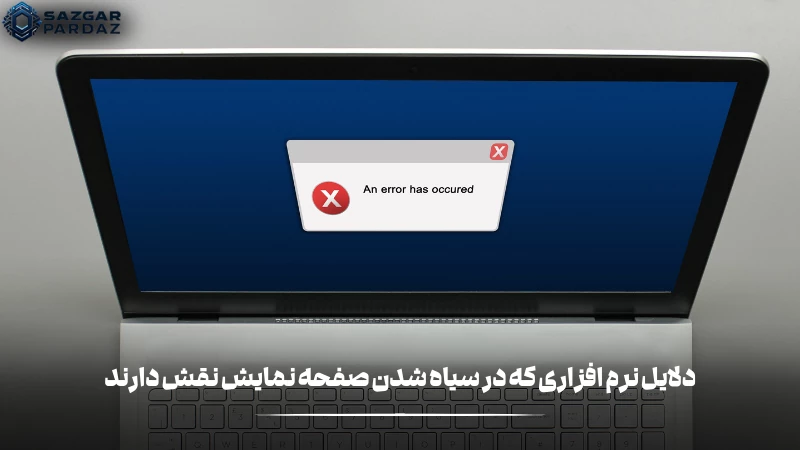
دلایل نرمافزاری سیاه شدن نمایشگر لپتاپ
مشکلات نرمافزاری معمولاً کمهزینهتر و سادهتر برای رفع هستند. این موارد را بهترتیب بررسی کنید:
خرابی یا ناسازگاری درایور کارت گرافیک
درایور گرافیک مسئول ارسال دادههای تصویری به نمایشگر است. نصب ناقص یا نسخه ناسازگار آن میتواند منجر به سیاه شدن صفحه شود.
راهحل:
-
سیستم را در حالت Safe Mode بوت کنید.
-
از طریق Device Manager، درایور کارت گرافیک را حذف یا به نسخه قبلی بازگردانید.
-
نسخه جدید و رسمی درایور را از وبسایت سازنده دانلود و نصب کنید.
نقص در بروزرسانی سیستمعامل یا BIOS
گاهی پس از بروزرسانی ناقص ویندوز یا بهروزرسانی قدیمی BIOS، لپتاپ در هنگام بوت تصویر نمایش نمیدهد.
راهحل:
-
استفاده از قابلیت System Restore ویندوز برای بازگشت به نقطه پایدار قبلی.
-
بروزرسانی BIOS با استفاده از فایل رسمی شرکت سازنده لپتاپ.
تنظیمات اشتباه خروجی نمایشگر
ممکن است تصویر به یک خروجی دیگر هدایت شده باشد.
راهحل: کلید ترکیبی ویندوز + P را فشار دهید و گزینه “PC Screen Only” را انتخاب کنید.
عیبیابی دقیق، تعمیر قطعات، رفع روشننشدن و خطوط تصویر… همه در کوتاهترین زمان!
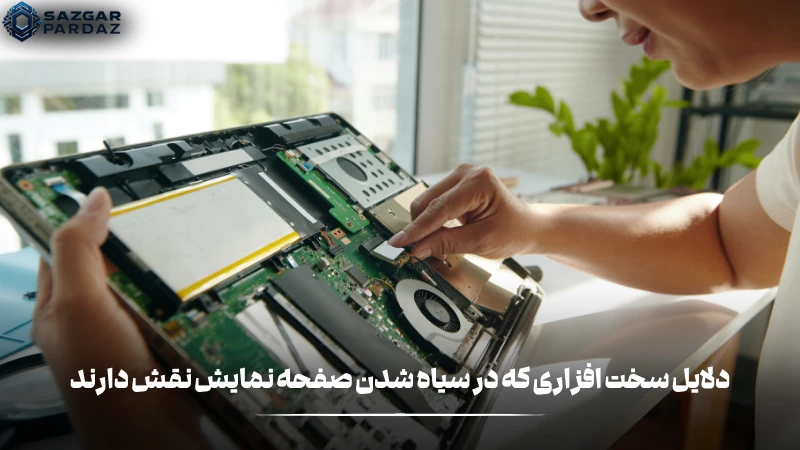
دلایل سختافزاری سیاه بودن نمایشگر
وقتی مشکل نرمافزاری نیست، به احتمال زیاد سختافزار دچار ایراد شده است.
کابل فلت معیوب یا شل
کابل فلت رابط اصلی بین مادربرد و پنل نمایشگر است.
- استفاده مداوم، باز و بسته شدن لولا و فشار فیزیکی میتواند باعث قطعی یا آسیب دیدن آن شود.
راهحل: باز کردن لپتاپ و بررسی اتصال کابل یا تعویض آن.
خرابی پنل نمایشگر یا نور پسزمینه
اگر پنل آسیب دیده یا LEDهای نور پسزمینه سوخته باشند، باید پنل تعویض شود.
مشکلات مادربرد، کارت گرافیک یا رم
خرابی این قطعات میتواند مانع ارسال سیگنال تصویر شود.
-
رم را خارج کرده و دوباره نصب کنید.
-
در صورت وجود چند ماژول رم، هر یک را جداگانه تست کنید.
-
خرابی کارت گرافیک یا مادربرد نیازمند تعمیر تخصصی است.
روشهای رفع مشکل: از سادهترین تا پیچیدهترین
۱. بوت در حالت Safe Mode و نصب مجدد درایور گرافیک.
۲. استفاده از مانیتور خارجی برای تشخیص مشکل نمایشگر داخلی.
۳. بررسی و تعویض کابل فلت.
۴. بازنشانی BIOS به تنظیمات کارخانه.
5. تست و تعویض رم.
۶. تعویض پنل نمایشگر در صورت خرابی.
۷. در موارد جدی، تعویض یا تعمیر مادربرد/کارت گرافیک.
چه زمانی باید به تعمیرکار مراجعه کنید؟
-
اگر پس از انجام تمام مراحل بالا همچنان صفحه سیاه است.
-
در صورت مشاهده خطوط، لکههای روشن یا خاموش روی نمایشگر.
-
در صورت نیاز به تعویض پنل یا تعمیر مادربرد.
نکات پیشگیرانه برای جلوگیری از تکرار مشکل
-
بهروزرسانی منظم درایورها و BIOS.
-
استفاده از کولپد برای جلوگیری از داغ شدن بیشازحد.
-
باز و بسته کردن درب لپتاپ به آرامی برای محافظت از کابل فلت.
-
جلوگیری از ضربه یا فشار به نمایشگر.
-
تمیز کردن دورهای دریچههای هوا برای بهبود خنککاری.
سوالات پر تکرار مربوط به نمایشگر لپتاپ
آیا استفاده از لپتاپ با صفحهنمایش سیاه ولی اتصال به مانیتور خارجی، به دستگاه آسیب میزند؟
خیر، بهطور کلی استفاده از مانیتور خارجی بهعنوان خروجی اصلی تصویر آسیبی به لپتاپ نمیزند، اما مشکل اصلی نمایشگر داخلی را برطرف نمیکند. ادامه استفاده با این شرایط ممکن است باعث فراموش شدن تعمیر بهموقع شود که در برخی موارد میتواند آسیب سختافزاری را تشدید کند.
چرا بعد از چند دقیقه کار کردن، صفحهنمایش لپتاپ بهطور ناگهانی سیاه میشود ولی دستگاه روشن میماند؟
این مشکل معمولاً ناشی از داغ شدن بیش از حد کارت گرافیک یا پردازنده است. سیستم برای جلوگیری از آسیب، تصویر را قطع میکند. مشکل میتواند به خنککاری ناکافی، گردوغبار یا خمیر حرارتی فرسوده مربوط باشد.
آیا مشکلات باتری میتواند باعث سیاه شدن نمایشگر لپتاپ شود؟
بله، در برخی موارد، باتری معیوب یا ولتاژ ناپایدار میتواند مانع عملکرد صحیح مدار تغذیه نمایشگر شود. تست دستگاه بدون باتری و تنها با آداپتور برق میتواند این احتمال را بررسی کند.
چگونه بفهمیم مشکل سیاه شدن صفحهنمایش به کارت گرافیک مربوط است یا به خود نمایشگر؟
سادهترین روش، اتصال لپتاپ به یک نمایشگر خارجی است. اگر تصویر روی مانیتور خارجی نمایش داده شود، مشکل به احتمال زیاد مربوط به نمایشگر یا کابل فلت داخلی است. اما اگر هیچ تصویری روی مانیتور خارجی هم ظاهر نشود، احتمال خرابی کارت گرافیک یا مادربرد بالاست.
آیا بروزرسانیهای ویندوز میتوانند باعث ایجاد مشکل سیاه شدن صفحهنمایش شوند؟
بله، در برخی موارد بروزرسانیهای ناسازگار یا ناقص ویندوز میتوانند باعث اختلال در عملکرد درایور گرافیک یا تنظیمات نمایشگر شوند. بازگشت به نسخه قبلی سیستم یا حذف بروزرسانی اخیر معمولاً مشکل را برطرف میکند.
بهترین راهحلها برای رفع سیاهی نمایشگر لپتاپ
مشکل سیاه شدن صفحهنمایش لپتاپ با وجود روشن بودن دستگاه میتواند ناشی از عوامل ساده نرمافزاری یا خرابیهای پیچیده سختافزاری باشد. با اجرای مراحل عیبیابی بهترتیب، میتوان علت را شناسایی و در بسیاری موارد بدون نیاز به تعمیرگاه مشکل را برطرف کرد. اما در صورتی که مشکل سختافزاری باشد، مراجعه به یک مرکز تخصصی تعمیرات لپتاپ بهترین راهحل خواهد بود.