

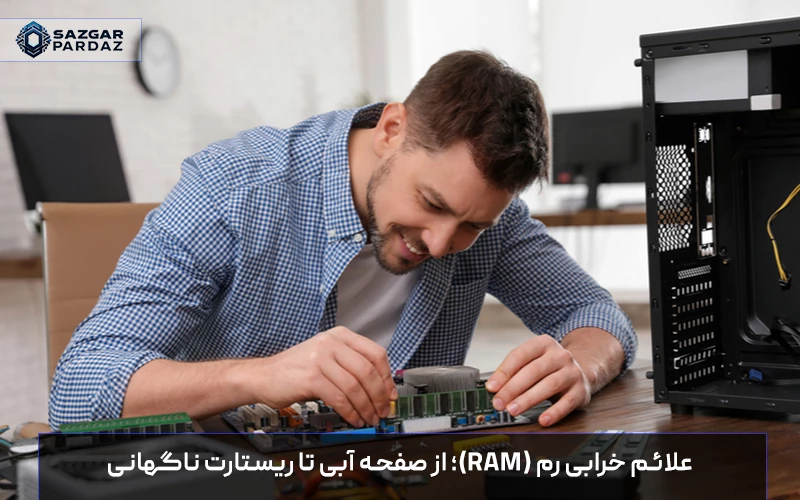
رم کامپیوتر چگونه خراب میشود؟ کابوس صفحه آبی و کندی سیستم
حافظه رم (RAM) یکی از حیاتیترین قطعات سختافزاری در کامپیوتر است که وظیفه ذخیرهسازی موقت دادهها برای پردازش سریع سیستم را بر عهده دارد. عملکرد صحیح رم، مستقیماً با پایداری، سرعت و تجربه کاربری سیستم ارتباط دارد؛ بنابراین خرابی رم میتواند منجر به اختلالات متعدد، از کندی عملکرد تا از دست دادن دادهها شود. در این مقاله، بهطور جامع به علائم خرابی رم، دلایل بروز مشکلات، روشهای تشخیص و راهکارهای رفع آن میپردازیم — با تاکید بر جنبههای تخصصی و کاربردی.
رم چیست و چرا اهمیت دارد؟
RAM مخفف Random Access Memory بوده و به عنوان حافظه دسترسی تصادفی شناخته میشود. این حافظه مختص ذخیرهسازی دادههای موقت و اجرای برنامهها است و برخلاف هارد دیسک یا SSD، اطلاعات آن با خاموش شدن سیستم پاک میشود. عملکرد رم در اجرای روان برنامهها، پردازش دادهها و مولتیتسکینگ نقش کلیدی دارد. خرابی یا اختلال در رم میتواند اثرات چشمگیری روی تجربه کاربری و پایداری کل سیستم داشته باشد.
1. علائم رایج خرابی رم
شناخت علائم خرابی رم به شما کمک میکند تا پیش از آنکه مشکلات بزرگتری رخ دهد، نسبت به تشخیص و رفع آن اقدام کنید. بر اساس تحلیل منابع مرتبط، میتوان علائم زیر را از مهمترین نشانهها دانست:
کرشهای مکرر و صفحه آبی مرگ (BSOD)
یکی از شناختهشدهترین علائم خرابی رم، مواجهه با صفحه آبی مرگ در ویندوز یا کرشهای ناگهانی سیستم است. این خطاها زمانی رخ میدهد که سیستم نمیتواند دادهها را به درستی از حافظه بخواند یا بنویسد، که معمولاً ناشی از مشکل در ماژول حافظه است.
ریستارت یا خاموش شدن ناگهانی سیستم
اگر سیستم بدون هشدار و به طور ناگهانی ریاستارت یا خاموش شود، بهویژه هنگامی که در حال استفاده از برنامههای سنگین یا در زمانی که هیچ کار نسبتاً سنگینی در حال اجرا نیست، احتمال خرابی بخشی از رم وجود دارد.
کندی و بیثباتی عملکرد (Lag و Freeze)
هنگامی که رم با مشکل مواجه شود، سیستم ممکن است در انجام وظایف معمولی نیز کند عمل کند یا بیثبات شود. این کندی ممکن است در اجرای برنامهها، بارگذاری فایلها یا حتی در بوت سیستم هم دیده شود.
فایلهای معیوب یا خطاهای ذخیرهسازی
خرابی رم میتواند باعث ذخیرهسازی نادرست دادهها شود و در نتیجه فایلهای ذخیرهشده ممکن است خراب یا ناقص شوند. مشاهده چنین مواردی میتواند نشانهای از مشکل در ماژول رم باشد.
عدم شناسایی رم یا خطاهای تشخیصی در BIOS
در برخی موارد، مادربورد رم را بهدرستی شناسایی نمیکند یا در هنگام POST (Power-On Self Test)، هشدارهایی درباره حافظه نمایش میدهد. چنین خطاهایی معمولاً به مشکلات فیزیکی رم یا اسلاتها مرتبط هستند.
2. دلایل خرابی رم
پس از شناخت علائم، درک دلایل ایجاد این مشکلات به شما کمک میکند تا بهتر نسبت به پیشگیری و رفع آنها اقدام کنید. مهمترین دلایل خرابی رم عبارتاند از:
نوسانات و مشکلات برق
نوسانات برق شهری یا مشکلات در منبع تغذیه (PSU) میتواند باعث آسیب دیدن ماژولهای رم شود. برای جلوگیری از این مشکل، استفاده از محافظ برق و UPS توصیه میشود.
گرمای بیش از حد و تهویه نامناسب کیس
دمای بالای داخل کیس میتواند عمر ماژولهای رم را کاهش دهد و باعث خرابی آنها شود. جریان هوای مناسب و خنککنندگی صحیح سیستم نقش مهمی در حفظ عملکرد رم دارد.
قرارگیری نادرست یا اتصال ضعیف
اگر ماژول رم بهدرستی در اسلات نصب نشده باشد یا اتصال آن سست باشد، ممکن است سیستم در خواندن اطلاعات از حافظه دچار مشکل شود. این مورد اغلب با بیرون آوردن و قرار دادن دوباره ماژول قابل رفع است.
تداخل نرمافزاری یا ناسازگاری در تنظیمات BIOS
تنظیمات نادرست BIOS یا فعال بودن پروفایلهای اورکلاک (XMP/DOCP) بدون تست پایداری میتواند باعث اختلال در عملکرد رم شود. بازگشت تنظیمات به حالت پیشفرض میتواند بعضاً مشکل را حل کند.
فرسودگی طبیعی و خرابی قطعه با گذر زمان
هر قطعه الکترونیکی با گذشت زمان و استفاده مکرر ممکن است دچار فرسودگی شود و حافظه رم نیز از این قاعده مستثنی نیست. در این موارد، تعویض ماژول بهطور معمول تنها راه حل است.
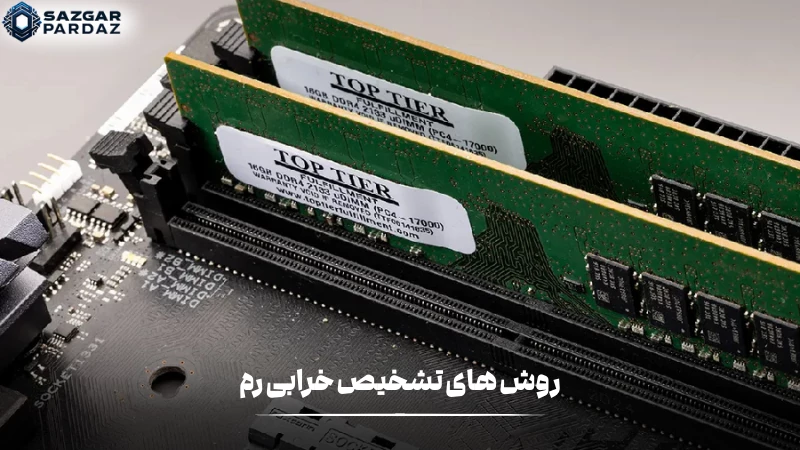
3. چگونه خرابی رم را تشخیص دهیم؟
برای تشخیص صحیح مشکلات رم، میتوان از ابزارها و روشهای استاندارد استفاده کرد:
Windows Memory Diagnostic
ویندوز دارای ابزار تست حافظه داخلی است که میتواند خطاهای ابتدایی رم را شناسایی کند. این ابزار پس از راهاندازی مجدد سیستم، حافظه را تست کرده و نتایج را در گزارش منتشر میکند.
MemTest86
ابزار حرفهایتر که از طریق یک USB بوتشونده اجرا میشود و حافظه را خارج از سیستمعامل تست میکند. این ابزار بهویژه برای تشخیص خطاهای پیچیده در سطح سلولی مفید است.
تست تک به تک ماژولها
اگر چند ماژول رم دارید، جداسازی آنها و تست تکتک میتواند کمک کند تا ماژول معیوب را شناسایی کنید. همچنین، تغییر اسلات مادربورد و تست مجدد هر ماژول نیز میتواند مشکلات مربوط به اسلات را آشکار سازد.
بررسی فیزیکی
باز کردن کیس و بررسی ظاهری ماژولها و اسلاتها برای وجود گرد و غبار، ترک یا سوختگی میتواند نشانههای فیزیکی خرابی را نشان دهد.
4. روشهای رفع مشکل رم
پس از تشخیص خرابی یا اختلال رم، اقدامات زیر میتوانند وضعیت سیستم را بهبود دهند:
تمیز کردن و نصب مجدد ماژولها
خاموش کردن سیستم، خارج کردن ماژولها، تمیز کردن اتصالات با هوای فشرده و نصب صحیح آنها میتواند در بسیاری از موارد مشکلات اتصال را حل کند.
بهبود تهویه و مدیریت دما
اطمینان از جریان هوای مناسب، نصب فنهای قویتر و نظافت دورهای کیس باعث کاهش دما و افزایش پایداری رم میشود.
بهروزرسانی یا بازنشانی BIOS
بازنشانی تنظیمات BIOS به حالت پیشفرض یا بهروزرسانی آن به آخرین نسخه میتواند ناسازگاریها را برطرف کند.
تعویض ماژول خراب
اگر تستهای تخصصی نشاندهنده خرابی ماژول مشخصی باشد، بهترین و مطمئنترین راهحل، تعویض آن با یک ماژول سالم و سازگار است.
استفاده از تجهیزات محافظ برق
بهکارگیری محافظ برق با کیفیت یا UPS میتواند از نوسانات برق شهری جلوگیری کند و سلامت رم را تضمین نماید.
5. راهکارهای پیشگیرانه
برای جلوگیری از بروز مشکلات رم در آینده:
-
از محافظ برق و UPS استفاده کنید.
-
کیس را مرتباً تمیز و خنک نگه دارید.
-
هنگام نصب حافظه، مطمئن شوید ماژولها بهدرستی در اسلات جا رفتهاند.
-
از تنظیمات اورکلاک بدون تست پایداری اجتناب کنید.
از عمر مفید رم تا تأثیر اورکلاک بر خرابی
1. آیا استفاده طولانیمدت از رم با فرکانس بالا میتواند باعث کاهش عمر آن شود و چه اقداماتی برای جلوگیری از فرسودگی زودرس توصیه میشود؟
پاسخ: استفاده طولانیمدت از رم با فرکانس بالاتر از حالت استاندارد میتواند گرمای بیشتری تولید کند و فشار الکتریکی روی ماژولها افزایش یابد، که در درازمدت ممکن است عمر آن را کاهش دهد. برای پیشگیری، از خنککننده مناسب کیس، جریان هوای کافی و محافظت در برابر نوسانات برق استفاده کنید و فرکانس رم را مطابق مشخصات سازنده نگه دارید.
2. چطور میتوانم بدون ابزار حرفهای و صرف هزینه زیاد، سلامت کلی حافظه رم سیستم خود را بررسی کنم و خطاهای احتمالی را شناسایی کنم؟
پاسخ: حتی بدون نرمافزار حرفهای میتوانید با ابزار داخلی ویندوز مانند Windows Memory Diagnostic تست اولیه انجام دهید. مشاهده کرشهای مکرر، کندی غیرعادی یا خطاهای نرمافزاری نیز میتواند نشانه مشکلات رم باشد. همچنین، جداسازی ماژولها و بررسی تکتک آنها میتواند بدون هزینه، ماژول معیوب را شناسایی کند.
3. در صورتی که سیستم من چندین ماژول رم دارد و فقط یکی از آنها خراب شود، چه تاثیراتی روی عملکرد نرمافزارها و بازیها خواهد داشت و چگونه میتوانم تشخیص دهم کدام ماژول مشکل دارد؟
پاسخ: خرابی یک ماژول میتواند باعث کرشهای تصادفی، خطا در ذخیرهسازی دادهها و کاهش سرعت سیستم شود. برای تشخیص، هر ماژول را جداگانه تست کنید یا با تغییر اسلات مادربورد، عملکرد سیستم را بررسی کنید تا ماژول معیوب مشخص شود.
4. چه تفاوتی بین خرابی رم در لپتاپ و دسکتاپ وجود دارد و آیا روشهای تعمیر یا تعویض آنها متفاوت است؟
پاسخ: در لپتاپها رم معمولاً SODIMM و در دسکتاپها DIMM است. خرابیها مشابه هستند، اما تعویض رم در لپتاپها محدودتر و نیازمند باز کردن قاب و دسترسی دقیق است، در حالی که در دسکتاپ به دلیل فضای بیشتر، تعویض و تست راحتتر انجام میشود.
5. آیا اورکلاک یا استفاده از پروفایلهای XMP میتواند ریسک خرابی رم را افزایش دهد و چه تنظیماتی برای حفظ تعادل بین عملکرد و پایداری توصیه میشود؟
پاسخ: بله، اورکلاک یا فعال کردن پروفایلهای XMP فشار روی رم را افزایش میدهد و ممکن است باعث کرش یا آسیب طولانیمدت شود. برای حفظ تعادل، فقط فرکانسهای تاییدشده توسط سازنده استفاده کنید، تست پایداری با ابزارهایی مانند MemTest86 انجام دهید و دمای ماژولها را زیر ۵۰ درجه سانتیگراد نگه دارید.
رم معیوب را تعمیر کنیم یا تعویض؟
خرابی رم یکی از مشکلات مهم سختافزاری است که میتواند تجربه کاربری را تا حد قابل توجهی تحت تاثیر قرار دهد. دانستن علائم واضح، شناخت دلایل احتمالی، انجام تستهای دقیق و بهکارگیری روشهای اصولی رفع مشکل میتواند به شما کمک کند تا این چالش را با کمترین هزینه و زمان حل کنید. پیشگیری از آسیب نیز همواره بهتر از مقابله با پیامدها است، بنابراین اعمال روشهای پیشگیرانه در نگهداری سیستم از اهمیت بالایی برخوردار است.