

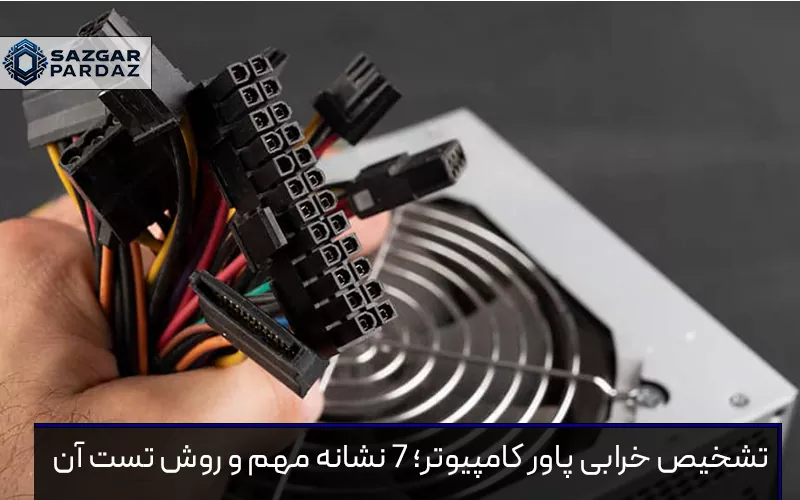
پاور یا منبع تغذیه کامپیوتر (Power Supply Unit – PSU) یکی از حیاتیترین قطعات هر سیستم است که اغلب تا زمانی که دچار مشکل نشود، نادیده گرفته میشود. در حالی که عملکرد صحیح تمام اجزای گرانقیمت سیستم شما، از مادربرد و پردازنده گرفته تا کارت گرافیک و حافظهها، مستقیماً به سلامت این قطعه وابسته است. هرگونه اختلال در عملکرد پاور میتواند منجر به خاموشیهای ناگهانی، ریاستارتهای بیدلیل، افت شدید عملکرد و حتی آسیب دائمی به قطعات دیگر شود.
به همین دلیل، تشخیص بهموقع خرابی این قطعه، یکی از اولین قدمها در هر فرآیند عیبیابی کامپیوتر است. بسیاری از کاربرانی که به دنبال تعمیرات کامپیوتر خود هستند، ابتدا به اشتباه فکر میکنند مشکل از مادربرد یا ویندوز است، در حالی که ریشه مشکل در منبع تغذیه نهفته است.
در این مقاله، بهعنوان یک راهنمای تخصصی، بررسی میکنیم که مهمترین نشانههای خرابی پاور چیست و چگونه میتوان قبل از نیاز به مراجعه به مرکز تعمیر کامپیوتر، آن را تست و بررسی کرد.
پاور کامپیوتر چیست و دقیقاً چه وظیفهای دارد؟
برای بسیاری از کاربران این سوال مطرح است که پاور کامپیوتر چیست؟ به زبان ساده، منبع تغذیه، قطعهای است که برق متناوب (AC) شهری را به برق مستقیم (DC) با ولتاژهای پایدار و دقیق (شامل 12 ولت، 5 ولت و 3.3 ولت) تبدیل میکند تا انرژی مورد نیاز هر قطعه را تأمین نماید.
اما وظیفه یک پاور استاندارد فقط «روشن کردن» سیستم نیست؛ بلکه باید تضمینکننده موارد زیر نیز باشد:
- ارائه ولتاژ پایدار و بدون نوسان: مهمترین وظیفه پاور، تأمین جریانی صاف و پایدار است.
- محافظت در برابر اضافهبار (Overload): اگر قطعات جریانی بیش از حد توان پاور بکشند، پاور باید سیستم را خاموش کند.
- جلوگیری از اتصال کوتاه (Short-Circuit): برای جلوگیری از آسیب به مادربرد و سایر قطعات.
- مقاومت در برابر افزایش یا افت ناگهانی ولتاژ: بهعنوان یک سپر در برابر نوسانات برق عمل میکند.
اگر پاور در انجام هر یک از این وظایف حیاتی شکست بخورد، پایداری کل سیستم به خطر میافتد و ممکن است شما را نیازمند خدماتی مانند تعمیر مادربرد کامپیوتر یا حتی تعویض کامل قطعات کند.
چرا خرابی پاور کامپیوتر خطرناکتر از آن است که فکر میکنید؟
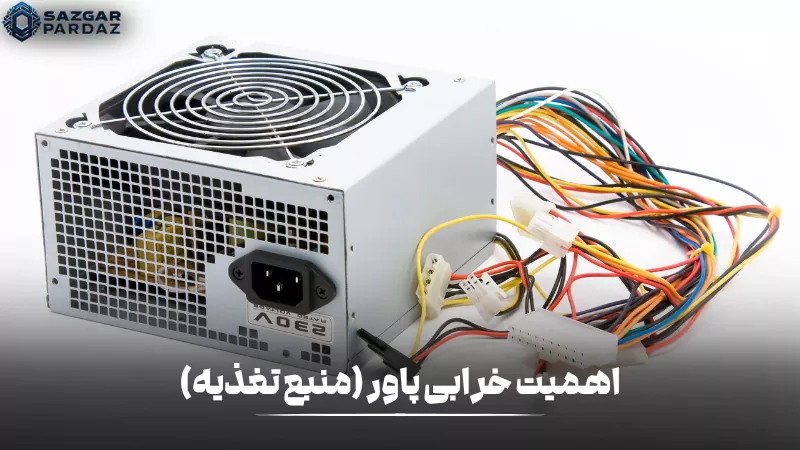
خرابی منبع تغذیه (پاور یا PSU) فقط به معنای روشن نشدن سیستم نیست. در واقع، این قطعه میتواند قاتل خاموش قطعات گرانقیمت شما باشد. به همین دلیل، تشخیص بهموقع آن در فرآیند عیبیابی کامپیوتر اهمیت حیاتی دارد.
یک پاور معیوب میتواند آسیبهای جدی به همراه داشته باشد:
- نوسان ولتاژ: میتواند مستقیماً به مادربرد آسیب زده و شما را نیازمند تعمیر مادربرد کامپیوتر کند.
- افت ولتاژ: ممکن است باعث از کار افتادن کارت گرافیک یا سایر قطعات شود.
- جریان نامنظم: میتواند به هارد دیسک یا SSD آسیب رسانده و منجر به از دست رفتن اطلاعات مهم شما شود.
۷ نشانه کلیدی که خبر از خرابی پاور کامپیوتر میدهند
در ادامه، مهمترین علائمی را که نشان میدهند زمان تعویض پاور سیستم شما فرا رسیده است، بررسی میکنیم.
۱. کامپیوتر روشن نمیشود؛ پاور اولین متهم است
این شایعترین علت روشن نشدن کامپیوتر است. اگر با فشردن دکمه پاور هیچ اتفاقی نمیافتد، قبل از هر نتیجهگیری، این موارد را سریع چک کنید:
- کابل برق به درستی متصل و سالم است.
- پریز برق، سالم است.
- محافظ برق (در صورت وجود) مشکلی ندارد.
- کلید 0 و 1 پشت پاور روی حالت روشن (1) قرار دارد.
اگر همه این موارد درست بودند، به احتمال بسیار زیاد منبع تغذیه شما خراب شده است.
۲. خاموش شدن یا ریاستارت ناگهانی کامپیوتر
یکی دیگر از علائم رایج، خاموش شدن ناگهانی سیستم در حین کار است. این اتفاق معمولاً زمانی رخ میدهد که در حال اجرای برنامههای سنگین مانند بازی، رندرینگ یا پردازشهای گرافیکی هستید. در این شرایط، پاور دیگر توان کافی برای تأمین انرژی مورد نیاز قطعات را ندارد و برای جلوگیری از آسیب، سیستم را خاموش میکند.
۳. خطای صفحه آبی مرگ (BSOD) بدون دلیل مشخص
اگر سیستم شما مدام با خطای صفحه آبی مواجه میشود و تستهای نرمافزاری و بررسی درایورها مشکلی را نشان نمیدهند، احتمالاً منبع تغذیه نمیتواند ولتاژ پایدار را ارائه دهد. نوسانات کوچک ولتاژ، خطاهایی ایجاد میکنند که ظاهراً به رم یا هارد مربوط هستند، اما ریشه اصلی آنها در پاور است.
۴. شنیدن صدای غیرعادی از داخل کیس
پاور سالم باید صدای یکنواخت و ملایم فن خود را داشته باشد. هرگونه صدای اضافی مانند وزوز، تقتق یا کلیکهای غیرمعمول میتواند نشانه خرابی فن داخلی یا قطعات الکترونیکی مانند خازنها باشد. این صداها را جدی بگیرید.
۵. بوی سوختگی یا مشاهده دود؛ خطرناکترین علامت!
این یک وضعیت اضطراری است. اگر بوی سوختگی پلاستیک یا قطعات الکترونیکی از کیس به مشام رسید یا دودی مشاهده کردید، فوراً سیستم را خاموش کرده و کابل برق را از پریز بکشید. این علامت نشاندهنده آسیب جدی داخلی مانند سوختن خازن یا اتصال کوتاه است و استفاده مجدد از پاور میتواند باعث آتشسوزی یا آسیب به سایر قطعات کامپیوتر شود.
۶. شناسایی نشدن یا قطع و وصل شدن قطعات
گاهی سیستم روشن میشود اما برخی قطعات مانند هارد دیسک، SSD یا کارت گرافیک در بایوس یا ویندوز شناسایی نمیشوند یا مدام قطع و وصل میشوند. این مشکل میتواند به دلیل تأمین نشدن ولتاژ کافی در ریلهای خروجی پاور، بهخصوص ریل 12 ولت، رخ دهد.
۷. احساس برقگرفتگی خفیف هنگام لمس بدنه کیس
اگر هنگام لمس بخشهای فلزی بدنه کیس، احساس برقگرفتگی یا لرزش خفیف دارید، این مسئله میتواند به دلیل مشکل در سیستم ارتینگ پاور یا نشتی جریان داخلی آن باشد. این علامت یک هشدار ایمنی مهم است و باید فوراً توسط متخصص بررسی شود.
چگونه پاور کامپیوتر را تست کنیم؟ (3 روش ساده تا حرفهای)
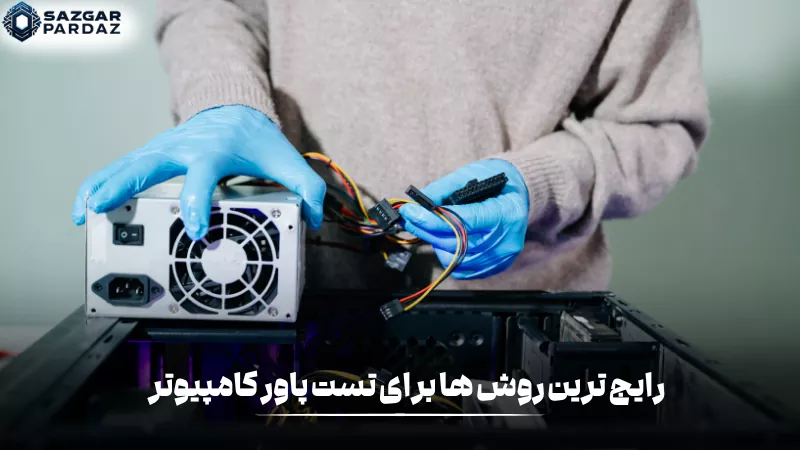
پس از مشاهده علائم هشداردهنده، باید برای عیبیابی کامپیوتر خود، پاور را تست کنید تا مطمئن شوید مشکل از آن است. در ادامه، سه روش متداول برای تست پاور را بررسی میکنیم.
۱. تست سریع بدون ابزار (روش گیره کاغذ)
این روش یک تست اولیه و ساده برای فهمیدن اینکه آیا پاور اصلاً روشن میشود یا خیر، بسیار کارآمد است.
مراحل انجام تست:
- ابتدا کامپیوتر را کامل خاموش کنید.
- کابل برق را از پشت پاور جدا کنید.
- تمام کانکتورهای پاور (بهخصوص کانکتور ۲۴ پین مادربرد) را از قطعات جدا کنید.
- با یک گیره کاغذ فلزی، سیم سبز رنگ (PS_ON) را به یکی از سیمهای مشکی رنگ (Ground) روی کانکتور ۲۴ پین متصل کنید.
- کابل برق را دوباره به پاور وصل کرده و کلید پشت آن را روی حالت روشن (1) قرار دهید.
نتیجه: اگر فن پاور شروع به چرخش کرد، یعنی پاور حداقل قابلیت روشن شدن را دارد. اگر فن نچرخید، پاور به احتمال زیاد خراب است.
هشدار مهم: این تست فقط روشن شدن پاور را نشان میدهد و هیچ اطلاعاتی درباره کیفیت و پایداری ولتاژ خروجی به شما نمیدهد. یک پاور معیوب ممکن است در این تست روشن شود اما همچنان ولتاژ ناپایدار تولید کرده و به قطعات شما آسیب بزند.
۲. تست دقیق با مولتیمتر
این روش دقیقتر است و برای بررسی سلامت واقعی ولتاژهای خروجی پاور استفاده میشود. برای این کار به یک مولتیمتر دیجیتال نیاز دارید.
مقادیر استاندارد ولتاژها:
- ریل ۱۲+ ولت: باید بین ۱۱.۴ تا ۱۲.۶ ولت باشد. (برای پردازنده، کارت گرافیک و هاردها)
- ریل ۵+ ولت: باید بین ۴.۷۵ تا ۵.۲۵ ولت باشد. (برای پورتهای USB و برخی قطعات)
- ریل ۳.۳+ ولت: باید بین ۳.۱۴ تا ۳.۴۷ ولت باشد. (برای رم و اسلاتهای PCI)
نحوه تست: پراپ مشکی مولتیمتر را به یکی از پینهای مشکی (زمین) و پراپ قرمز را به پینهای رنگی (زرد برای ۱۲V، قرمز برای ۵V و نارنجی برای ۳.۳V) متصل کنید. اگر ولتاژ اندازهگیری شده خارج از این محدودهها باشد، پاور قطعاً معیوب است و باید تعویض شود.
۳. تست با دستگاه تستر دیجیتال پاور (بهترین و مطمئنترین روش)
تسترهای مخصوص پاور (PSU Tester) ابزارهایی هستند که ولتاژ و وضعیت سلامت تمام خروجیهای پاور را بهصورت دیجیتال و دقیق نمایش میدهند. این روش برای تعمیرکاران حرفهای و مراکز تعمیرات کامپیوتر بهترین گزینه است، زیرا سریع، آسان و بسیار قابل اعتماد است.
اصلیترین دلایل خرابی پاور کامپیوتر چیست؟
خرابی پاور معمولاً به یکی از دلایل زیر اتفاق میافتد:
- نوسان برق شهری: شایعترین علت که با استفاده از یک محافظ برق استاندارد قابل پیشگیری است.
- استفاده از پاورهای بیکیفیت و ارزان: این پاورها توان واقعی ذکر شده را ندارند و قطعات داخلی آنها ضعیف است.
- انتخاب توان نامناسب: اگر توان پاور برای قطعات سیستم (مخصوصاً کارت گرافیک) کافی نباشد، تحت فشار دائمی کار کرده و زودتر خراب میشود.
- تهویه نامناسب و تجمع گرد و غبار: گرد و غبار مانع خنک شدن قطعات داخلی پاور شده و عمر آن را کم میکند.
- استهلاک طبیعی: هر پاوری عمر مفیدی دارد. میانگین عمر مفید پاورهای استاندارد بین ۳ تا ۷ سال است و پس از آن احتمال خرابی افزایش مییابد.
چه زمانی باید پاور را تعویض کنیم؟
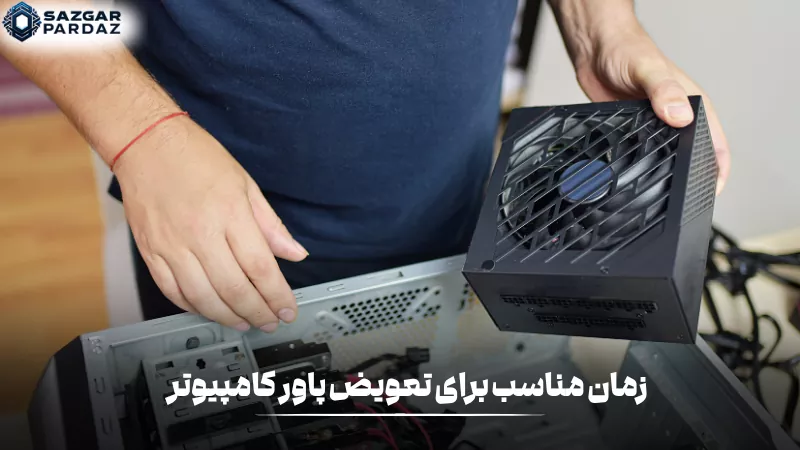
در شرایط زیر تعویض پاور توصیه میشود:
-
تکرار خاموشی ناگهانی
-
مشاهده بوی سوختگی
-
ناپایداری ولتاژ در تست مولتیمتر
-
ارتقای کارت گرافیک و افزایش مصرف انرژی
در انتخاب پاور جدید باید به موارد زیر توجه کرد:
-
توان واقعی (Real Power)
-
راندمان استاندارد 80 Plus
-
برند معتبر
-
داشتن مدارهای حفاظتی
کلام آخر
پاور قلب تپنده سیستم شماست. بسیاری از مشکلاتی که به مادربرد، رم یا کارت گرافیک نسبت داده میشوند، در واقع ناشی از منبع تغذیه معیوب هستند.
اگر با علائمی مانند روشن نشدن سیستم، ریاستارتهای ناگهانی، صفحه آبی، صدای غیرعادی یا بوی سوختگی مواجه شدید، ابتدا پاور را بررسی کنید.
تستهای اولیه میتوانند به شما در تشخیص کمک کنند، اما در صورت تردید بهتر است از یک متخصص کمک بگیرید. استفاده از پاور باکیفیت و متناسب با توان مصرفی سیستم، از بروز بسیاری از این مشکلات جلوگیری میکند و عمر قطعات را افزایش میدهد.
سوالات متداول (FAQ)
1. آیا پاور ضعیف میتواند باعث کاهش فریم در بازیها یا افت عملکرد سیستم شود؟
بله. بسیاری از کاربران تصور میکنند افت فریم یا لگ در بازیها صرفاً به کارت گرافیک یا رم مربوط است، در حالی که اگر پاور نتواند جریان پایدار و کافی به کارت گرافیک و پردازنده برساند، عملکرد سیستم بهطور محسوسی کاهش پیدا میکند. در شرایط بار بالا، پاور ضعیف ممکن است ولتاژ ناپایدار ایجاد کند که منجر به افت کارایی، فریز شدن تصویر یا حتی خاموشی ناگهانی شود. بنابراین در سیستمهای گیمینگ یا پردازشی، انتخاب پاور متناسب با توان مصرفی اهمیت حیاتی دارد.
2. آیا امکان دارد پاور نیمسوز باشد و سیستم همچنان کار کند؟
بله، پاور میتواند دچار خرابی جزئی یا اصطلاحاً نیمسوز شود. در این حالت سیستم روشن میشود اما نشانههایی مانند ریاستارتهای تصادفی، اختلال در شناسایی قطعات، نویز در تصویر یا صدای غیرعادی مشاهده میشود. این وضعیت خطرناک است زیرا ممکن است در هر لحظه به خرابی کامل منجر شود و به سایر قطعات آسیب برساند. در چنین شرایطی تست ولتاژ با مولتیمتر یا تعویض آزمایشی پاور توصیه میشود.
3. اگر پاور بسوزد، آیا ممکن است به مادربرد یا کارت گرافیک آسیب بزند؟
در پاورهای بیکیفیت یا فاقد مدارهای حفاظتی، احتمال آسیب به قطعات دیگر وجود دارد. افزایش ناگهانی ولتاژ یا اتصال کوتاه میتواند به مادربرد، پردازنده یا کارت گرافیک صدمه بزند. پاورهای استاندارد دارای مدارهای حفاظتی مانند OVP (محافظت در برابر افزایش ولتاژ) و SCP (محافظ اتصال کوتاه) هستند که ریسک آسیب را کاهش میدهند. به همین دلیل استفاده از برندهای معتبر اهمیت زیادی دارد.
4. آیا استفاده از محافظ برق یا UPS میتواند از خرابی پاور جلوگیری کند؟
تا حد زیادی بله. نوسانات برق شهری یکی از مهمترین عوامل خرابی منبع تغذیه است. استفاده از محافظ برق استاندارد یا UPS میتواند شوکهای الکتریکی و افزایش ناگهانی ولتاژ را کنترل کند. البته این تجهیزات تضمین صددرصدی ایجاد نمیکنند، اما بهطور قابل توجهی طول عمر پاور و سایر قطعات را افزایش میدهند.
5. برای سیستمهای ارتقا یافته چگونه بفهمیم پاور فعلی پاسخگو است یا باید تعویض شود؟
بعد از ارتقای قطعاتی مانند کارت گرافیک یا پردازنده، مصرف انرژی سیستم افزایش پیدا میکند. اگر توان پاور کمتر از نیاز جدید سیستم باشد، علائمی مانند خاموشی هنگام اجرای بازی، ریاستارت ناگهانی یا داغ شدن بیش از حد مشاهده میشود. برای اطمینان، میتوان مجموع توان مصرفی قطعات را محاسبه کرد و حداقل 20 تا 30 درصد حاشیه اطمینان در نظر گرفت. اگر پاور فعلی در محدوده مرزی کار میکند، تعویض آن با مدل قدرتمندتر توصیه میشود.