

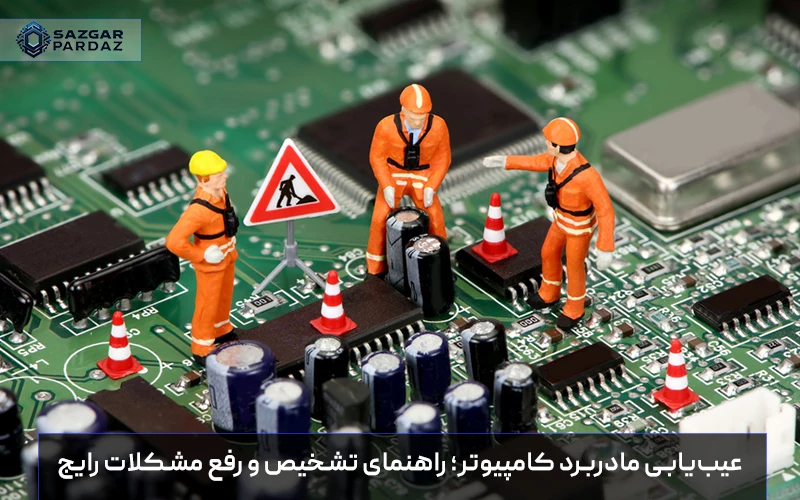
چرا عیب یابی مادربرد مهم است؟
کامپیوتر شما خوب کار نمیکند؟ روشن نمیشود؟ یا سیستم به صورت ناگهانی خاموش میشود؟ شاید مشکل از قطعات جانبی باشد، اما در بسیاری از موارد، «قلب» سیستم یعنی مادربرد — عامل اصلی همه این مسائل است. در این مقاله، بهصورت گامبهگام و تخصصی، شما را با نحوه تشخیص، تست و رفع مشکلات رایج مادربرد آشنا میکنیم. این راهنما مناسب هم کاربران معمولی و هم کسانی است که دانش فنی دارند و میخواهند سیستم خود را عیبیابی کنند.
مادربرد مهمترین قطعه در هر کامپیوتر است: تمام اجزای دیگر مانند CPU، رم، کارت گرافیک، هارد/SSD، منبع تغذیه، و پورتها به آن متصلاند و بدون آن، هیچچیز کار نمیکند.
یکی از دلایل اهمیت مادربرد این است که اختلال در آن نه تنها منجر به خاموشی یا بوت نشدن سیستم میشود، بلکه میتواند باعث آسیب به قطعات دیگر نیز گردد یا حتی منجر به از دست رفتن اطلاعات شود.
بنابراین عیبیابی صحیح و بهموقع مادربرد میتواند هزینه و استرس زیادی را برای شما کاهش دهد.
نشانههای هشداردهنده خرابی مادربرد
اگر مادربرد دچار مشکل شده باشد، معمولاً قبل از خرابی کامل، علائم هشداردهندهای ظاهر میشوند. مهمترین این علائم عبارتاند از:
-
سیستم روشن نمیشود
هیچ نور، هیچ فن، هیچ بوق یا پاسخ از دستگاه دریافت نمیشود.
- عدم POST یا بوق هشدار BIOS
بسیاری از مادربردها هنگام خرابی مدار یا قطعه، با بوق یا LED هشدار میدهند.بوت نشدن یا صفحه سیاه
حتی اگر پاور به نظر به درستی وصل باشد.
- خاموشی ناگهانی، ریاستارت یا ناپایداری سیستم
مخصوصاً هنگام بار زیاد یا اجرای نرمافزار سنگین.
- قطعی پورتها یا شناسایی نشدن قطعات جانبی
مثلاً USB، کارت گرافیک، هارد، و …
- بوی سوختگی، گرمای بیش از حد، علائم فیزیکی مثل خازن بادکرده یا ترک روی برد
اینها اغلب نشانه آسیب جدی هستند.
اگر با یکی یا چندتا از این علائم مواجه شدید، احتمال دارد مادربرد شما در حال خراب شدن باشد — اما پیش از نتیجهگیری نهایی، باید تست دقیق انجام دهید.
دلایل رایج خرابی مادربرد چیست ؟
مادربرد با وجود حساسیت و ظرافت، با عوامل متعددی میتواند آسیب ببیند. رایجترین دلایل عبارتاند از:
1. نوسانات یا مشکلات برق
قطع و وصل ناگهانی برق، استفاده از منبع تغذیه بیکیفیت، اسپایک برق، نوسان ولتاژ — همه اینها میتوانند مدارهای مادربرد را تحت فشار قرار دهند یا حتی بسوزانند.
اگر مادربرد و سیستم شما بدون محافظ برق یا UPS است — احتمال خرابی به دلیل برق ناامن وجود دارد.
2. اتصالات نادرست یا شل شده قطعات
قرارگیری اشتباه یا شل رم، CPU، کارت گرافیک یا کابل پاور میتواند باعث بروز خطا شود. حتی یک تماس ناقص میتواند عملکرد مادربرد را مختل کند.
3. گرد و غبار، رطوبت، گرما و تهویه نامناسب
مادربرد و قطعات آن حساس به دما و محیط هستند. وجود گرد و غبار، تهویه نامناسب کیس، حرارت زیاد یا رطوبت بالا ممکن است به خازنها یا مدارها آسیب بزند.
4. کیفیت پایین یا فرسودگی قطعات مادربرد
مادربردهایی با قطعات ارزانتر یا ضعیفتر، احتمال خرابی بیشتری دارند؛ خازنها باد میکنند، مدارها فرسوده میشوند و تأمین برق یا کنترل ولتاژ دچار مشکل میشود.
5. تنظیمات نادرست BIOS / اورکلاک کردن
گاهی اورکلاک بیش از حد، یا تغییر اشتباه تنظیمات BIOS باعث ناپایداری، بوت نشدن یا خرابی میشود.
تعمیرات تخصصی کامپیوتر با عیبیابی دقیق، رفع مشکلات سختافزاری و نرمافزاری و تحویل سریع، تا سیستم شما دوباره روان و بدون دردسر کار کند.
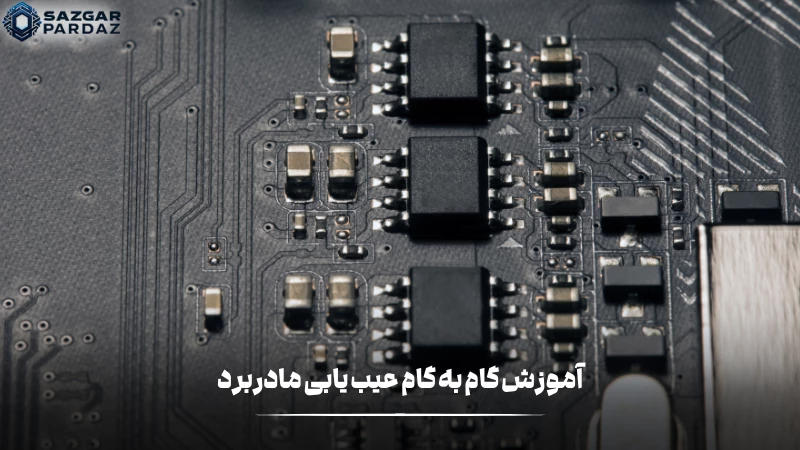
گامبهگام: چگونه مادربرد را عیبیابی کنیم؟
1. بررسی منبع تغذیه و اتصالات پاور
اولین کاری که باید انجام دهید این است که مطمئن شوید پاور به خوبی به مادربرد وصل شده است — کانکتور اصلی 24‑pin و کانکتور 4/8‑pin CPU. گاهی یک کانکتور شل یا نادرست، باعث میشود سیستم اصلاً روشن نشود.
در صورت امکان، کابل را جدا و مجدداً وصل کنید. همچنین مطمئن شوید که کابلها سالم باشند — بدون خمیدگی، بریدگی یا نشانههای آسیب.
2. بوت با حداقل سختافزار (Minimal Boot)
تمام قطعات غیرضروری را جدا کنید — تنها CPU، یک ماژول رم، پاور و اگر مادربرد شما خروجی گرافیک داخلی دارد، از آن استفاده کنید. سپس سیستم را روشن کنید. اگر بالا آمد — یعنی مادربرد و قطعات اصلی سالماند و مشکل به قطعات جانبی یا اتصالات مربوط میشود.
اگر سیستم بوت نشد — احتمال خرابی مادربرد یا قطعه حیاتی دیگر وجود دارد.
3. تست رم و اسلاتهای RAM
گاهی خرابی رم یا اسلاتهای RAM روی مادربرد باعث بروز مشکلات مشابه خرابی مادربرد میشود. بهتر است هر ماژول رم را جداگانه و در اسلاتهای مختلف تست کنید. ابزارهایی مثل MemTest86 میتوانند کمک کنند تا سلامت رم را بررسی کنید.
اگر رم سالم است و یا با رم سالم باز هم سیستم مشکل دارد — باید احتمال خرابی مادربرد یا مسیرهای حافظه (memory controller) را مد نظر قرار دهید.
4. بررسی کارت گرافیک / کارتهای توسعه
اگر از کارت گرافیک جداگانه استفاده میکنید، آن را خارج کرده یا در اسلات دیگری قرار دهید. مطمئن شوید که پینها سالم هستند و کارت به درستی قرار گرفته است. تست کارت گرافیک در سیستم دیگر در صورت امکان، به شناسایی سریعتر کمک میکند.
5. ریست BIOS / CMOS
گاهی مشکل از تنظیمات BIOS است — مخصوصاً اگر مدتی قبل اورکلاک کردهاید یا تنظیمات نادرستی انجام دادهاید. ریست BIOS (بازگشت به تنظیمات کارخانه) اغلب مشکل را حل میکند. اگر مادربرد دکمه یا jumper ریست دارد — از آن استفاده کنید؛ یا باتری CMOS را حذف کرده، ۳۰ ثانیه صبر کرده و دوباره نصب کنید.
6. نظافت و بررسی فیزیکی مادربرد
کیس را باز کنید، گرد و غبار را با هوای فشرده پاک کنید، مطمئن شوید فنها و خنککنندهها کار میکنند، خازنها باد نکردهاند یا ترک ندارند، هیچ بوی سوختگی احساس نمیشود. اگر خازنها باد کرده یا زیر برد سوختگی یا ترک دیدید — مادربرد ممکن است نیاز به تعمیر حرفهای یا تعویض داشته باشد.
رایجترین مشکلات و راهحل آنها
| مشکل | احتمال علت | راهحل پیشنهادی |
|---|---|---|
| سیستم روشن نمیشود / بدون POST | قطع پاور، کابل شل، خرابی مادربرد یا PSU | بررسی کابلها و اتصالات؛ تست با پاور مطمئن؛ بوت حداقلی |
| بوق مکرر یا صفحه سیاه | رم یا GPU خراب / اسلات مشکلدار / تنظیمات BIOS | تست رم، GPU، ریست BIOS، تست در حالت حداقلی |
| ریاستارت یا خاموشی ناگهانی | گرما، خازن خراب، پاور نامناسب | تهویه مناسب، بررسی خازنها، استفاده از پاور و فن با کیفیت |
| پورتهای USB یا دیگر پورتها کار نمیکند | خرابی مدار، اتصالات یا آسیب فیزیکی | بررسی مدار، تمیزکاری، در صورت نیاز تعویض مادربرد |
| عملکرد ناپایدار، کندی، قطع و وصل دستگاهها | نوسان برق، فرسودگی مدار، تنظیمات BIOS | استفاده از محافظ برق/UPS، نگهداری، چک دورهای سختافزار |
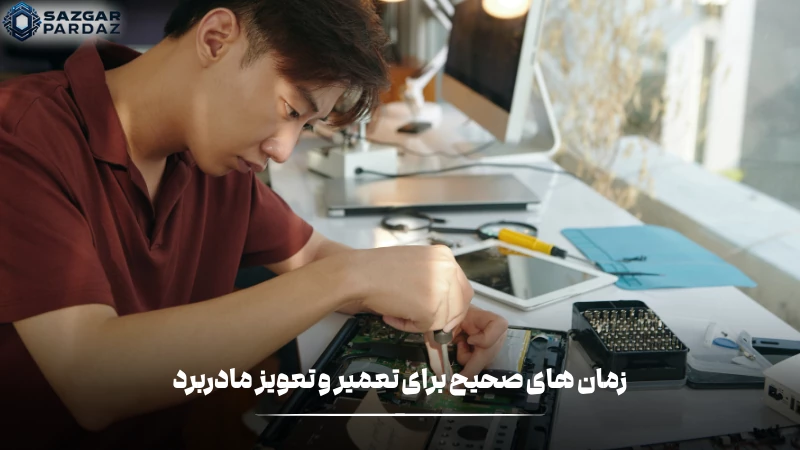
چه موقع تعمیر مادربرد و چه موقع تعویض منطقی است؟
در فرآیند عیبیابی سیستم، یکی از مهمترین تصمیمها این است که آیا مادربرد ارزش تعمیر دارد یا بهتر است بهطور کامل تعویض شود. پاسخ این سؤال یکسان نیست و به نوع خرابی، ارزش سختافزار، سن مادربرد و حتی کاربری سیستم بستگی دارد. اگر مشکل مادربرد محدود و قابل شناسایی باشد، تعمیر میتواند گزینهای منطقی و مقرونبهصرفه باشد. خرابیهایی مانند بادکردگی خازنها، ایراد در سوکتها، کانکتورهای تغذیه یا اختلالهای جزئی در مدار برقرسانی، معمولاً با تعمیر تخصصی قابل رفع هستند؛ بهخصوص زمانی که مادربرد از مدلهای حرفهای یا گرانقیمت باشد و جایگزین آن هزینه بالایی داشته باشد.
در مقابل، زمانی که آسیب مادربرد گسترده و عمیق باشد، تعمیر اغلب توجیه اقتصادی ندارد. خرابی چیپست، سوختگی مدارهای اصلی، ترکخوردگی برد یا ناپایداری مداوم حتی پس از تعمیر اولیه، نشانههایی هستند که تعویض مادربرد را به انتخاب منطقیتری تبدیل میکنند. در مادربردهای قدیمیتر نیز معمولاً پیدا کردن قطعات یدکی دشوار و پرهزینه است و همین موضوع باعث میشود هزینه تعمیر به قیمت یک مادربرد سالم نزدیک شود یا حتی از آن فراتر برود. نکته مهمتر این است که مادربرد معیوب میتواند بهمرور به سایر قطعات حساس مانند پردازنده، رم یا حافظه ذخیرهسازی آسیب وارد کند و در این شرایط، تعویض مادربرد راهکار امنتری برای جلوگیری از خسارتهای زنجیرهای خواهد بود.
پیشگیری؛ چطور مادربرد را سالم نگه داریم؟
بیشتر خرابیهای مادربرد قابل پیشگیری هستند، به شرطی که از ابتدا نگهداری درستی انجام شود. مهمترین عامل در سلامت مادربرد، کیفیت برق ورودی است. نوسانات ولتاژ و تغذیه نامناسب، بهمرور مدارهای حساس برد را فرسوده میکند و باعث خرابی زودهنگام میشود. استفاده از پاور استاندارد، محافظ برق یا UPS نهتنها مادربرد، بلکه کل سیستم را ایمن میکند.
در کنار برق، دما نقش تعیینکنندهای دارد. مادربردی که دائماً در معرض حرارت بالا باشد، حتی اگر در ظاهر سالم کار کند، بهمرور دچار افت پایداری میشود. تمیز نگه داشتن کیس، گردش هوای مناسب و عملکرد صحیح فنها، مستقیماً روی طول عمر مادربرد اثر میگذارند.
برای نگهداری اصولی، توجه به چند نکته کلیدی کافی است:
-
تأمین برق پایدار و استفاده از منبع تغذیه با کیفیت
-
کنترل دما، تهویه مناسب و جلوگیری از تجمع گرد و غبار
-
نصب صحیح قطعات و اطمینان از سازگاری سختافزاری
-
پرهیز از تغییرات نادرست BIOS و اورکلاک غیرحرفهای
در نهایت، بررسی دورهای وضعیت سیستم اهمیت زیادی دارد. علائمی مانند افزایش دما، کندی غیرعادی، فریز شدن یا بوقهای هشدار BIOS معمولاً نشانههای اولیه مشکل هستند. رسیدگی به این هشدارها در مراحل ابتدایی، از خرابی جدی مادربرد و هزینههای سنگین بعدی جلوگیری میکند. در نگهداری مادربرد، پیشگیری همیشه سادهتر، ارزانتر و هوشمندانهتر از تعمیر است.
سوالات متداول درمورد خرابی های مادربرد
1. چگونه میتوانم از خرابی مادربرد در برابر نوسانات برق و قطع و وصلهای ناگهانی محافظت کنم؟
مادربرد به شدت از نوسانات برق آسیب میبیند. قطع و وصلهای مکرر برق یا افزایش ناگهانی ولتاژ میتواند باعث خرابی دائمی قطعات حساس شود. برای جلوگیری از این مشکلات، پیشنهاد میشود از UPS (منبع تغذیه بدون وقفه) استفاده کنید تا در صورت قطع برق، کامپیوتر شما به طور امن خاموش شود. همچنین، استفاده از محافظ برق با کیفیت برای جلوگیری از اسپایکهای برق و نوسانات میتواند از خرابی مادربرد و سایر قطعات جلوگیری کند. همچنین، از منبع تغذیه با کیفیت بالا برای سیستم خود استفاده کنید تا از بروز مشکلات ناشی از تغذیه نامناسب جلوگیری کنید.
2. آیا وقتی مادربرد دچار مشکل میشود، باید همه قطعات را تعویض کنم یا فقط مادربرد نیاز به تعویض دارد؟
در صورتی که مادربرد شما دچار خرابی شده باشد، ابتدا باید سایر قطعات سیستم را بررسی کنید تا مطمئن شوید مشکل به آنها مربوط نمیشود. گاهی مشکلات ناشی از خرابی منبع تغذیه، کارت گرافیک، یا رم هستند که باعث ناپایداری سیستم و کار نکردن درست مادربرد میشود. پس از اطمینان از سلامت سایر قطعات، اگر مادربرد واقعاً خراب شده باشد و تعمیر آن هزینهبر یا غیرممکن باشد، تعویض مادربرد بهترین گزینه است. در برخی مواقع، مادربرد قدیمیتر و خرابتر ممکن است باعث آسیب به سایر قطعات شود، بنابراین تعویض مادربرد و بررسی سایر قطعات به طور همزمان توصیه میشود.
3. چطور میتوانم عمر مادربرد را افزایش دهم و از خرابی آن جلوگیری کنم؟
برای افزایش عمر مادربرد و جلوگیری از خرابیهای زودهنگام، نیاز است که چند نکته مهم را رعایت کنید. اولاً، سیستم کامپیوتر خود را از گرد و غبار پاک نگه دارید، زیرا گرد و غبار میتواند سیستم خنککنندگی را مسدود کرده و باعث داغ شدن بیش از حد مادربرد شود. دوماً، همیشه تهویه مناسب را برای کیس کامپیوتر خود فراهم کنید. استفاده از فنهای اضافی و نگهداری دمای سیستم در حد نرمال، یکی از بهترین روشها برای حفظ سلامت مادربرد است. علاوه بر این، استفاده از منبع تغذیه با کیفیت، محافظ برق و UPS برای جلوگیری از نوسانات برق و داغ شدن مادربرد امری ضروری است. همچنین، تنظیمات BIOS را به درستی تنظیم کنید و از اورکلاکینگ نادرست یا غیرضروری اجتناب کنید.
4. چه زمانی بهتر است مادربرد را به تعمیرکار تحویل بدهم و چه زمانی خودم میتوانم مشکل را رفع کنم؟
در صورتی که مشکل مادربرد پیچیده یا ناشناخته باشد، بهترین کار این است که مادربرد را به یک تعمیرکار متخصص تحویل دهید. برخی مشکلات مانند آسیبهای فیزیکی (سوختگی، ترکها) یا خرابی قطعاتی مانند خازنها، نیاز به مهارت و ابزارهای خاص برای تعمیر دارند. اما در بسیاری از مواقع، شما میتوانید با انجام عیبیابی ساده مانند تست رم، کارت گرافیک، بررسی اتصالات، یا ریست BIOS، مشکل را خودتان شناسایی کنید و رفع کنید. اگر مشکل به نظر ساده میآید و نیاز به تعمیرات پیچیده ندارد، میتوانید مراحل ساده عیبیابی را انجام دهید. در صورتی که مادربرد بعد از این مراحل هنوز مشکل داشت، بهتر است به یک تعمیرکار حرفهای مراجعه کنید.
5. چطور میتوانم مشکل بوقهای مادربرد را تشخیص دهم و حل کنم؟
بوقهای مادربرد یک روش شایع برای تشخیص خطاهای سختافزاری است و بسته به تعداد و نوع بوقها، میتوان به مشکل پی برد. هر بوق معمولاً مربوط به یک خطای خاص است. به عنوان مثال، یک بوق کوتاه معمولاً نشاندهنده عملکرد صحیح مادربرد است، اما چندین بوق متوالی یا بوقهای طولانی میتوانند نشاندهنده خرابی قطعاتی مثل رم، کارت گرافیک یا پردازنده باشند. برای تشخیص دقیق، شما باید دستورالعملهای بوق مادربرد خود را بررسی کنید (این دستورالعملها معمولاً در دفترچه راهنما یا سایت سازنده مادربرد موجود است). اگر با بوقهای مکرر روبهرو شدید، بهتر است قطعات مختلف مانند رم و کارت گرافیک را جداگانه تست کنید و در صورتی که مشکل حل نشد، به بررسی وضعیت مادربرد بپردازید.
نقش عیبیابی صحیح در افزایش عمر مادربرد
عیبیابی مادربرد شاید در نگاه اول پیچیده باشد، اما اگر با رویکرد منظم، منطقی و گامبهگام پیش بروید — میتوانید بسیاری از مشکلات رایج را خودتان تشخیص داده و حتی رفع کنید. این نه تنها هزینه تعمیر را کاهش میدهد، که ریسک آسیب به قطعات جانبی و از دست رفتن اطلاعات را هم کم میکند.
اگر مادربرد شما علائم هشداردهنده نشان میدهد — سریع اقدام کنید: پاور و اتصالات را بررسی کنید، حالت بوت حداقلی را امتحان کنید، رم و کارت گرافیک را تست کنید، BIOS را ریست کنید و در نهایت اگر نیاز بود، مادربرد را تعمیر یا تعویض کنید.
و در نهایت: بهترین دفاع، پیشگیری است. با نگهداری منظم، تهویه مناسب، قطعات باکیفیت و محافظ برق — میتوانید عمر مادربرد خود را بهطور قابل توجهی افزایش دهید.