

مودم TP-Link شما هم قطع میشود؟ (راهنمای عیبیابی)
مودمهای TP-Link به دلیل قیمت مناسب و سازگاری بالا با سرویسدهندههای اینترنت، از پرکاربردترین تجهیزات شبکه در ایران هستند. با این حال، بسیاری از کاربران در استفاده روزمره با مشکلاتی مثل قطع و وصل شدن اینترنت، ضعف آنتن یا روشن نشدن چراغهای مودم روبهرو میشوند. برای جلوگیری از هزینههای اضافی، شناخت این مشکلات و آشنایی با روشهای اولیه تعمیر مودم tp link ضروری است.
در این مقاله، رایجترین ایرادات این دستگاهها را بررسی میکنیم و راهکارهای تخصصی اما سادهای را به شما پیشنهاد میدهیم. با این راهنما میتوانید پیش از مراجعه به تعمیرگاه مودم تی پی لینک، بسیاری از مشکلات شبکه خود را در خانه یا محل کار برطرف کنید.
چرا عیبیابی اصولی مودم اهمیت دارد؟
مودم نقطه اتصال شبکه شما به اینترنت است. بسیاری از کاربران هر قطعی کوچکی را به خرابی دستگاه ربط میدهند؛ در حالی که مشکل معمولاً از تنظیمات نادرست یا تداخل شبکه بیسیم آب میخورد. دستکاریهای غیرعلمی نهتنها مشکل را حل نمیکند، بلکه باعث بروز خطاهای جدید میشود و در نهایت شما را مجبور به پرداخت هزینه تعمیر مودم تی پی لینک میکند.
عیبیابی اصولی پیش از اقدام برای تعمیر وای فای مودم به شما کمک میکند تا:
- منبع دقیق قطعی (خرابی دستگاه، مشکل شبکه داخلی یا قطعی از سوی شرکت اینترنت) را پیدا کنید.
- از ریست کردنهای بیدلیل و پاک شدن تنظیمات جلوگیری کنید.
- اگر مشکل سختافزاری بود، با اطلاعات دقیق دستگاه را به مرکز تعمیرات مودم تی پی لینک بسپارید.
آشنایی با مشکلات رایج مودمهای TP-Link
۱. اتصال به وایفای برقرار است، اما اینترنت ندارید
وصل بودن به وایفای و باز نشدن صفحات وب، یکی از رایجترین خطاهای مودمهای تیپیلینک است. در این حالت، شبکه داخلی شما سالم است اما ارتباط مودم با سرویسدهنده اینترنت (ISP) قطع شده است.
اصلیترین دلایل این قطعی عبارتاند از:
- تنظیم اشتباه کانکشن WAN یا حالت PPPoE
- وارد کردن اشتباه نام کاربری و رمز عبور شرکت اینترنت
- دریافت نکردن آیپی (IP) معتبر از سوی سرویسدهنده
- اختلال در تنظیمات سرورهای DNS
راهحل: ابتدا وارد پنل مدیریت مودم شوید و وضعیت اتصال را بررسی کنید. اگر مودم شما آدرس IP عمومی نگرفته است، باید تنظیمات را مجدداً کانفیگ کنید یا با پشتیبانی شرکت اینترنت خود تماس بگیرید.
۲. قطع و وصل شدن مداوم اینترنت
قطع و وصل شدن مکرر اینترنت، بهخصوص در ساعات اوج مصرف، بسیار کلافهکننده است. این قطعیها همیشه به معنای خرابی قطعات نیستند و پیش از ثبت درخواست برای تعمیر مودم در محل، بهتر است موارد زیر را بررسی کنید:
- قدیمی بودن نسخه فریمور (Firmware) مودم
- وجود نویز شدید یا افت کیفیت کابلکشی تلفن
- ناپایداری سرویس از سمت شرکت ارائهدهنده اینترنت
- داغ شدن بیش از حد دستگاه
راهحل: آپدیت کردن فریمور و قرار دادن مودم در فضایی با تهویه مناسب، تا حد زیادی این مشکل را برطرف میکند. (توجه کنید که داغ شدن مداوم، در نهایت باعث خرابی قطعات برد میشود و شما را به تعمیر مودم سوخته نیازمند میکند.)
۳. ضعف سیگنال وایفای و پوششدهی نامناسب
کاهش برد آنتندهی و وجود نقطه کور در ساختمان، از دیگر شکایات پرتکرار کاربران است. اگر قصد تعمیر وای فای مودم خود را دارید، ابتدا باید بدانید که این افت سیگنال در بیشتر مواقع به شرایط محیطی ربط دارد.
مهمترین عوامل افت کیفیت سیگنال عبارتاند از:
- تداخل فرکانسی با مودمها یا شبکههای وایفای همسایگان
- قرار دادن مودم در نقطه کور (مثل داخل کمد، کنج دیوار یا نزدیک وسایل فلزی)
- وجود موانع فیزیکی مثل دیوارهای ضخیم بتنی
- شلوغی کانال در باند ۲.۴ گیگاهرتز
راهحل: با تغییر کانال وایفای در تنظیمات پنل، جابهجا کردن مودم به مرکز خانه و سوئیچ کردن روی باند ۵ گیگاهرتز (در صورت پشتیبانی مودم)، میتوانید کیفیت و برد سیگنال را به شکل چشمگیری افزایش دهید.
۴. نمیتوانید وارد پنل تنظیمات مودم TP-Link شوید؟
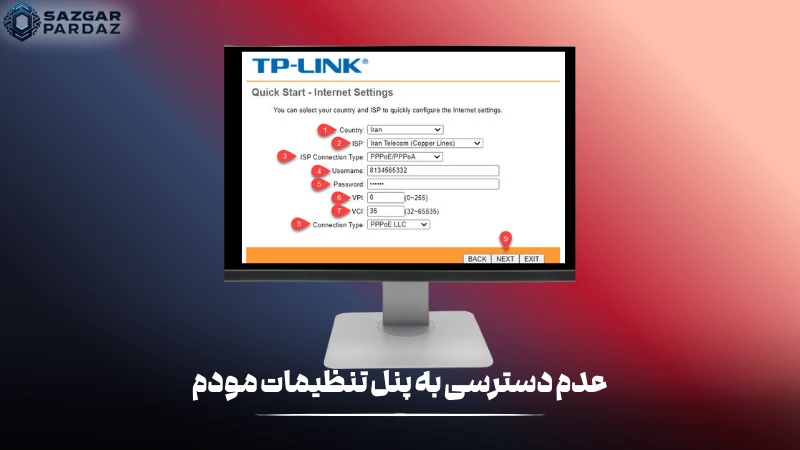
گاهی اوقات دسترسی به پنل مدیریت مودم (همان صفحه ۱۹۲.۱۶۸.۱.۱) غیرممکن میشود. قبل از اینکه به فکر ریست مودم تی پی لینک بیفتید، این مشکل معمولاً با چند بررسی ساده حل میشود.
برای حل مشکل، این موارد را به ترتیب بررسی کنید:
- آدرس ورود را درست وارد میکنید؟ مطمئن شوید که در مرورگر خود از آدرس صحیح
192.168.1.1یاtplinkmodem.netاستفاده میکنید. - به مودم وصل هستید؟ بررسی کنید که کامپیوتر یا موبایل شما از طریق کابل LAN یا وایفای به مودم متصل باشد.
- تنظیمات IP سیستم شما درست است؟ در تنظیمات شبکه کامپیوتر خود، گزینه دریافت خودکار IP (Obtain an IP address automatically) باید فعال باشد.
- دسترسی محدود نشده است؟ گاهی در تنظیمات مودم تی پی لینک، دسترسی به پنل مدیریت محدود میشود. اگر قبلاً چنین کاری کردهاید، آن را به حالت پیشفرض برگردانید.
اگر هیچکدام از این روشها جواب نداد، ریست نرمافزاری (خاموش و روشن کردن) میتواند دسترسی شما را دوباره برقرار کند.
۵. چراغهای مودم TP-Link چه میگویند؟
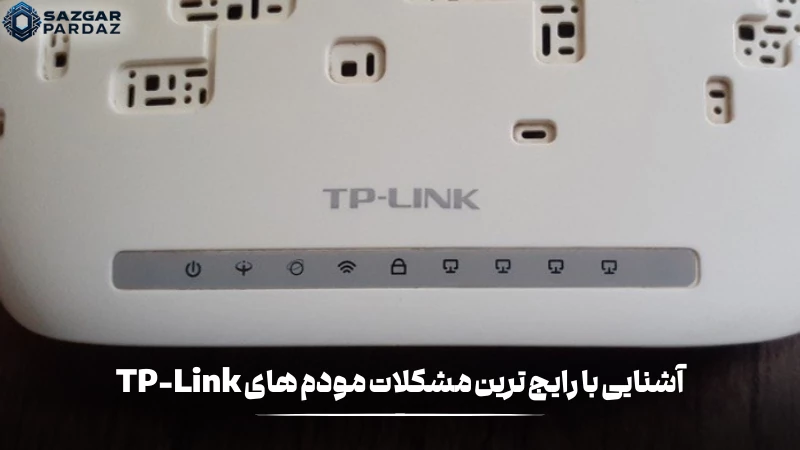
چراغ های مودم تی پی لینک زبان گویای دستگاه شما هستند و وضعیت بخشهای مختلف آن را نشان میدهند. دیدن چراغ قرمز یا چشمکزن، اولین نشانه وجود یک خطا است.
معنای رایج چراغها:
- چراغ DSL خاموش یا چشمکزن: خط تلفن شما نویز دارد، کابلها قطع شدهاند یا سرویس اینترنت از سمت مخابرات قطع است.
- چراغ Internet قرمز: مودم نمیتواند از شرکت اینترنت شما سرویس بگیرد. معمولاً این مشکل به دلیل اشتباه بودن نام کاربری و رمز عبور اینترنت است.
- چراغ WLAN (Wi-Fi) خاموش: شبکه وایفای مودم شما غیرفعال است و باید آن را از طریق دکمه مربوطه یا پنل تنظیمات روشن کنید.
با بررسی وضعیت چراغها، میتوانید سریعتر ریشه مشکل را پیدا کنید.
آموزش گامبهگام عیبیابی مودم TP-Link
گام اول: کابلها و اتصالات را چک کنید
قبل از هر کاری، مطمئن شوید کابل تلفن، کابلهای شبکه (LAN) و اسپلیتر کاملاً سالم و محکم به دستگاه وصل شدهاند. کابلهای کهنه و آسیبدیده، یکی از دلایل اصلی قطعیهای موقت هستند. همچنین مودم را در جایی قرار دهید که هوا جریان داشته باشد تا داغ نکند.
گام دوم: وارد پنل شوید و وضعیت اتصال را ببینید
به پنل مدیریت مودم بروید و در صفحه Status، وضعیت اتصال اینترنت (WAN) را بررسی کنید. مطمئن شوید که نام کاربری و رمز عبور اینترنت (PPPoE) را دقیقاً همانطور که شرکت سرویسدهنده به شما داده، وارد کردهاید.
گام سوم: تنظیمات وایفای را بهینه کنید
در بخش تنظیمات بیسیم (Wireless):
- کانال وایفای را از حالت Auto به یک عدد ثابت (مثلاً ۱، ۶ یا ۱۱) تغییر دهید تا تداخل با مودم همسایهها کم شود.
- برای امنیت بیشتر، از رمزنگاری WPA2 یا WPA3 استفاده کنید.
- اگر مودم شما دو بانده است، دستگاههای جدیدتر را به باند ۵ گیگاهرتز وصل کنید تا سرعت بالاتری داشته باشید.
گام چهارم: مودم را ریاستارت (Power Cycle) کنید
سادهترین و مؤثرترین راهحل برای مشکلات موقت، ریاستارت کردن مودم است. دستگاه را به مدت ۳۰ تا ۶۰ ثانیه از برق بکشید و دوباره روشن کنید. این کار حافظه موقت (کش) مودم را پاک کرده و به آن فرصت میدهد تا یک ارتباط جدید و پایدار با سرورهای شرکت اینترنت برقرار کند.
گام پنجم: فریمور (Firmware) مودم را آپدیت کنید
فریمور قدیمی باعث بروز انواع باگهای امنیتی و عملکردی میشود. به وبسایت رسمی TP-Link بروید، مدل دقیق مودم خود را پیدا کرده و آخرین نسخه فریمور ارائهشده را دانلود و نصب کنید. این کار پایداری مودم شما را به شکل چشمگیری افزایش میدهد.
سناریوهای خاص و مشکلات پیشرفته
گاهی با مشکلات پیچیدهتری روبهرو میشوید، مانند:
- برخی از گوشیها به وایفای وصل میشوند و برخی دیگر نه.
- سرعت اینترنت فقط در ساعات خاصی از روز بهشدت افت میکند.
- پس از ریست مودم تی پی لینک، دیگر به اینترنت وصل نمیشوید.
در این شرایط، احتمالاً مشکل از تنظیمات DHCP (محدوده آدرسدهی IP)، فیلتر کردن دسترسی بر اساس MAC Address یا تنظیمات کیفیت سرویس (QoS) است. اگر با بررسی این موارد مشکل حل نشد، بهتر است برای تعمیر مودم خود با یک متخصص تماس بگیرید.
چه زمانی مشکل از مودم نیست؟
همیشه منبع مشکل، مودم نیست. گاهی اختلالهای سراسری ISP، نویز خط تلفن یا مشکلات زیرساختی باعث قطع اینترنت میشوند. در چنین شرایطی، تماس با پشتیبانی سرویسدهنده اینترنت میتواند سریعترین راهحل باشد.
چه زمانی مودم TP-Link نیاز به تعمیر یا تعویض دارد؟
اگر پس از انجام تمامی مراحل عیبیابی:
-
مودم بیش از حد داغ میشود
-
بهطور مکرر ریست میشود
-
پورتهای LAN یا WAN از کار افتادهاند
احتمال وجود مشکل سختافزاری بالا است. در این شرایط، بررسی تخصصی یا تعویض مودم گزینه منطقیتری خواهد بود.
پاسخ به ۵ سوال کلیدی درباره خرابی، ریست و آپدیت مودم TP-Link
1. آیا ریست کردن مداوم مودم TP-Link میتواند به دستگاه آسیب بزند؟
ریست کردن مودم بهصورت موردی و اصولی (Power Cycle) معمولاً آسیبی به دستگاه وارد نمیکند، اما ریستهای مکرر و غیرضروری میتواند در بلندمدت باعث مشکلاتی شود. هر بار ریست سختافزاری، مودم مجبور به بارگذاری مجدد تنظیمات، برقراری ارتباط تازه با ISP و همگامسازی مجدد با خط میشود که این فرآیند فشار بیشتری به قطعات داخلی وارد میکند. علاوه بر این، ریست فکتوری باعث حذف کامل تنظیمات میشود و اگر کاربر بدون آگاهی اقدام به پیکربندی مجدد کند، احتمال بروز خطاهای تنظیماتی افزایش مییابد. بنابراین توصیه میشود پیش از ریست، ابتدا علت اصلی مشکل شناسایی شده و ریست بهعنوان آخرین راهحل استفاده شود.
2. چرا سرعت اینترنت در مودم TP-Link با وجود سرویس پرسرعت، همچنان پایین است؟
پایین بودن سرعت اینترنت همیشه به معنای ضعف سرویس اینترنت نیست. در بسیاری از موارد، محدودیتهای شبکه داخلی عامل اصلی کاهش سرعت هستند. استفاده از کانالهای شلوغ وایفای، فاصله زیاد از مودم، وجود موانع فیزیکی یا تنظیمات نادرست QoS میتواند باعث افت محسوس سرعت شود. همچنین، برخی دستگاهها ممکن است از استانداردهای قدیمی وایفای استفاده کنند که حداکثر سرعت قابل دستیابی را کاهش میدهد. بررسی تنظیمات وایفای، تست سرعت با اتصال کابلی و مقایسه آن با اتصال بیسیم، بهترین روش برای تشخیص منشأ این مشکل است.
3. آیا بهروزرسانی Firmware مودم TP-Link همیشه توصیه میشود؟
بهروزرسانی Firmware در اغلب موارد مفید است، اما باید با دقت و از منبع رسمی انجام شود. نسخههای جدید Firmware معمولاً شامل رفع باگها، بهبود پایداری و افزایش امنیت هستند. با این حال، نصب Firmware نامناسب یا قطع برق در حین بهروزرسانی میتواند باعث اختلال جدی در عملکرد مودم شود. توصیه میشود پیش از بهروزرسانی، مدل دقیق مودم بررسی شده و از تهیه نسخه پشتیبان از تنظیمات فعلی اطمینان حاصل شود. در محیطهای حساس یا شبکههای کاری، بهتر است بهروزرسانی در زمانهای کممصرف انجام شود.
4. تفاوت مشکل مودم با مشکل سرویسدهنده اینترنت (ISP) را چگونه تشخیص دهیم؟
تشخیص این تفاوت یکی از چالشهای رایج کاربران است. اگر مودم روشن است، چراغها وضعیت عادی دارند و شبکه داخلی بدون مشکل کار میکند، اما اینترنت همچنان قطع است، احتمال زیادی وجود دارد که مشکل از سمت ISP باشد. در مقابل، اگر مودم مکرراً ریست میشود، چراغها رفتار غیرعادی دارند یا دستگاهها به وایفای وصل نمیشوند، معمولاً مشکل به مودم یا تنظیمات آن مربوط است. تست اینترنت با یک مودم دیگر یا بررسی وضعیت سرویس از طریق پشتیبانی ISP میتواند به تشخیص سریعتر کمک کند.
5. آیا استفاده طولانیمدت از مودم TP-Link نیاز به سرویس یا نگهداری خاصی دارد؟
برخلاف تصور بسیاری از کاربران، مودمها نیز نیازمند نگهداری دورهای هستند. قرار دادن مودم در محیط خنک، تمیز نگه داشتن دریچههای تهویه، بررسی دورهای Firmware و جلوگیری از نوسانات برق، نقش مهمی در افزایش عمر دستگاه دارد. استفاده از محافظ برق استاندارد و پرهیز از قرار دادن مودم در نزدیکی منابع گرما یا رطوبت، از بروز بسیاری از مشکلات سختافزاری جلوگیری میکند. رعایت این نکات ساده میتواند عملکرد پایدار مودم را در طولانیمدت تضمین کند.
چکلیست نهایی برای داشتن اینترنتی پایدار و پرسرعت
مودمهای TP-Link در صورت تنظیم و نگهداری صحیح، عملکردی پایدار و قابلاعتماد ارائه میدهند. بسیاری از مشکلات رایج این مودمها با عیبیابی اصولی، بررسی تنظیمات و بهروزرسانی Firmware قابلحل هستند. آشنایی با ساختار شبکه و پرهیز از اقدامات شتابزده، نقش مهمی در کاهش خطاها و افزایش طول عمر مودم دارد. در نهایت، اگر مشکل فراتر از تنظیمات نرمافزاری باشد، دریافت خدمات تخصصی بهترین تصمیم خواهد بود.