

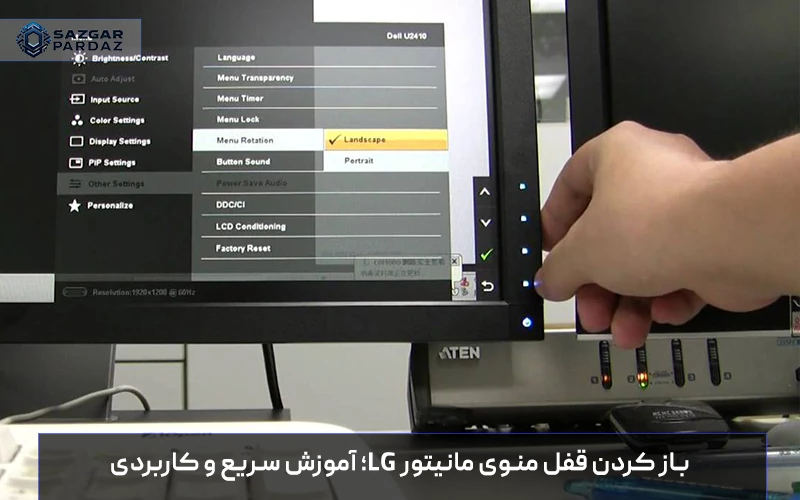
چرا قفل شدن منوی مانیتور LG آزاردهنده و مهم است؟
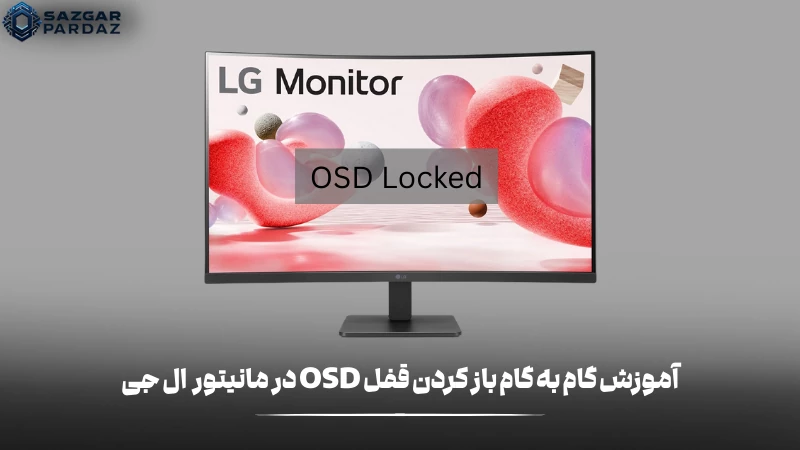
قفل شدن منوی مانیتور یکی از مشکلات رایجی است که بسیاری از کاربران مانیتورهای LG با آن مواجه میشوند. در این حالت معمولاً پیام «OSD Locked» روی صفحه ظاهر میشود و امکان تغییر تنظیماتی مثل روشنایی، کنتراست یا حالت تصویر را بهطور کامل از بین میبرد. این موضوع بهخصوص در محیطهای کاری، اداری یا هنگام طراحی و گیمینگ، میتواند تجربه کار با مانیتور را بهشدت مختل کند.
نکته مهم اینجاست که قفل OSD معمولاً نشانه خرابی جدی نیست و در اغلب مواقع بهصورت ناخواسته فعال میشود. در این مقاله، یک راهنمای جامع و مرحلهبهمرحله ارائه میکنیم تا بتوانید بدون نیاز به تعمیرکار، قفل منوی مانیتور الجی را باز کنید. روشهایی که در ادامه میخوانید بر اساس مدلهای مختلف LG، تجربه کاربران و منابع معتبر جمعآوری شدهاند و در اکثر موارد بهصورت قطعی جواب میدهند.
1. OSD Locked چیست و چرا فعال میشود؟
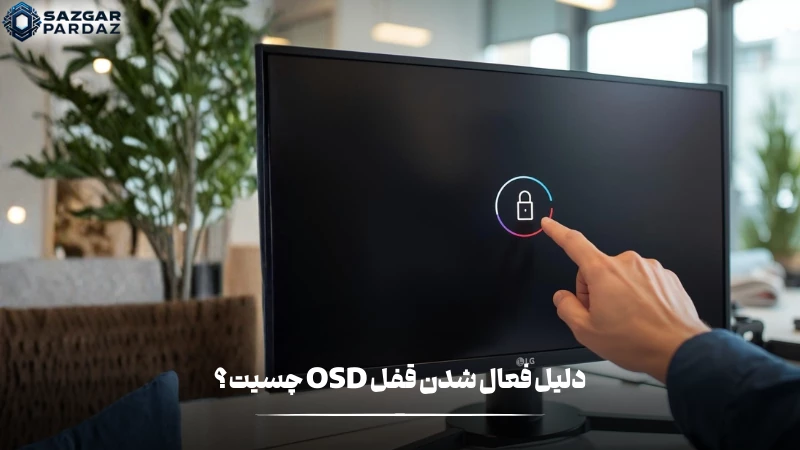
OSD مخفف On-Screen Display است؛ یعنی همان منوی تنظیمات تصویری که در مانیتور ظاهر میشود. زمانی که پیغام «OSD Locked» روی مانیتور ظاهر میشود، یعنی این منو قفل شده و امکان ایجاد هیچگونه تغییری در آن وجود ندارد.
این قفل معمولاً به دلایل زیر فعال میشود:
-
جلوگیری از تغییر اشتباهی تنظیمات توسط کاربران دیگر
-
جلوگیری از تغییرات ناخواسته در محیطهای عمومی
-
فشار تصادفی دکمهها هنگام جابهجایی مانیتور
-
فعال شدن ناخواسته با نگهداشتن طولانی یکی از دکمهها
-
نوسانات برق یا قطع و وصل شدن ناگهانی تغذیه
-
خطاهای موقتی در برد کنترل مانیتور
بهطور کلی، OSD Lock یک ویژگی امنیتی است، اما فعال شدن غیرعمدی آن میتواند دردسر ساز شود. خبر خوب اینکه در اغلب موارد، این مشکل با چند مرحله ساده برطرف میشود.
2. بررسی نوع مانیتور و دکمهها (Joystick یا Button)
مدلهای مختلف مانیتور الجی، مکانیزم متفاوتی برای کنترل منو دارند. پیش از شروع مراحل باز کردن قفل، بهتر است بدانید مانیتور شما از کدام دسته است:
مانیتورهای دارای دکمههای فیزیکی (Menu / Settings)
این مدلها معمولاً در بخش پایین یا کنار مانیتور چند دکمه دارند. قفل OSD در این مدلها بیشتر اتفاق میافتد.
مانیتورهای Joystick (جویاستیک)
در نسلهای جدیدتر LG، یک دکمه چند جهته زیر مانیتور قرار دارد. قفل OSD در این مدلها کمتر دیده میشود، اما باز هم امکانپذیر است.
چرا شناخت نوع دکمه مهم است؟
زیرا روش باز کردن قفل، در هر مدل متفاوت است. بسیاری از کاربران بهدلیل اطلاع نداشتن از نوع کنترل، مراحل اشتباهی را امتحان میکنند و نتیجه نمیگیرند.
3. روش اصلی و قطعی برای باز کردن قفل OSD در مانیتور LG
در ۷۰٪ مدلهای LG، این روش سادهترین و سریعترین راه برای باز کردن قفل است:
مرحله 1
دکمه MENU یا SETTINGS را پیدا کنید.
مرحله 2
برای فعال شدن گزینه Unlocked، لازم است دکمه را حدود پنج تا ده ثانیه فشار داده و نگه دارید.
مرحله 3
اگر همه چیز درست باشد، پیام OSD Unlocked روی صفحه ظاهر میشود.
این روش از سوی LG بهعنوان روش رسمی باز کردن قفل معرفی شده و در اکثر مدلها ۱۰۰٪ جواب میدهد.
4. روشهای جایگزین باز کردن قفل OSD
اگر روش اصلی جواب نداد، احتمالاً مدل مانیتور شما کمی متفاوت است. چند روش کاربردی دیگر وجود دارد:
روش 1: نگه داشتن دکمه Menu مدت طولانیتر
در بعضی مدلها لازم است تا ۳۰ ثانیه دکمه نگه داشته شود.
این موضوع خصوصاً در مدلهای قدیمیتر (مثل سری Flatron) گزارش شده است.
روش 2: ترکیب دکمهها (۵ مدل مختلف)
بسته به مدل:
-
Menu + OK
-
Menu + Power
-
Settings + Menu
-
Joystick (فشار + نگهداشتن)
-
فشار چندگانه سریع روی دکمه منو
این ترکیبها معمولاً برای مدلهایی کاربرد دارند که استفاده از یک دکمه بهتنهایی نتیجه نمیدهد.
روش 3: باز کردن قفل از داخل منو (در مدلهای جویاستیک)
اگر قفل بهصورت کامل فعال نشده و بتوانید وارد تنظیمات شوید:
به مسیر زیر بروید:
Settings → General → OSD Lock → OFF
این روش فقط در مدلهای جدید وجود دارد.
5. روش ریست سختافزاری (Hard Reset) — مخصوص مواقعی که دکمهها واکنش ندارند
گاهی قفل به دلیل خطای برد کنترل فعال شده و نیاز به یک ریست کوتاه دارد.
مراحل ریست سختافزاری
-
مانیتور را خاموش کنید.
-
کابل برق را از پریز جدا کنید.
-
حدود ۲ دقیقه صبر کنید تا خازن داخلی کاملاً تخلیه شود.
-
دکمه پاور مانیتور را ۸ تا ۱۰ ثانیه نگه دارید (برای تخلیه کامل انرژی).
-
دوباره کابل برق را وصل کنید و مانیتور را روشن کنید.
در بسیاری از موارد، این کار قفل داخلی را آزاد میکند و دکمهها دوباره قابل استفاده میشوند.
6. عیبیابی پیشرفته — اگر قفل باز نشد چه باید کرد؟
اگر هیچکدام از روشهای بالا جواب نداد، احتمال وجود یک مشکل فنی مطرح میشود. موارد زیر را بررسی کنید:
خرابی یا گیرد کردن دکمهها
گاهی دکمه MENU یا سایر دکمهها به علت گرد و غبار، ضربه یا فشار زیاد گیر میکنند. چنین وضعیتی باعث میشود مانیتور فکر کند که دکمه هنوز فشار داده شده و اجازه باز کردن قفل را نمیدهد.
راهکار:
-
با یک دستمال خشک و فشرده، اطراف دکمه را تمیز کنید.
-
چند بار محکم اما کنترلشده دکمه را فشار دهید تا آزاد شود.
مشکل در برد دکمهها
برد کوچک دکمه (Keypad Board) ممکن است آسیب دیده باشد.
نشانهها:
-
فشار دادن دکمه هیچ واکنشی ندارد.
-
منو باز نمیشود حتی اگر قفل فعال نباشد.
-
مانیتور خودبهخود منو را باز و بسته میکند.
در این حالت معمولاً نیاز به تعمیر سختافزاری دارید.
نوسان برق یا آداپتور نامناسب
در مدلهایی که منبع تغذیه خارجی دارند، آداپتور بیکیفیت یا ناسازگار میتواند باعث خطای OSD شود.
راهکار:
تست با یک آداپتور دیگر با آمپر مناسب.
تست مانیتور روی یک سیستم یا مکان دیگر
گاهی اتصالهای ضعیف یا نویز الکتریکی باعث عملکرد نادرست دکمهها میشوند.
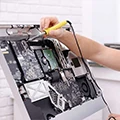
تعمیرات تخصصی مانیتور با عیبیابی دقیق، رفع مشکل تصویر، خطوط و روشنایی برای نمایش شفاف و بدون اختلال.
7. روشهای جلوگیری از قفل شدن دوباره منوی مانیتور
برای اینکه دوباره با OSD Locked مواجه نشوید:
-
دکمهها را تمیز و بدون گرد و غبار نگه دارید.
-
از فشار بیش از حد هنگام جابهجایی مانیتور خودداری کنید.
-
اگر مانیتور روی دیوار نصب شده، مطمئن شوید چیزی به دکمهها فشار وارد نمیکند.
-
در محیطهای کاری که افراد زیادی از مانیتور استفاده میکنند، بهتر است ابتدا قفل را غیرفعال و سپس تنظیمات محافظتی ایجاد کنید.
-
از محافظ برق یا UPS استفاده کنید تا هنگام نوسان برق، تنظیمات مانیتور دچار اختلال نشود.
باز کردن قفل OSD مانیتور LG چقدر ساده است؟
قفل شدن منوی مانیتور الجی مشکلی رایج اما در اغلب موارد کاملاً قابل حل است. پیام OSD Locked معمولاً بهدلیل فعال شدن ناخواسته قابلیت قفل منو، فشار طولانی دکمهها یا نوسانات برق ظاهر میشود و لزوماً نشانه خرابی جدی مانیتور نیست. در بسیاری از مدلهای LG، تنها با نگه داشتن دکمه Menu یا Settings برای چند ثانیه میتوان این قفل را بهراحتی غیرفعال کرد.
اگر روش اصلی جواب ندهد، استفاده از ترکیب دکمهها، ریست سختافزاری یا بررسی وضعیت دکمهها و منبع تغذیه میتواند مشکل را برطرف کند. تنها در شرایطی که هیچیک از این راهکارها مؤثر نباشند، احتمال خرابی برد دکمهها یا مدار کنترل مطرح میشود که نیاز به بررسی فنی دارد. با رعایت نکات پیشگیرانه و استفاده صحیح از دکمهها، میتوان از تکرار این مشکل جلوگیری کرد و بدون دردسر از تمام قابلیتهای مانیتور LG استفاده کرد.
سوالات متداول درباره OSD Locked در مانیتور LG
1. اگر بعد از باز کردن قفل OSD، تنظیمات مانیتور همچنان تغییر نمیکند، مشکل از کجاست؟
گاهی کاربران گزارش میکنند که حتی پس از موفقیت در آنلاک کردن منوی OSD، باز هم امکان تغییر روشنایی، کنتراست یا حالت تصویر وجود ندارد. در چنین شرایطی معمولاً مسئله از خود قفل OSD نیست، بلکه به یکی از سه عامل زیر برمیگردد:
یا دکمههای فیزیکی مانیتور بهطور کامل عمل نمیکنند (گیرافتادگی، خرابی یا نویز الکتریکی)، یا تنظیمات منو در حالت Preset Mode یا حالت قفلشدهی کارخانهای قرار دارد، و یا مانیتور در حالت Reader Mode / HDR / Gaming Mode است که بعضی تنظیمات را محدود میکند. در این وضعیت، بررسی دقیق مدل مانیتور و تغییر حالت تصویر اولین قدم است. اگر با تغییر Mode مشکل رفع نشود، احتمال آسیب دکمهها یا برد کنترل مطرح میشود و باید بررسی فنی انجام شود.
2. آیا ممکن است نرمافزارهای ویندوز یا درایور کارت گرافیک باعث ایجاد پیام OSD Locked شوند؟
در حالت عادی، نرمافزارهای ویندوز یا کارت گرافیک نمیتوانند قفل OSD را فعال یا غیرفعال کنند، زیرا OSD یک قابلیت داخلی سختافزاری مانیتور است. با این حال، برخی نرمافزارهای مدیریت رنگ و روشنایی مانند LG OnScreen Control یا برنامههای شخص ثالث که روی تنظیمات تصویر تأثیر میگذارند، ممکن است باعث شوند منوی داخلی مانیتور بهظاهر قفل باشد؛ در حالی که در واقع کنترل نرمافزاری جایگزین کنترل فیزیکی شده است. در چنین مواردی، حذف یا غیرفعالکردن موقت نرمافزار و سپس تست دوباره دکمهها، وضعیت واقعی OSD را مشخص میکند.
3. آیا اتصال مانیتور به لپتاپ یا کامپیوتر دیگر میتواند در باز کردن قفل OSD کمک کند؟
بله، در برخی شرایط اتصال مانیتور به یک دستگاه دیگر میتواند در تشخیص مشکل مؤثر باشد. اگر پس از اتصال مانیتور به لپتاپ، دکمهها فعال شدند یا پیام OSD Locked ناپدید شد، مشکل احتمالاً به نویز الکتریکی یا اتصال نادرست کابل تغذیه سیستم قبلی برمیگردد. همچنین اگر از کیسهایی استفاده میکنید که نویز یا اختلال الکترومغناطیسی ایجاد میکنند، این موضوع ممکن است باعث عملکرد نادرست برخی دکمههای مانیتور شود.
بنابراین تست مانیتور روی یک دستگاه متفاوت نهتنها ضرری ندارد، بلکه یکی از بهترین روشها برای تشخیص نرمافزاری یا سختافزاری بودن مشکل است.
4. آیا استفاده زیاد از دکمههای مانیتور میتواند باعث فعال شدن ناخواسته قفل OSD شود؟
در برخی مدلها، دکمههای فیزیکی مانیتور الجی بهگونهای طراحی شدهاند که فشار طولانی یا مکرر ممکن است توسط سیستم بهعنوان فرمان فعالسازی قفل تشخیص داده شود. اگر کلید MENU یا Settings بیش از حد فشار داده شود یا در اثر استفاده، حساسیت آن دچار تغییر شود، احتمال دارد عملکرد طبیعی دکمهها دچار اختلال شود و مانیتور پیام OSD Locked را نمایش دهد. این موضوع در مکانهایی که مانیتور دائماً در حال استفاده توسط چند کاربر است، بیشتر دیده میشود.
به همین دلیل، توصیه میشود هنگام استفاده از دکمهها فشار کنترلشده و معقول داشته باشید و هر چند وقت یکبار ناحیه اطراف دکمهها را از گرد و غبار و آلودگی پاک کنید.
5. آیا امکان دارد مانیتور بدون هیچگونه دستکاری، خودبهخود وارد حالت OSD Locked شود؟
بله، این امکان وجود دارد و معمولاً به یکی از چهار عامل زیر مربوط است:
اول اینکه نوسان برق یا قطع و وصل ناگهانی جریان میتواند باعث ریست شدن بخشی از برد کنترل شود و مانیتور بهصورت تصادفی در حالت قفل قرار بگیرد. دوم اینکه برخی مدلها اگر دکمه MENU برای مدت کوتاهی در اثر ضربه یا فشار ناخواسته فعال شود، قفل را روشن میکنند.
سوم، هنگامی که مانیتور برای مدت طولانی روشن بماند و دمای برد بالا برود، احتمال بروز خطاهای نرمافزاری موقت وجود دارد. چهارم، اگر دکمهها رطوبت گرفته باشند یا در محیطهای مرطوب قرار گرفته باشند، سیستم مانیتور ممکن است رفتار دکمهها را اشتباه تشخیص دهد.
در چنین مواردی معمولاً یک Hard Reset یا همان خاموشکردن کامل دستگاه و جدا کردن کابل برق برای چند دقیقه مشکل را برطرف میکند.