


بررسی دلایل اینکه چرا تاچپد لپتاپ کار نمیکند
تاچپد (Touchpad) یکی از مهمترین ابزارهای ورودی لپتاپ محسوب میشود و غیرفعال شدن آن میتواند تجربه کاربری را به شدت تحت تأثیر قرار دهد. از آنجا که بسیاری از کاربران به جای ماوس از تاچپد استفاده میکنند، از کار افتادن آن ممکن است باعث نگرانی و اختلال در انجام کارهای روزمره شود. این مشکل میتواند ناشی از عوامل نرمافزاری ساده تا خرابیهای سختافزاری پیچیده باشد. در این مقاله از وبسایت sazgarpardaz.com قصد داریم به صورت جامع و مرحله به مرحله، دلایل احتمالی از کار افتادن تاچپد لپتاپ را بررسی کنیم و راهحلهای کاربردی برای هر کدام ارائه دهیم.
1. بررسی پاسخپذیری کلی سیستم
پیش از آنکه به دنبال دلایل پیچیده برویم، ابتدا باید بررسی کنیم که آیا مشکل مربوط به خود سیستم عامل نیست. گاهی اوقات سیستم به دلیل استفاده بیش از حد از منابع، هنگ میکند یا فریز میشود و تاچپد نیز مانند سایر بخشها از کار میافتد. برای بررسی این موضوع میتوانید از ترکیب کلیدهای Ctrl + Alt + Delete یا کلید ویندوز استفاده کنید تا ببینید آیا سیستم به دستورات پاسخ میدهد یا خیر. اگر سیستم به هیچکدام از این دستورات پاسخ نداد، احتمالا مشکل از خود ویندوز یا سختافزار کلی دستگاه است و باید سیستم را ریاستارت کنید.
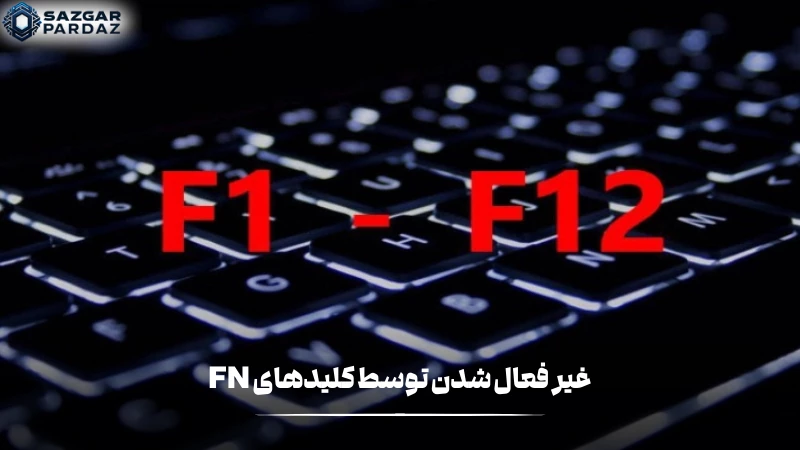
2. غیرفعال شدن تصادفی با کلیدهای ترکیبی Fn
در بسیاری از مدلهای لپتاپ، امکان غیرفعال یا فعال کردن تاچپد از طریق کلیدهای ترکیبی وجود دارد. معمولاً این کلیدها شامل Fn + یکی از کلیدهای ردیف بالا (F1 تا F12) هستند. برای مثال در برخی مدلها، Fn + F7 یا Fn + F9 برای خاموش یا روشن کردن تاچپد استفاده میشود. اگر به صورت ناخواسته این ترکیب را فشرده باشید، تاچپد غیرفعال میشود. بنابراین، یکی از اولین کارهایی که باید انجام دهید، بررسی همین کلیدهای ترکیبی است.
نکته: در برخی مدلها، یک چراغ کوچک در کنار یا روی تاچپد وجود دارد که روشن بودن آن نشانگر غیرفعال بودن تاچپد است.
3. بررسی تنظیمات سیستم عامل (ویندوز 10 و 11)
ویندوز این امکان را به شما میدهد که از طریق بخش تنظیمات، وضعیت تاچپد را بررسی و مدیریت کنید. مسیر بررسی تاچپد در ویندوز 10:
Settings > Devices > Touchpad
در ویندوز 11 نیز به مسیر زیر بروید:
Settings > Bluetooth & Devices > Touchpad
در این بخش، اطمینان حاصل کنید که گزینه “Touchpad” فعال باشد. همچنین گزینهای به نام “Leave touchpad on when a mouse is connected” نیز وجود دارد که با فعال کردن آن، تاچپد حتی هنگام اتصال ماوس خارجی، فعال باقی میماند.
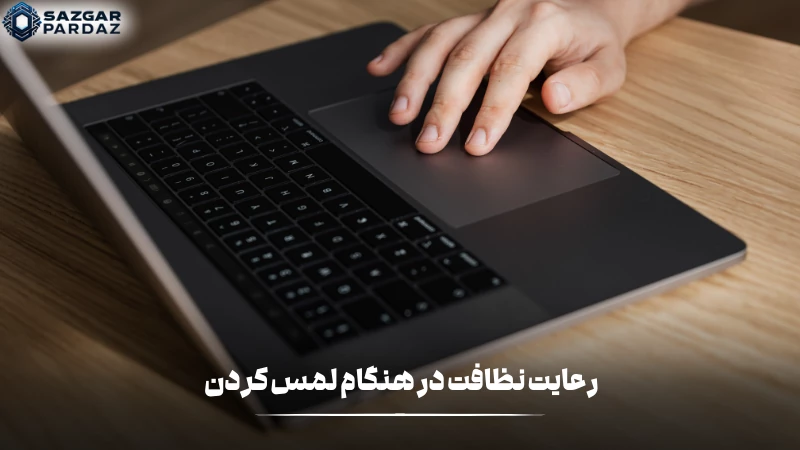
4. تمیز کردن سطح تاچپد و بررسی تنظیمات حساسیت
گاهی اوقات تاچپد به دلیل کثیفی یا چربی سطح آن عملکرد مناسبی ندارد. استفاده طولانی مدت بدون تمیزکاری مناسب میتواند باعث کاهش حساسیت آن شود. توصیه میشود سطح تاچپد را با یک پارچه نرم، خشک یا کمی مرطوب (بدون استفاده از مواد شیمیایی قوی) تمیز کنید.
همچنین در بخش تنظیمات تاچپد میتوانید میزان حساسیت را بررسی کرده و در صورت نیاز آن را افزایش دهید. در ویندوز 10 و 11 این گزینه معمولاً تحت عنوان “Touchpad sensitivity” در همان بخش تنظیمات دیده میشود.
5. بررسی درایورها از طریق Device Manager
یکی از مهمترین دلایل نرمافزاری که میتواند باعث عدم کارکرد تاچپد شود، وجود مشکل در درایور آن است. برای بررسی این موضوع مراحل زیر را دنبال کنید:
روی آیکون Start کلیک راست کنید و گزینه Device Manager را انتخاب نمایید.
در لیست باز شده به دنبال گزینههایی مانند “Mice and other pointing devices” یا “Human Interface Devices” بگردید.
درایور مربوط به تاچپد معمولاً با نام Synaptics, ELAN, HID-compliant touchpad یا مشابه آن شناخته میشود.
روی آن راستکلیک کرده و گزینه Update driver را انتخاب کنید. همچنین میتوانید گزینه Uninstall را زده و سپس سیستم را ریاستارت کنید تا درایور مجدد نصب شود.
اگر روی آیکون درایور علامت تعجب زرد رنگ یا علامت خطا وجود دارد، نشاندهنده بروز مشکل در عملکرد درایور است.
6. بررسی BIOS/UEFI
در برخی موارد، ممکن است تاچپد از طریق تنظیمات BIOS یا UEFI غیرفعال شده باشد. برای بررسی این موضوع:
سیستم را ریاستارت کنید و بلافاصله کلید ورود به BIOS (معمولاً یکی از کلیدهای F2، Del یا Esc) را چند بار فشار دهید.
وارد منوی BIOS شوید و به دنبال بخش “Advanced” یا “Internal Devices” بگردید.
گزینهای با عنوان “Touchpad”, “Trackpad” یا “Internal Pointing Device” را پیدا کرده و مطمئن شوید که روی حالت Enabled قرار دارد.
پس از اعمال تغییرات، تنظیمات را ذخیره کرده و سیستم را مجدداً راهاندازی کنید.
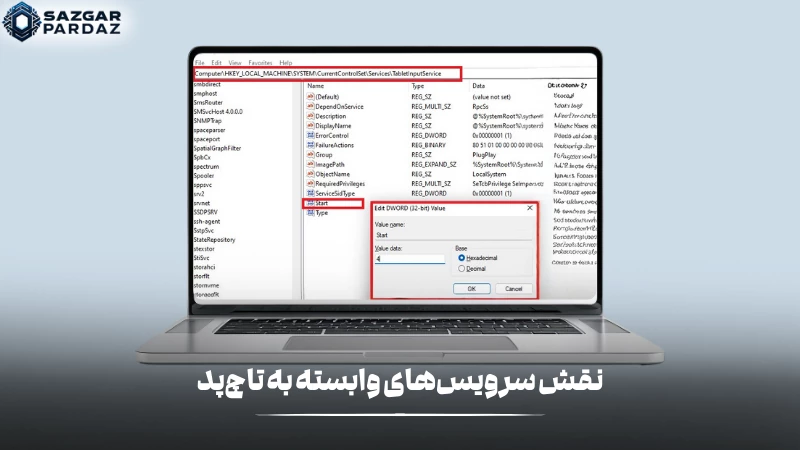
7. غیرفعال بودن سرویسهای وابسته به تاچپد
برخی از سرویسهای ویندوز مانند “Tablet PC Input Service” میتوانند در عملکرد تاچپد تداخل ایجاد کنند. برای بررسی:
در منوی Start عبارت “services” را جستجو کرده و وارد بخش Services شوید.
به دنبال گزینه “TabletInputService” یا “Touch Keyboard and Handwriting Panel Service” بگردید.
روی آن دوبار کلیک کرده و وضعیت آن را بررسی کنید. در صورت نیاز میتوانید آن را به حالت Disabled یا Manual تغییر دهید و سپس سیستم را ریاستارت کنید.
8. بررسی تأثیر تجهیزات جانبی متصل به لپتاپ
در برخی لپتاپها، اتصال ماوس خارجی، دانگل وایرلس، یا حتی میکروفن و وبکمهای USB میتوانند باعث غیرفعال شدن خودکار تاچپد شوند. برای تست این مورد، تمام تجهیزات جانبی را از دستگاه جدا کرده و سیستم را ریاستارت کنید. اگر تاچپد دوباره فعال شد، میتوانید تنظیمات مربوطه را در بخش Devices ویندوز بررسی و مدیریت کنید.
9. اجرای ابزارهای عیبیابی (Diagnostics)
بعضی برندها مانند Dell یا HP دارای ابزارهای داخلی برای تشخیص مشکلات سختافزاری هستند. این ابزارها معمولاً در زمان بوت یا از طریق نرمافزار رسمی برند قابل اجرا هستند. اگر احساس میکنید که مشکل از خود تاچپد است و نه سیستم عامل، میتوانید از این ابزارها استفاده کرده یا لپتاپ را به یک مرکز تخصصی ببرید.
جمعبندی و چکلیست رفع مشکل
| مرحله | توضیح |
|---|---|
| بررسی فریز بودن سیستم | با کلیدهای میانبر بررسی شود که سیستم پاسخگو است یا خیر |
| کلیدهای Fn | بررسی شود که تاچپد از طریق Fn غیرفعال نشده باشد |
| تنظیمات ویندوز | در بخش Touchpad بررسی شود که تاچپد فعال است |
| تمیزکاری | سطح تاچپد تمیز و بدون چربی باشد |
| درایور | بررسی، بروزرسانی یا نصب مجدد از طریق Device Manager |
| BIOS/UEFI | بررسی شود که گزینه Touchpad فعال باشد |
| سرویسهای ویندوز | سرویسهای مربوطه غیرفعال یا تداخل نداشته باشند |
| تجهیزات جانبی | ماوس یا سایر دستگاههای USB جدا شوند |
| ابزارهای عیبیابی | در صورت لزوم از نرمافزارهای تخصصی یا مرکز تعمیرات استفاده شود |
سوالات مرتبط با کار نکردن تاچپد لپتاپ
۱. اگر تاچپد لپتاپم فقط گاهی اوقات کار میکند، آیا باز هم باید سراغ تعمیرکار بروم یا دلیل سادهتری دارد؟
کار نکردن مقطعی تاچپد میتواند نشانهای از تداخل نرمافزاری، کمبود منابع سیستمی، یا حتی تنظیمات حساسیت باشد. قبل از مراجعه به تعمیرکار، پیشنهاد میشود وضعیت عملکرد CPU، اجرای برنامههای سنگین در پسزمینه، و تنظیمات تاچپد در ویندوز را بررسی کنید. گاهی اوقات حذف درایور و نصب مجدد آن هم مشکل را بهطور کامل رفع میکند.
۲. آیا نصب چند سیستمعامل (مثل ویندوز و لینوکس) ممکن است باعث کار نکردن تاچپد شود؟
بله، نصب چند سیستمعامل میتواند باعث اختلال در عملکرد تاچپد شود، بهویژه اگر درایورها یا تنظیمات سختافزاری در یکی از سیستمها بهدرستی پیکربندی نشده باشند. در این حالت ممکن است BIOS یا Firmware تاچپد دچار اختلال شود و نیاز به تنظیم مجدد داشته باشد. توصیه میشود درایور هر سیستمعامل بهصورت مستقل و رسمی نصب شده باشد و از بایوس مطمئن شوید که روی حالت Native یا Advanced تنظیم شده است.
۳. تاچپد لپتاپ من بعد از آپدیت ویندوز از کار افتاده؛ راهی هست بدون بازگشت به نسخه قبلی مشکل رو حل کنم؟
بله. یکی از مشکلات شایع بعد از بهروزرسانی ویندوز، ناسازگاری درایورهای تاچپد با نسخه جدید است. بهجای Rollback کامل سیستمعامل، میتوانید تنها درایور تاچپد را حذف کرده و نسخه قدیمیتر یا رسمیتر را از سایت سازنده لپتاپ نصب کنید. همچنین اجرای Troubleshooter ویندوز برای سختافزارها گاهی اوقات میتواند بهصورت خودکار این ناسازگاری را شناسایی و برطرف کند.
۴. آیا استفاده از موس بیسیم باعث آسیب دائمی به عملکرد تاچپد میشود؟
خیر، استفاده از موس خارجی (بیسیم یا با سیم) به خودی خود آسیبی به تاچپد وارد نمیکند. اما برخی لپتاپها بهصورت پیشفرض طوری تنظیم شدهاند که در صورت اتصال موس، تاچپد غیرفعال شود. این رفتار کاملاً نرمافزاری است و از بخش تنظیمات ویندوز قابل کنترل است. فقط در صورتی ممکن است تداخل ایجاد شود که دانگل موس باعث اشغال منابع USB یا ایجاد تداخل الکترونیکی در تاچپد شود.
۵. چطور میتوانم بفهمم مشکل از خود تاچپد است یا از مادربرد/اتصالات داخلی لپتاپ؟
برای تشخیص دقیق، ابتدا باید تمامی راهحلهای نرمافزاری را امتحان کنید. اگر با تعویض ویندوز، نصب مجدد درایور و تنظیمات BIOS همچنان تاچپد کار نکند، ممکن است مشکل فیزیکی باشد. یکی از راهها اجرای تشخیص سختافزاری (Hardware Diagnostics) برند سازنده لپتاپ است. این تستها معمولاً وضعیت اتصالات، چیپ تاچپد، و سلامت ارتباط آن با مادربرد را بررسی میکنند و در صورت وجود خرابی، خطاهای دقیق نمایش میدهند.
روشهای کاربردی برای رفع مشکل از کار افتادن تاچپد لپتاپ
مشکل از کار افتادن تاچپد لپتاپ ممکن است در نگاه اول ساده به نظر برسد، اما میتواند دلایل مختلفی داشته باشد که هر کدام نیازمند بررسی خاص خود هستند. با دنبال کردن مراحل ارائه شده در این مقاله، کاربران میتوانند در اغلب موارد بدون نیاز به مراجعه به تعمیرکار، مشکل را شناسایی و برطرف کنند. با این حال، در صورتی که هیچیک از روشهای ذکر شده مؤثر واقع نشد، بهتر است دستگاه توسط کارشناسان فنی بررسی شود تا از آسیب بیشتر جلوگیری گردد.