

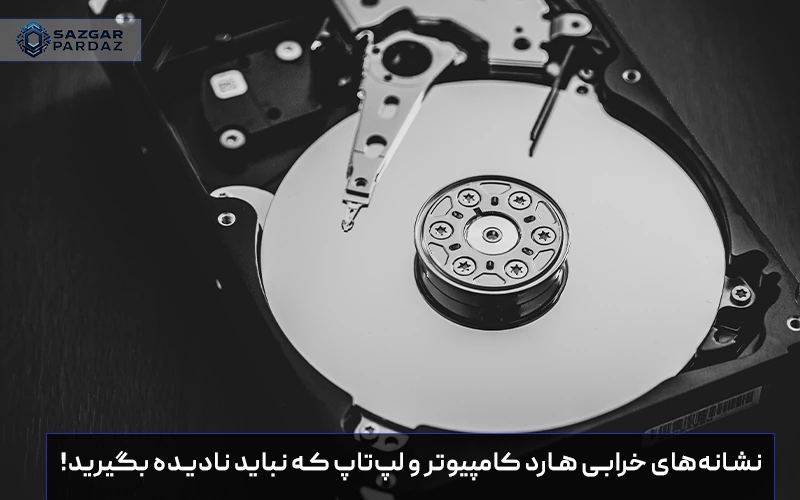
چرا شناخت علائم خرابی هارد مهم است؟
هارد دیسک بهعنوان یکی از قطعات اصلی سیستم کامپیوتری، مسئول ذخیرهسازی و بازیابی تمامی دادهها و اطلاعات کاربر است. وقتی صحبت از خرابی هارد به میان میآید، علاوهبر هزینههای مالی مربوط به تعمیر یا جایگزینی آن، از دست دادن اطلاعات ارزشمند نیز میتواند فاجعهآمیز باشد. بنابراین، آشنایی با علائم خرابی هارد دیسک نهتنها برای پیشگیری از آسیبهای جدی و هزینههای سنگین بازیابی داده مفید است، بلکه به شما کمک میکند تا در زمان مناسب برای نجات اطلاعات و اقدامهای لازم آماده باشید. در این مقاله، ابتدا انواع خرابی هارد را مرور میکنیم، سپس علائم هشداردهنده را بررسی کرده و در پایان روشهای پیشگیری و بازیابی دادههای هارد خراب را مورد بحث قرار میدهیم.
انواع خرابی هارد دیسک
خرابی هارد دیسک میتواند به دلایل گوناگون رخ دهد و بسته به نوع آن، روش برخورد یا راهکار بازیابی نیز متفاوت خواهد بود. در ادامه، مهمترین دستهبندیهای خرابی هارد را مطالعه میکنید.
خرابیهای فیزیکی
این نوع خرابیها معمولاً بهخاطر ضربه فیزیکی، شوک الکتریکی (نوسانات برق)، افزایش بیش از حد دما یا استهلاک مکانیکی قطعات داخلی هارد ایجاد میشوند. در این موارد، خرابی میتواند شدید بوده و حتی امکان بازیابی اطلاعات را بسیار دشوار کند.
خرابیهای منطقی (نرمافزاری)
این خرابیها به ساختار دادهها و فایلسیستم مربوط است. بدسکتورها، مشکلات نرمافزاری، حمله ویروسها و بدافزارها یا حتی اشتباهات کاربر در فرمت و پارتیشنبندی از جمله مواردی هستند که سبب خرابی منطقی میشوند.
خرابیهای مکانیکی
خرابی هد خواندن یا نوشتن، خرابی موتور هارد و دیگر قطعات مکانیکی که وظیفه حرکت دیسکها را بر عهده دارند، در این دسته جای میگیرند. این مشکلات گاه با صدای کلیک یا گیر کردن هد همراه هستند و ممکن است عملکرد کلی هارد را مختل کنند.
بدسکتور چیست و چگونه آن را برطرف کنیم؟
بدسکتور (Bad Sector) به بخشی از هارد دیسک گفته میشود که بهدرستی کار نمیکند و امکان خواندن یا نوشتن اطلاعات روی آن وجود ندارد. این مشکل میتواند باعث از بین رفتن دادهها، کاهش سرعت سیستم و حتی خرابی کامل هارد شود.
نشانههای وجود بدسکتور در هارد
کند شدن بیشازحد سیستم هنگام دسترسی به فایلها هنگ کردن ناگهانی هنگام باز کردن برخی فایلها نمایش پیغامهای خطای مرتبط با خواندن یا نوشتن دادهها شنیدن صداهای غیرعادی از هارد (در HDD) نمایش ارورهای SMART در ابزارهای بررسی سلامت هارد
علت ایجاد بدسکتور
دلایل فیزیکی: ضربه خوردن، نوسانات برق، استهلاک قطعات مکانیکی
دلایل نرمافزاری: ویروسها، خاموش شدن ناگهانی سیستم، مشکلات فایلسیستم
روشهای رفع بدسکتور
1.استفاده از ابزار CHKDSK ویندوز در Command Prompt: دستور زیر را اجرا کنید:
chkdsk /f /r
2.این ابزار سعی میکند بدسکتورها را شناسایی و تعمیر کند. بررسی و رفع مشکل با نرمافزارهای تخصصی مانند CrystalDiskInfo، HDD Regenerator و Victoria میتواند به شما کمک کند.
3.همچنین، در صورت وجود بدسکتورهای شدید و افزایش مکرر آنها، توصیه میشود از اطلاعات خود نسخه پشتیبان تهیه کرده و هارد را تعویض نمایید.
تفاوت خرابی در هارد SSD و HDD
هاردهای SSD به دلیل معماری الکترونیکی و عدم وجود قطعات مکانیکی، کمتر در معرض خرابیهای فیزیکی مانند ضربه هستند؛ اما در مقابل، تعداد نوشتن یا خواندن محدودتری دارند و تحت فشار زیاد در عملیات مداوم، ممکن است با اختلالات الکترونیکی یا خرابی سلولهای حافظه مواجه شوند. در هاردهای HDD غالباً خرابی مکانیکی شایعتر است، چرا که هدها و دیسکهای چرخان حساسیت بالایی دارند.
جدول مقایسهای بین خرابی در هارد SSD و HDD :
| ویژگی | SSD | HDD |
|---|---|---|
| مکانیسم ذخیرهسازی | تراشههای حافظه فلش (NAND) | دیسکهای چرخان مغناطیسی |
| عمر مفید (TBW) | بیشتر (وابسته به تعداد نوشتن و پاک کردن) | کمتر (وابسته به چرخش دیسک و هد خواندن) |
| نوع خرابی رایج | خرابی تراشه حافظه، از دست رفتن سلولهای حافظه | بدسکتور، خرابی هد، خرابی موتور چرخان |
| نشانههای خرابی | کاهش سرعت خواندن/نوشتن، فریز شدن سیستم | صدای کلیک، کندی شدید، عدم شناسایی هارد |
| تأثیر شوک و لرزش | مقاوم در برابر ضربه و لرزش | حساس به ضربه و لرزش |
| بازیابی اطلاعات | دشوار و هزینهبر | معمولاً امکانپذیر اما پرهزینه |
| سرعت عملکرد | بسیار سریعتر (بدون قطعه مکانیکی) | کندتر به دلیل قطعات مکانیکی |
| مصرف انرژی | کمتر | بیشتر |
| گرمای تولیدی | کمتر | بیشتر |
نکته:
- SSDها معمولاً به دلیل نبود قطعات مکانیکی، دوام بیشتری در برابر ضربه دارند اما خرابی آنها ناگهانیتر و بدون هشدار است.
- HDDها بیشتر مستعد مشکلات فیزیکی و بدسکتور هستند، اما در برخی موارد امکان بازیابی دادهها وجود دارد.
نشانههای هشداردهنده خرابی هارد (بررسی جزئیات هر علامت)
علائم خرابی هارد همیشه ناگهانی نیستند و بسیاری از آنها بهصورت تدریجی خود را نشان میدهند. شناخت این نشانهها کمک میکند تا پیش از بروز مشکلات جبرانناپذیر، اقدامات لازم را انجام دهید.
کند شدن سیستم و هنگهای مداوم
کاهش ناگهانی سرعت دسترسی به فایلها و برنامهها و مواجهه مکرر با صفحات فریز یا هنگ میتواند نشاندهنده مشکل در هارد باشد.
استفاده از ابزارهایی مانند Task Manager (ویندوز) یا Activity Monitor (مک) برای ارزیابی میزان درگیر بودن هارد، میتواند به تشخیص سریعتر کمک کند.
شنیدن صداهای غیرعادی (کلیک، خشخش و بوق)
صدای کلیک مداوم (بهخصوص هنگام راهاندازی سیستم) اغلب نشاندهنده مشکل در هد یا موتور هارد است.
صدای خشخش یا ساییده شدن هم میتواند از اصطکاک دیسکها یا اختلال مکانیکی دیگر خبر دهد.
تشخیص تفاوت میان صدای عادی هارد و صدای غیرعادی در طول زمان امکانپذیر میشود. به محض مشاهده صدای غیرعادی و تکرار آن، بهتر است هارد را بررسی یا پشتیبانگیری کنید.
ظاهر شدن صفحه آبی مرگ (BSOD) و ریاستارت ناگهانی سیستم
BSOD در ویندوز ممکن است به دلایل مختلف سختافزاری و نرمافزاری رخ دهد؛ اما اگر پس از ریاستارت مکرر بازهم مشکل پابرجا بود، احتمال خرابی هارد بیشتر میشود.
وجود بدسکتور یا اشکالات پارتیشنبندی هم میتواند موجب بروز BSOD شود.
ناپدید شدن یا خراب شدن فایلها بدون دلیل مشخص
فایلهایی که ناگهان آسیب میبینند یا پیغام خطای دسترسی (Corrupted) نمایش میدهند، یکی دیگر از نشانههای خرابی منطقی است.
گاهی اوقات بخشهایی از هارد که شامل فایلها هستند، به دلیل بدسکتور از دسترس خارج میشوند.
مشکلات بوت شدن سیستم
خطاهای No bootable device و Operating System Not Found
هنگامی که دستگاه قادر به یافتن سیستمعامل در هارد نباشد، این خطاها نمایش داده میشوند.
این اتفاق میتواند حاصل خرابی بخش بوت سیستم یا خرابی مکانیکی هارد باشد.
داغ شدن بیش از حد هارد و کاهش عملکرد آن
افزایش دمای هارد به صورت مداوم، مخصوصاً در لپتاپها، میتواند به خرابی زودرس و بدسکتور منجر شود.
در این شرایط، علاوهبر کُند شدن دسترسی به داده، احتمال از کار افتادن کامل نیز بالا خواهد رفت.
چگونه بفهمیم هارد در حال خراب شدن است؟ (روشهای تست سلامت هارد)
تشخیص وضعیت سلامت هارد با استفاده از ابزارهای متعددی امکانپذیر است. از روشهای ساده و روزمره گرفته تا نرمافزارهای پیشرفته، همگی برای پیشگیری از خرابی جدی کاربرد دارند.
بررسی وضعیت هارد با ابزارهای رایگان و حرفهای:
S.M.A.R.T. Monitoring
این فناوری که مخفف Self-Monitoring, Analysis and Reporting Technology است، اطلاعات مفیدی در مورد سلامت کلی هارد نظیر تعداد بدسکتور، میزان خطاهای خواندن یا نوشتن و دمای هارد ارائه میدهد.
CHKDSK در ویندوز
با اجرای دستور chkdsk در Command Prompt، میتوان بدسکتورها و خطاهای سیستم فایل را شناسایی و در برخی موارد تعمیر کرد.
Terminal در مکاواس
دستورات مختلفی همچون diskutil برای بررسی دیسک به کار میرود.
نرمافزارهای حرفهای
ابزارهایی مانند CrystalDiskInfo ، Hard Disk Sentinel و Victoria برای تشخیص و ارزیابی دقیق خطاهای هارد گزینههای قدرتمندی محسوب میشوند.
برای بررسی سلامت هارد موارد زیر را انجام دهید :
گوش دادن به صدای هارد
اگر صدای هارد نسبت به حالت عادی بلندتر یا غیرطبیعی شده است، احتمال خرابی مکانیکی وجود دارد.
بررسی سرعت دسترسی به فایلها
زمانی که انتقال داده یا باز کردن فایلها بیش از اندازه طول میکشد، ممکن است هارد در آستانه خرابی باشد.
مشاهده دمای هارد
حتماً هر از گاهی دمای هارد را بررسی کنید. افزایش دمای مداوم زنگ خطری جدی است.
اقدامات پیشگیرانه برای جلوگیری از خرابی هارد
پیشگیری همیشه بهتر از درمان است و در مورد هارد دیسک، این موضوع دوچندان اهمیت دارد. برای جلوگیری از خرابی زودهنگام هارد و محافظت از اطلاعات، میتوانید اقدامات زیر را انجام دهید:
تهیه نسخه پشتیبان منظم از اطلاعات:
استفاده از ابزارهایی مانند Windows Backup ، Time Machine (مک)، یا سرویسهای ابری نظیر Google Drive و Dropbox برای پشتیبانگیری منظم توصیه میشود.
روش 3-2-1 (3 نسخه از اطلاعات، در 2 محل ذخیرهسازی مختلف، و 1 نسخه خارج از محل فعلی) یک استاندارد عالی برای پشتیبانگیری است.
استفاده از محافظ برق برای جلوگیری از نوسانات ولتاژ:
شوکهای الکتریکی و نوسانات ناگهانی برق میتواند به خرابی برد الکترونیکی هارد بیانجامد.
استفاده از محافظ برق یا UPS به شما کمک میکند که هارد را در برابر این نوسانات حفظ کنید.
نگهداری صحیح از لپتاپ و جلوگیری از ضربه خوردن هارد:
هنگام حملونقل لپتاپ دقت کنید در حالت روشن تکانهای شدید نخورد. همچنین از کیفهای محافظ استفاده نمایید.
نگهداری لپتاپ در محیطهای بیش از حد گرم یا مرطوب نیز میتواند عمر مفید هارد را کاهش دهد.
نکات مهم در استفاده از هارد SSD برای افزایش طول عمر آن:
برای جلوگیری از خرابی سلولهای حافظه، بهتر است از نرمافزارهای بهینهسازی SSD مانند (TRIM) استفاده شود.
سعی کنید از پر شدن کامل حافظه SSD جلوگیری کنید و همیشه فضایی آزاد باقی بگذارید.
بازیابی اطلاعات از هارد خراب (راهنمای عملی)
اگر علیرغم تلاشهایتان برای پیشگیری، هارد شما با مشکلی مواجه شد، روشهای بازیابی اطلاعات میتوانند تا حدی خسارات را جبران کنند.
روشهای نرمافزاری بازیابی اطلاعات:
برنامههایی مانند Recuva ، EaseUS Data Recovery Wizard و R-Studio معمولاً برای مشکلات منطقی (نرمافزاری) کاربرد دارند.
اگر بدسکتورها محدود باشند یا فایلسیستم بهطور جزئی آسیب دیده باشد، این نرمافزارها کمک شایانی به بازیابی اطلاعات میکنند.
بازیابی اطلاعات از هارد فیزیکی آسیبدیده:
در صورت خرابی جدی، میتوان هارد را به سیستم دیگری متصل کرد و بررسی نمود که آیا امکان دسترسی به داده وجود دارد یا نه.
گاهی روشهای موقتی مثل قرار دادن هارد در فریزر (برای کاهش دمای موقت قطعات مکانیکی) استفاده میشود، اما موفقیت آن تضمینی نیست و ممکن است ریسک آسیب بیشتر هم داشته باشد.
بهترین راه در این شرایط سپردن هارد به مراکز تخصصی بازیابی اطلاعات است تا با ابزارهای کلینروم (Clean Room) و تجهیزات حرفهای، اطلاعات را تا حد امکان بازگردانند.
پرسشهای متداول و مشکلات رایج کاربران
آیا صدای کلیک هارد همیشه نشانه خرابی است؟
اگر صدای کلیک بهصورت مداوم و همراه با اختلالات عملکردی (کندی، هنگ، خطای دسترسی) باشد، احتمال خرابی مکانیکی بسیار بالا است. اما همه صداهای کوتاه گاهبهگاه لزوماً نشانه خرابی قطعی نیست.
آیا میتوان از یک هارد خراب مجدداً استفاده کرد؟
این مسئله به نوع و شدت خرابی بستگی دارد. در خرابیهای نرمافزاری یا بدسکتورهای محدود، گاهی میتوان با تعمیر فایلسیستم یا علامتگذاری بدسکتورها به عمر هارد ادامه داد. اما در خرابیهای مکانیکی جدی، ادامه استفاده توصیه نمیشود.
چه زمانی باید برای تعویض هارد اقدام کنیم؟
زمانی که علائمی نظیر صدای مداوم کلیک، تعداد زیاد بدسکتور یا سرعت خواندن یا نوشتن بهشدت کند مشاهده شود و از نظر نرمافزاری نیز قابل رفع نباشد، بهترین کار جایگزینی هارد است تا از دست دادن اطلاعات بیشتر پیشگیری شود.