

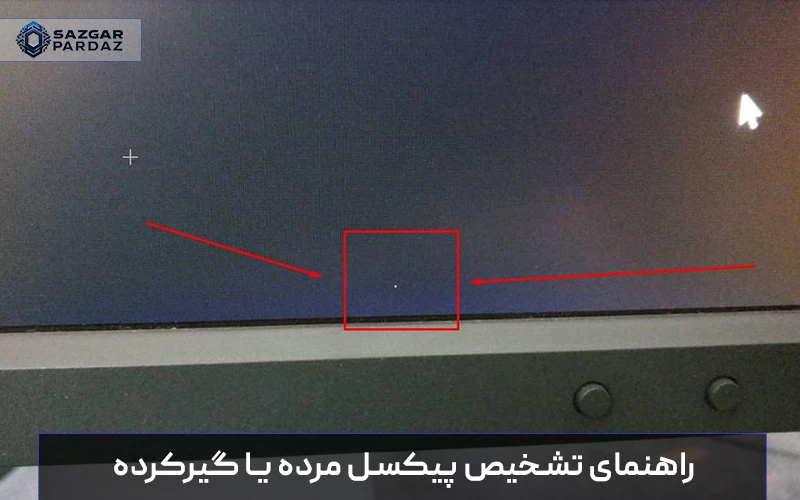
پیکسل مرده چیست و چرا ایجاد میشود؟ (راهنمای جامع عیبیابی)
پیکسلها کوچکترین اجزای سازنده تصویر در نمایشگرهای دیجیتال هستند. عملکرد صحیح هر یک از آنها، کیفیت نهایی تصویر را تعیین میکند. وقتی یک پیکسل دچار اختلال میشود، تجربه تماشای شما مستقیماً تحتتأثیر قرار میگیرد. پیکسل مرده (Dead Pixel) و پیکسل گیرکرده (Stuck Pixel) شایعترین نقصها در نمایشگرهای LCD، LED و OLED بهشمار میروند. شما باید بسته به نوع مشکل، راهکار درستی را برای رفع آن انتخاب کنید. در این مقاله تخصصی، علتهای بروز این مشکل را بررسی میکنیم و روشهای عیبیابی مانیتور و تلویزیون را به شما آموزش میدهیم.
پیکسل چیست و خرابی آن چگونه رخ میدهد؟
برای درک بهتر نقصهای تصویری، ابتدا باید ساختار پیکسل را بشناسید. هر پیکسل از سه زیرپیکسل با رنگهای اصلی قرمز، سبز و آبی تشکیل میشود. نمایشگر با ترکیب شدت نور این سه رنگ، میلیونها طیف رنگی مختلف را میسازد. در تکنولوژی LCD، کریستال مایع مسیر نور پسزمینه را کنترل میکند تا تصویر نهایی شکل بگیرد.
خرابی زمانی رخ میدهد که یکی از زیرپیکسلها یا کل واحد پیکسل از کار بیفتد. برخلاف تصور عموم، همیشه ضربه فیزیکی عامل اصلی نیست. گاهی فشارهای جزئی به پنل، نقص فنی در خط تولید کارخانه یا فرسایش طبیعی قطعات، باعث بروز این مشکل میشوند. در مدلهای ارزانقیمت، احتمال مشاهده این نقصها بیشتر است. اگر با چنین مشکلی روبرو شدید، بررسی هزینه تعمیر مانیتور یا تلویزیون اولین قدم برای تصمیمگیری درباره تعمیر یا تعویض پنل خواهد بود.
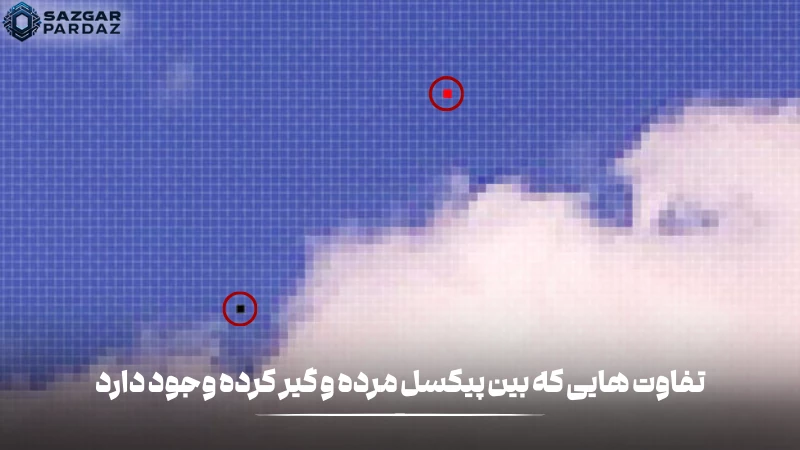
تفاوت پیکسل مرده و گیرکرده در چیست؟
برای انتخاب بهترین راهکار تعمیر، ابتدا باید تفاوت این دو حالت را بهخوبی بشناسید. تشخیص اشتباه باعث میشود زمان خود را روی روشهای بینتیجه هدر دهید:
- پیکسل مرده (Dead Pixel): این پیکسل هیچ نوری تولید نمیکند و همیشه تاریک است. خرابی سختافزاری یا قطع اتصال داخلی زیرپیکسل، اصلیترین علت سیاه شدن صفحه تلویزیون یا مانیتور در یک نقطه خاص بهشمار میرود. پیکسل مرده معمولاً دائمی است و برای رفع آن راهی جز تعمیر پنل مانیتور یا تلویزیون ندارید.
- پیکسل گیرکرده (Stuck Pixel): این پیکسل روی یک رنگ ثابت (مثل سبز، آبی یا قرمز) قفل میکند. در این حالت نور همچنان از پیکسل خارج میشود، اما یکی از زیرپیکسلها در حالت روشن یا خاموش گیر کرده است. خوشبختانه این مشکل اغلب با ترفندهای نرمافزاری و فیزیکی حل میشود و نیازی به تعمیر مانیتور نخواهید داشت.
روشهای تخصصی برای تشخیص پیکسلهای معیوب
تشخیص زودهنگام و دقیق کمک میکند تا هزینه تعمیر پیکسل سوخته تلویزیون led یا مانیتور خود را کاهش دهید. معتبرترین روشهای عیب یابی مانیتور و تلویزیون برای یافتن این نقاط شامل موارد زیر است:
- نمایش رنگهای یکپارچه: صفحات کاملاً سفید، سیاه، قرمز، سبز و آبی را تمامصفحه روی نمایشگر بیاورید. پیکسل مرده در تمام رنگها سیاه میماند، اما پیکسل گیرکرده تنها هنگام نمایش رنگهای خاصی خودش را نشان میدهد.
- استفاده از ابزارهای آنلاین تست: سایتهای رایگانی مانند DeadPixelTest.org یا JScreenFix با نمایش الگوهای رنگی تند، نقاط معیوب را بهسرعت آشکار میکنند.
- کمک گرفتن از نرمافزارهای تخصصی: اگر کاربر ویندوز هستید، برنامههایی مثل UndeadPixel و UDPixel گزینههای عالی هستند. این برنامهها علاوه بر تست سلامت صفحه، پالسهای نوری سریعی برای تحریک و احیای پیکسل گیرکرده ارسال میکنند.
- بررسی چشمی دقیق: گاهی با زوم کردن روی تصویر و نگاه کردن به صفحه از زوایای مختلف، میتوانید مشکل را راحتتر پیدا کنید. این روش بهخصوص در عیب یابی تلویزیون ال ای دی و نمایشگرهای بزرگ بسیار کاربردی است.
چه عواملی باعث ایجاد پیکسل مرده و گیرکرده میشوند؟
دلایل مختلفی به پنل آسیب میرسانند. شناخت این عوامل مسیر تعمیر پنل تلویزیون یا نمایشگر شما را روشن میکند. مهمترین دلایل عبارتند از:
- نقص فنی در خط تولید کارخانه
- ضربه فیزیکی یا وارد کردن فشار مستقیم به صفحه (که در موارد شدیدتر شما را مجبور به تعمیر مانیتور شکسته میکند)
- نوسانات برق و مشکلات ناشی از گرمای بیش از حد دستگاه
- روشن ماندن طولانیمدت نمایشگر روی یک تصویر کاملاً ثابت
- خرابی ترانزیستورهای کنترلکننده زیرپیکسلها
- فرسودگی تدریجی پنل در اثر کارکرد طولانی (بهویژه در مانیتورها و تلویزیونهای قدیمیتر)
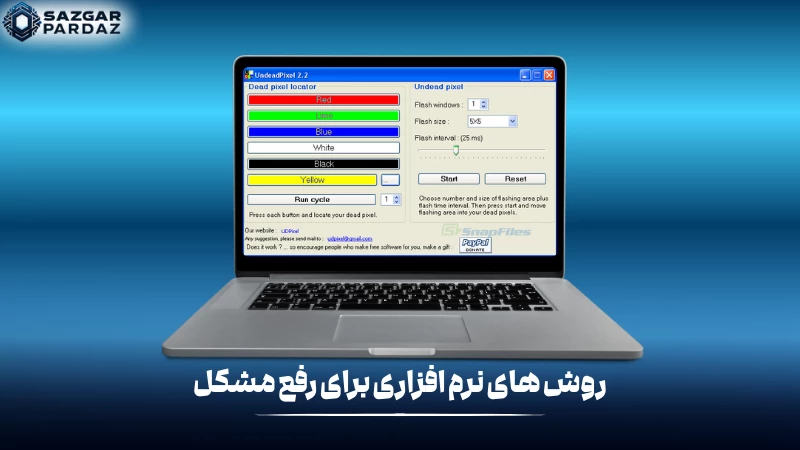
راههای نرمافزاری برای احیای پیکسل گیرکرده
اگر در مرحله عیب یابی مانیتور یا تلویزیون خود یک پیکسل گیرکرده پیدا کردید، قبل از هر اقدام دیگری، این روشهای نرمافزاری امن و رایگان را امتحان کنید. این راهکارها هیچ خطری برای دستگاه شما ندارند.
1.ابزار آنلاین JScreenFix:
این ابزار یک مربع چشمکزن با الگوهای رنگی تصادفی نمایش میدهد. کافی است مرورگر خود را باز کنید، وارد سایت JScreenFix شوید و مربع را روی پیکسل معیوب قرار دهید. اجازه دهید ۱۰ تا ۳۰ دقیقه در همان حالت بماند تا با تحریک زیرپیکسلها، آنها را به چرخه عادی بازگرداند.
2.نرمافزار UDPixel (مخصوص ویندوز):
این برنامه کمحجم به شما امکان میدهد نقاط رنگی چشمکزن را در هر جای صفحه که میخواهید ایجاد کنید. سرعت بالای تغییر رنگ در این نرمافزار، شانس آزاد شدن پیکسل گیرکرده را افزایش میدهد.
3.اجرای چرخه رنگ (Color Cycling):
برخی تلویزیونها و مانیتورها در منوی تنظیمات خود گزینهای برای اجرای چرخه رنگ دارند. این قابلیت با نمایش سریع رنگهای اصلی (قرمز، سبز، آبی) به صورت تمامصفحه، به رفع این مشکل کمک میکند.
روشهای فیزیکی: قدم در مسیر پرریسک
هشدار: این روشها را فقط زمانی به کار ببرید که راهحلهای نرمافزاری شکست خورده باشند. یک اشتباه کوچک یا فشار بیش از حد میتواند آسیب دائمی به صفحه وارد کند و شما را نیازمند تعمیر پنل تلویزیون یا مانیتور کند. پس با احتیاط کامل عمل کنید.
1.ماساژ آرام پیکسل:
ابتدا نمایشگر را خاموش کنید. یک پارچه میکروفایبر نرم و بدون پرز را روی ناحیه پیکسل گیرکرده قرار دهید و با حرکات دایرهای بسیار آرام آن را ماساژ دهید. هدف این است که کریستالهای مایع را بدون آسیب زدن به پنل، تحریک کنید.
2.فشار نقطهای ملایم:
با نوک یک گوشپاککن یا انگشتی که با پارچه پوشاندهاید، فشار بسیار خفیفی روی نقطه مورد نظر وارد کنید. همزمان با حفظ فشار، نمایشگر را روشن و خاموش کنید. این شوک ممکن است به آزاد شدن زیرپیکسل کمک کند.
3.تحریک با گرمای کنترلشده:
یک پارچه را با آب گرم مرطوب کرده و کاملاً آب آن را بگیرید. سپس آن را داخل یک کیسه پلاستیکی قرار دهید تا هیچ رطوبتی به صفحه نرسد. کیسه را برای چند ثانیه روی ناحیه پیکسل قرار دهید تا گرمای ملایم آن را تحریک کند. هرگز از سشوار یا منابع حرارتی مستقیم استفاده نکنید.
قابلیتهای داخلی در تلویزیونهای جدید (OLED و LED)
خوشبختانه سازندگان تلویزیونهای مدرن، ابزارهایی برای جلوگیری و رفع این مشکلات در نظر گرفتهاند. این ویژگیها بهترین راه برای تعمیر تلویزیون ال ای دی یا OLED بدون نیاز به تخصص فنی هستند.
- Pixel Refresher (بازیابی پیکسل): این قابلیت که در اکثر تلویزیونهای OLED وجود دارد، یک الگوریتم داخلی برای شناسایی و اصلاح زیرپیکسلهای فرسوده یا گیرکرده اجرا میکند.
- Pixel Cleaning (تمیز کردن پیکسل): این ویژگی نیز مشابه روشهای نرمافزاری عمل میکند و با اجرای چرخههای رنگی، به حفظ سلامت پنل کمک میکند.
- Pixel Shift (جابهجایی پیکسل): برای جلوگیری از سوختگی دائمی تصویر (Burn-in) و گیر کردن پیکسلها، این قابلیت تصویر را به صورت نامحسوس چند پیکسل جابهجا میکند.
اگر هیچکدام از این روشها جواب نداد، احتمالاً با یک پیکسل مرده یا آسیب سختافزاری جدیتری روبرو هستید. در این مرحله، بهتر است برای جلوگیری از افزایش هزینه تعمیر مانیتور یا تلویزیون، از یک متخصص کمک بگیرید.
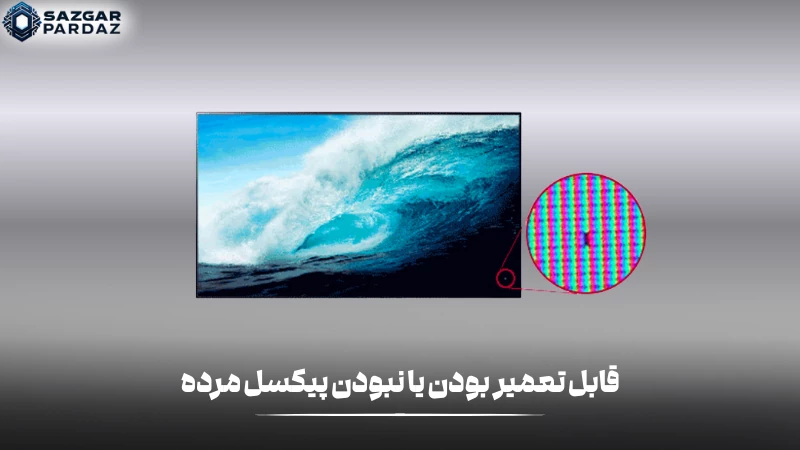
آیا پیکسل مرده قابل تعمیر است؟
پیکسل مرده معمولاً به علت خرابی سختافزاری داخل پنل ایجاد میشود. در این حالت، هیچ نوری از پیکسل خارج نمیشود و حتی روشهای نرمافزاری یا فشار فیزیکی نیز نمیتوانند آن را تعمیر کنند. تنها راه اصولی، بررسی شرایط گارانتی یا تعویض پنل است.
بسیاری از شرکتها تعداد مشخصی پیکسل مرده را بهعنوان استاندارد قابلقبول تولید در نظر میگیرند و تنها در صورتی که تعداد آنها از حد استاندارد بیشتر باشد، تعویض را میپذیرند.
چه زمانی باید از گارانتی استفاده کنید؟
در موارد زیر بهتر است از تعمیرات شخصی صرفنظر کرده و با گارانتی تماس بگیرید:
-
تعداد زیادی پیکسل مرده ظاهر شده باشد
-
پیکسلهای مرده در بخشهای مرکزی صفحه قرار گرفته باشند
-
مدل دستگاه هنوز شامل پشتیبانی گارانتی باشد
-
در اثر ضربه فیزیکی شدید مشکل ایجاد شده باشد (در برخی گارانتیها پوشش ندارد)
چگونه از بروز دوباره پیکسلهای مشکلدار جلوگیری کنیم؟
با رعایت چند نکته ساده میتوان احتمال بروز مشکل را کاهش داد:
-
از فشار آوردن به صفحه بهطور جدی خودداری کنید.
-
اجازه ندهید تصویر برای مدت طولانی ثابت بماند.
-
تنظیمات روشنایی را در سطح مناسب نگه دارید.
-
از قرار دادن دستگاه در دمای خیلی بالا یا پایین خودداری کنید.
-
از محافظ برق و پریز با کیفیت استفاده کنید.
این موارد در افزایش طول عمر پنل و کاهش خرابیهای احتمالی مؤثر هستند.
پاسخ به ۵ سوال مهم درباره گارانتی و گسترش خرابی پیکسلها
1. اگر تعداد پیکسلهای معیوب مانیتور یا تلویزیونم به مرور زمان بیشتر شود، آیا این نشانه خرابی گسترده پنل است؟
بله، افزایش تدریجی تعداد پیکسلهای مشکلدار معمولاً نشانه یک ایراد عمیقتر در پنل یا مدارهای کنترلکننده آن است. این موضوع میتواند ناشی از فرسودگی طبیعی، ضعف کیفیت ساخت، یا نوسانات حرارتی و الکتریکی باشد. اگر روند افزایشی ادامهدار باشد، احتمال خرابی کامل بخشی از صفحه وجود دارد و بهتر است قبل از بروز مشکلات جدیتر، دستگاه توسط تعمیرکار تخصصی بررسی شود.
2. آیا استفاده طولانی از مانیتور یا تلویزیون برای گیمینگ یا کارهای گرافیکی میتواند احتمال ایجاد پیکسلهای معیوب را بیشتر کند؟
فعالیتهایی که موجب نمایش طولانیمدت تصاویر پرنور یا ثابت میشوند، فشار بیشتری به زیرپیکسلها وارد میکنند. در گیمینگ، تصاویر پویا معمولاً آسیب کمتری دارند؛ اما اگر بازی یا نرمافزار شامل عناصر ثابت مانند نوار سلامت، نقشه یا لوگو باشد، احتمال گیرکردن پیکسل افزایش پیدا میکند. همچنین روشنایی بالا و ساعات کاری طولانی، دمای پنل را بالا میبرد و این موضوع نیز در درازمدت میتواند به آسیب زیرپیکسلها منجر شود.
3. چرا برخی نمایشگرها با وجود قیمت بالا باز هم پیکسل مشکلدار دارند و این موضوع در استاندارد تولید چیست؟
وجود تعداد محدودی پیکسل معیوب در بسیاری از استانداردهای تولید جهانی پذیرفته شده است. حتی برندهای معتبر نیز اجازه وجود چند پیکسل معیوب را در پنلهای LCD یا OLED میدهند، زیرا تولید پنل بدون هیچ ایراد ریز تقریباً غیرممکن و بسیار هزینهبر است. این موضوع بهعنوان “Tolerance” یا میزان مجاز ایراد شناخته میشود و در شرایط گارانتی هر شرکت تعریف خاص خود را دارد.
4. آیا استفاده از محافظ صفحه یا شیشه ضدضربه میتواند از ایجاد پیکسلهای مرده جلوگیری کند؟
محافظ صفحه تنها از سطح نمایشگر در برابر ضربه و خش محافظت میکند، اما از خرابی زیرپیکسلها که در لایههای داخلی پنل قرار دارند جلوگیری نمیکند. با این حال، نصب محافظ میتواند از برخوردهای فیزیکی مستقیم جلوگیری کند و در شرایطی که فشار ناگهانی به صفحه وارد شود، احتمال آسیبدیدگی لایههای زیرین را کاهش دهد. بهطور غیرمستقیم، این کار میتواند نقش پیشگیرانه داشته باشد اما تضمینی برای جلوگیری از پیکسل معیوب نیست.
5. اگر یک پیکسل مشکلدار در بخش کماهمیت تصویر باشد، آیا ادامه استفاده از دستگاه خطر دارد یا مشکل تشدید میشود؟
وجود یک یا چند پیکسل معیوب لزوماً به معنای خرابی سریع دستگاه نیست. اگر مشکل ناشی از نقص تولید یا فرسودگی طبیعی باشد، ممکن است دیگر نقاط صفحه نیز در آینده دچار مشکل شوند، اما این موضوع قطعی نیست. مهمترین نکته این است که رفتار نمایشگر را در طول زمان زیر نظر بگیرید. اگر تعداد پیکسلهای معیوب زیاد یا نزدیک به هم شوند، این حالت احتمالاً نشانه یک مشکل سیستماتیک در پنل است و نیاز به بررسی تخصصی دارد.
آیا پیکسل خراب قابل تعمیر است یا باید پنل را تعویض کرد؟
پیکسلهای مرده و گیرکرده یکی از مشکلات رایج در مانیتور و تلویزیونها هستند، اما نوع مشکل تعیینکننده روش برخورد با آن است. پیکسلهای گیرکرده معمولاً با روشهای نرمافزاری و فیزیکی قابل رفع هستند، در حالی که پیکسلهای مرده اغلب ناشی از خرابی سختافزاری بوده و نیازمند بررسی تخصصی یا تعویض پنل هستند. با شناخت دقیق مشکل، انتخاب روش صحیح و رعایت نکات نگهداری، میتوان عملکرد نمایشگر را حفظ کرد و کیفیت آن را برای مدت طولانیتری تضمین نمود.