


چرا انتخاب هارد مناسب اهمیت دارد؟
وقتی صحبت از ارتقاء لپتاپ یا خرید یک سیستم جدید میشود، اغلب تمرکزمان روی پردازنده، رم یا حتی کارت گرافیک است. اما یکی از حیاتیترین قطعات هر سیستم، نوع حافظه یا همان هارد دیسک آن است. انتخاب درست بین SSD، HDD و NVMe میتواند تفاوتی چشمگیر در عملکرد، سرعت، عمر باتری و حتی طول عمر دستگاه ایجاد کند.
بسیاری از کاربران، بدون درک دقیق از تفاوتهای این فناوریها، تنها بر اساس قیمت یا نظر فروشنده اقدام به خرید میکنند. این موضوع ممکن است باعث شود که عملکرد نهایی دستگاه متناسب با انتظاراتشان نباشد. در این مقاله، بهطور کامل و کاربردی انواع هارد لپتاپ را بررسی میکنیم تا بتوانید هوشمندانهترین انتخاب را بر اساس نیاز و بودجهتان داشته باشید.
انواع هارد لپتاپ به زبان ساده
هارد HDD (Hard Disk Drive):
این نوع هارد از دیسکهای مغناطیسی چرخان برای ذخیرهسازی اطلاعات استفاده میکند. HDDها از قدیمیترین و ارزانترین گزینهها برای ذخیره اطلاعات هستند. ظرفیت بالا، هزینه کمتر به ازای هر گیگابایت و دسترسی راحت از مزایای آن است؛ اما در مقابل، سرعت پایینتر، صدای بیشتر و آسیبپذیری فیزیکی از نقاط ضعف آن محسوب میشوند.
هاردهای HDD بیشتر برای کسانی مناسباند که نیاز به فضای ذخیرهسازی بالا با کمترین هزینه دارند، مانند بایگانی فایلهای ویدیویی، پروژههای آرشیوی یا نگهداری نسخههای پشتیبان.
هارد SSD (Solid State Drive):
SSDها از حافظه فلش برای ذخیره دادهها استفاده میکنند، درست مانند فلشمموریها اما در ابعادی بزرگتر و با سرعت بسیار بالاتر. چون هیچ قطعه مکانیکیای ندارند، بیصدا هستند و در برابر ضربه مقاومترند.
SSDها نسبت به HDDها سرعت بوت سیستم، اجرای برنامهها و انتقال فایل را چند برابر میکنند. همچنین از آنجا که مصرف انرژی کمتری دارند، در لپتاپها موجب افزایش عمر باتری میشوند. این ویژگی برای کسانی که مدام در حال جابجایی با لپتاپ هستند، بسیار حائز اهمیت است.
هارد NVMe (Non-Volatile Memory Express):
در واقع NVMe نوعی از SSD است که به جای استفاده از رابط SATA، از رابط PCIe استفاده میکند. همین موضوع باعث میشود سرعت خواندن و نوشتن آن به شکل چشمگیری افزایش یابد. NVMe مناسب کسانی است که به سرعت بالا در اجرای نرمافزارهای سنگین، تدوین فیلم، گیمینگ حرفهای یا کارهای گرافیکی نیاز دارند.
از آنجایی که فناوری NVMe جدیدتر است، معمولاً قیمت بالاتری هم دارد. اما اگر لپتاپ شما از این فناوری پشتیبانی میکند، سرمایهگذاری روی آن میتواند تجربهای فوقالعاده روان و سریع در اختیار شما بگذارد.
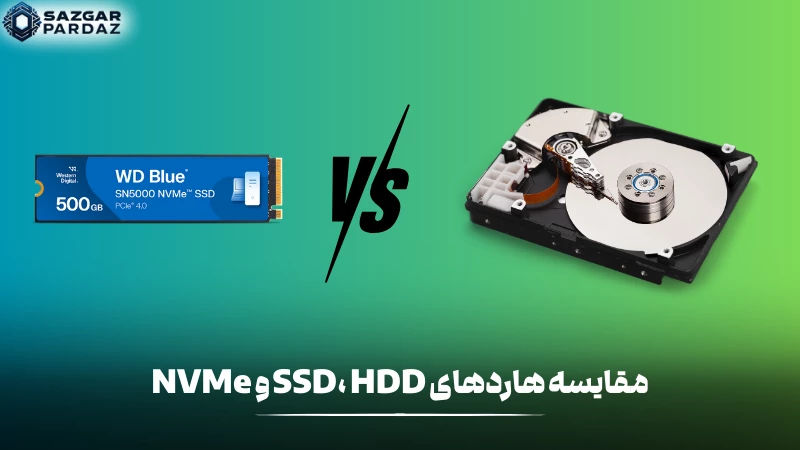
جدول مقایسه SSD، HDD و NVMe
| ویژگیها | HDD (هارد دیسک مکانیکی) | SSD (درایو حالت جامد) | NVMe SSD (نسل جدید SSD) |
|---|---|---|---|
| سرعت خواندن/نوشتن | پایین (تا 150MB/s) | متوسط تا بالا (200MB/s تا 550MB/s) | بسیار بالا (تا 7000MB/s با PCIe 4.0) |
| نوع اتصال | SATA | SATA، گاهی NVMe | NVMe (PCIe) |
| مقاومت در برابر ضربه | پایین | بالا | بسیار بالا |
| میزان صدا | تولید صدا به دلیل قطعات مکانیکی | کاملاً بیصدا | بیصدا |
| مصرف انرژی | بیشتر | کمتر | بسیار کم |
| قیمت به ازای هر گیگ | ارزانتر | متوسط | گرانتر |
| عمر مفید | بستگی به دفعات استفاده دارد | طول عمر بالا (با محدودیت نوشتن) | طول عمر بالا (بهینهتر از SSD معمولی) |
| مناسب برای | آرشیو طولانیمدت، سیستمهای قدیمی | لپتاپها، سیستمهای خانگی و کاری | گیمرها، تولیدکنندگان محتوا، توسعهدهندهها |
| زمان بوت سیستمعامل | بیشتر از 30 ثانیه | 10 الی 20 ثانیه | کمتر از 5 ثانیه |
انتخاب هارد بر اساس نوع کاربری
1. برای کاربران عمومی
اگر از لپتاپ برای کارهای روزمره مانند وبگردی، تماشای فیلم، آفیس و امور دانشجویی استفاده میکنید، یک SSD با ظرفیت 256 یا 512 گیگابایت برایتان کفایت میکند. این نوع حافظه سرعت فوقالعادهای در بوت و اجرای برنامهها دارد و در عین حال قیمت آن نیز نسبتاً منطقی است.
2. برای گیمرها
گیمرها به سرعت بارگذاری بالا و اجرای روان بازیها نیاز دارند. NVMe بهترین گزینه برای این دسته از کاربران است. همچنین میتوان از ترکیب یک NVMe کوچک برای ویندوز و یک HDD بزرگ برای ذخیرهسازی بازیها بهره برد. این روش هم از نظر عملکرد و هم از نظر صرفهجویی اقتصادی بسیار کاربردی است.
3. برای تدوینگران و طراحان
کسانی که با نرمافزارهای سنگین گرافیکی مانند Premiere، After Effects یا AutoCAD کار میکنند، نیاز به سرعت بالای پردازش دارند. در این شرایط NVMe انتخابی بیرقیب است و باعث صرفهجویی در زمان رندر و انتقال فایل میشود. همچنین اگر پروژههای حجیم دارید، حتماً از نسخههای NVMe با ظرفیت بالا استفاده کنید.
4. برای کاربرانی با بودجه محدود
اگر قصد هزینهی زیاد ندارید ولی نیاز به فضای ذخیرهسازی زیادی دارید، HDD گزینه مناسبی است. همچنین استفاده ترکیبی از SSD کوچک (مثلاً 128 گیگ) برای ویندوز و HDD برای فایلهای حجیم هم راهحل هوشمندانهایست. در برخی از لپتاپها، امکان نصب هر دو نوع حافظه فراهم است که این موضوع میتواند بهترین بهرهوری را با کمترین هزینه ارائه دهد.
نکات مهم قبل از خرید هارد لپتاپ
- بررسی نوع درگاه لپتاپ: قبل از خرید NVMe، مطمئن شوید لپتاپ شما از درگاه M.2 PCIe پشتیبانی میکند. برخی از لپتاپهای قدیمی تنها از درگاه SATA پشتیبانی میکنند که امکان استفاده از NVMe را ندارند.
- برند و گارانتی: برندهای معتبر مانند Samsung، Western Digital، Crucial، Kingston و Adata معمولاً دوام بیشتری دارند و خدمات پس از فروش بهتری ارائه میدهند.
- ظرفیت موردنیاز: اگر فقط برای ویندوز و چند نرمافزار میخواهید، 256 گیگ کافیست. برای ذخیره عکس، فیلم و پروژهها، ظرفیتهای بالاتر پیشنهاد میشود.
- پشتیبانی از TRIM: برای SSDها، ویژگی TRIM مهم است چون باعث افزایش عمر مفید و بهبود عملکرد میشود. بررسی کنید که سیستمعامل شما از این ویژگی پشتیبانی میکند.
- تأثیر دمای محیط: به خصوص در NVMe، دمای بالا میتواند باعث افت عملکرد شود. پس اگر در منطقهای گرم زندگی میکنید یا استفاده سنگینی از سیستم دارید، خنککننده مناسب را در نظر بگیرید.
سوالات متداول خرید بهترین هارد لپ تاپ
1) آیا واقعاً با تعویض هارد HDD با SSD، سرعت لپتاپ من تغییر محسوسی میکند؟
بله، بدون اغراق میتوان گفت تعویض هارد دیسک مکانیکی (HDD) با یک درایو حالت جامد (SSD)، یکی از مؤثرترین و محسوسترین ارتقاءهایی است که میتوان بر روی یک لپتاپ انجام داد. SSD بهدلیل نداشتن قطعات مکانیکی، سرعت خواندن و نوشتن بسیار بالاتری دارد که این موضوع مستقیماً روی زمان روشن شدن سیستم، اجرای برنامهها، باز شدن فایلها و حتی سرعت کلی کار با ویندوز تأثیر میگذارد. بسیاری از کاربران پس از این تعویض، احساس میکنند دستگاهشان عملاً نو شده است.
2) تفاوت بین SSDهای SATA و NVMe در چیست و آیا همیشه NVMe گزینه بهتری است؟
درایوهای SSD دارای دو نوع رابط اصلی هستند: SATA و NVMe. SSDهای SATA از رابط سنتی SATA III استفاده میکنند و حداکثر سرعت آنها حدود ۵۵۰ مگابایت بر ثانیه است. در مقابل، SSDهای NVMe از رابط بسیار سریعتری به نام PCIe استفاده میکنند و میتوانند به سرعتهایی بالاتر از ۳۰۰۰ مگابایت بر ثانیه دست یابند. با این حال، انتخاب NVMe همیشه هم منطقی نیست. اگر از لپتاپ برای کارهای معمولی مثل وبگردی، آفیس و تماشای فیلم استفاده میکنید، SSD SATA هم پاسخگوی نیاز شما خواهد بود. اما برای کارهای حرفهای، مثل تدوین ویدیو، طراحی سهبعدی، برنامهنویسی سنگین یا گیمینگ پیشرفته، استفاده از NVMe میتواند تفاوت چشمگیری در عملکرد ایجاد کند.
3) از کجا بفهمم که لپتاپ من از SSD NVMe پشتیبانی میکند یا نه؟
برای تشخیص اینکه آیا لپتاپ شما قابلیت پشتیبانی از SSD NVMe را دارد یا نه، چند روش ساده و دقیق وجود دارد. ابتدا میتوانید دفترچه راهنمای فنی لپتاپ یا وبسایت رسمی برند آن را بررسی کنید و به دنبال اطلاعات مربوط به اسلات M.2 باشید. وجود اسلات M.2 بهتنهایی کافی نیست؛ باید از نوع PCIe پشتیبانی کند تا بتوانید NVMe نصب کنید. روش دیگر استفاده از نرمافزارهای تخصصی مانند Speccy یا HWiNFO است که جزئیات سختافزاری سیستم شما را بهطور دقیق نمایش میدهند. اگر در این نرمافزارها، نوع اسلات M.2 بهصورت PCIe x4 یا مشابه آن نمایش داده شد، یعنی سیستم شما از NVMe پشتیبانی میکند.
4) برای ذخیرهسازی اطلاعات زیاد مثل فیلم، پروژه یا آرشیو، کدام نوع هارد مناسبتر است؟
در مواردی که حجم اطلاعات شما بالاست، اما نیاز ضروری به سرعت پردازش خیلی بالا ندارید، بهترین انتخاب استفاده از هاردهای HDD با ظرفیت زیاد است. این نوع حافظهها نسبت به SSD بسیار ارزانتر هستند و گزینهای مناسب برای نگهداری آرشیو فایلها، نسخههای پشتیبان، فیلمهای باکیفیت و سایر دادههای حجیم محسوب میشوند. با این حال، برای تجربه بهتر، توصیه میشود از ترکیب یک SSD با ظرفیت پایین (مثلاً ۲۵۶ گیگابایت برای سیستمعامل) و یک HDD با ظرفیت بالا (۱ یا ۲ ترابایت) استفاده کنید. این ترکیب هم سرعت بوت بالا را تضمین میکند و هم فضای ذخیرهسازی کافی را فراهم میآورد.
5) آیا میتوان همزمان از دو نوع هارد SSD و HDD در یک لپتاپ استفاده کرد؟ اگر بله، چطور؟
بله، بسیاری از لپتاپهای امروزی این قابلیت را دارند. اغلب مدلها بهطور پیشفرض یک درگاه M.2 برای نصب SSD (از نوع SATA یا NVMe) و یک جایگاه ۲.۵ اینچی برای نصب HDD دارند. اگر لپتاپ شما فقط یک جایگاه دارد، در برخی موارد میتوان با استفاده از مبدل کدی (Caddy)، درایو نوری (DVD-RW) را حذف کرده و بهجای آن یک هارد دوم نصب کرد. این راهکار بهویژه برای کاربرانی که از درایو نوری استفاده نمیکنند بسیار کارآمد است و امکان بهرهگیری همزمان از سرعت بالای SSD و ظرفیت زیاد HDD را فراهم میکند.
6) آیا تمام SSDها از نظر کیفیت و طول عمر یکسان هستند یا تفاوتهایی وجود دارد؟
SSDها از نظر نوع چیپ حافظه، کنترلر داخلی، کیفیت ساخت، نرخ تحمل نوشتن (TBW)، و حتی پشتیبانی نرمافزاری با یکدیگر متفاوتاند. به عنوان مثال، درایوهایی که از چیپهای SLC یا MLC استفاده میکنند، معمولاً دوام و عملکرد بهتری نسبت به چیپهای QLC دارند. همچنین برخی برندها مانند Samsung، Crucial و Western Digital در زمینه کنترل کیفیت و خدمات پس از فروش اعتبار بیشتری دارند. بنابراین، در خرید SSD تنها به قیمت و ظرفیت توجه نکنید؛ فاکتورهایی مانند برند، TBW و پشتیبانی از فناوریهایی مثل TRIM و S.M.A.R.T نیز بسیار حائز اهمیتاند.
7) برای افزایش عمر مفید SSD چه اقداماتی باید انجام داد؟
- برای حفظ سلامت SSD و افزایش عمر مفید آن، رعایت چند نکته فنی توصیه میشود:
- همیشه آخرین نسخه سیستمعامل را نصب و بهروز نگه دارید.
- ویژگی TRIM را فعال کنید تا عملکرد نوشتن بهینه شود.
- حداقل ۱۰ تا ۲۰ درصد از فضای درایو را خالی نگه دارید تا SSD بتواند عملیات مدیریت حافظه را مؤثرتر انجام دهد.
- از ابزارهایی مانند Defragment برای SSD استفاده نکنید چون برای این نوع حافظهها بیفایده است و حتی ممکن است آسیبزا باشد.
- در صورت امکان، از نرمافزارهای مانیتورینگ وضعیت SSD (مانند Samsung Magician یا Crucial Storage Executive) استفاده کنید.
جمعبندی و توصیه نهایی
انتخاب هارد مناسب به شدت به نیاز، بودجه و نوع استفاده شما بستگی دارد. اگر فقط به دنبال سرعت هستید و کار حرفهای انجام میدهید، NVMe بهترین گزینه است. اگر بودجه محدودی دارید ولی همچنان به سرعت بالا نیاز دارید، SSD SATA شما را ناامید نمیکند. برای آرشیو فایلها و صرفهجویی در هزینه، HDD همچنان کارایی دارد.
در نهایت، اگر هنوز مطمئن نیستید کدام نوع برای شما مناسبتر است، تیم تخصصی ما در سازگارپرداز آماده ارائه مشاوره رایگان و خدمات ارتقاء سیستم شماست. انتخاب هوشمندانه شما، یعنی لپتاپی سریعتر، روانتر و بادوامتر.
اگر این مقاله برایتان مفید بود، خوشحال میشویم آن را با دوستانتان به اشتراک بگذارید یا سوالات خود را در بخش نظرات مطرح کنید. دنیای ذخیرهسازی هر روز در حال تغییر است؛ با ما همراه باشید تا همیشه یک قدم جلوتر باشید.