

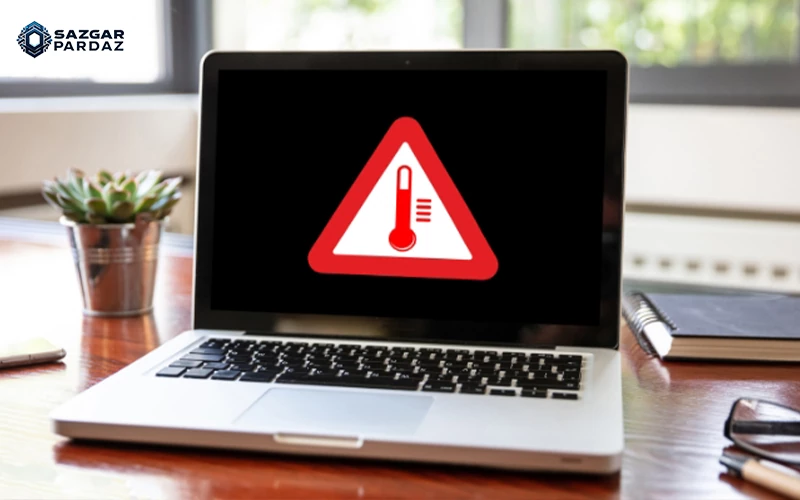
لپتاپها به دلیل طراحی فشرده، قرارگیری قطعات الکترونیکی در فضای محدود و اتکا به سیستمهای خنککننده کوچک، بیشتر از کامپیوتر ها در معرض داغ شدن قرار دارند. در واقع، ترکیب قطعات (مانند پردازنده و کارت گرافیک) در بدنهای باریک و سبک موجب میشود روند دفع حرارت به صورت مؤثر صورت نگیرد. این گرمای تولیدشده، اگر به درستی کنترل نشود، میتواند بر عملکرد سیستم، عمر مفید قطعات و حتی سلامت کلی لپتاپ تأثیر بگذارد. در ادامه، با بررسی علتهای داغ شدن لپتاپ، خطرات احتمالی و روشهای عملی خنک کردن آن آشنا میشویم.
دلایل داغ شدن بیش از حد لپتاپ چیست ؟
1-گرد و غبار و مسدود شدن دریچههای هوا
در بسیاری از لپتاپها، چندین دریچه ورودی و خروجی هوا برای خنکسازی قطعات داخلی تعبیه شده است. به مرور زمان، گرد و غبار موجود در محیط میتواند روی فنها، هیتسینکها و دریچهها بنشیند و مسیر جریان هوا را تنگ یا مسدود کند. همین موضوع کافی است تا دمای قطعاتی نظیر پردازنده و کارت گرافیک بهطرز محسوسی افزایش یابد. گرد و غبار باعث میشود فن با سرعت و صدای بیشتری کار کند، اما همچنان توان خنکسازی مؤثر نخواهد داشت.
2-خشک شدن خمیر حرارتی پردازنده و کارت گرافیک
خمیر سیلیکونی (Thermal Paste) بهعنوان واسطه انتقال حرارت بین سطوح فلزی پردازنده یا کارت گرافیک و هیتسینک عمل میکند. به مرور زمان، این خمیر حرارتی ممکن است خشک شود یا خاصیت خود را از دست بدهد. در نتیجه، انتقال حرارت با کارایی کمتری انجام میگیرد و گرمای اضافی در قطعات باقی میماند. اگر خمیر حرارتی بهطور منظم تعویض نشود، لپتاپ بیشتر از حد معمول داغ میشود و حتی ممکن است عملکرد آن کاهش پیدا کند.
3-اجرای برنامههای سنگین
اجرای بازیهای گرافیکی باکیفیت، نرمافزارهای رندرینگ سهبعدی ویرایش فیلم یا شبیهسازهای سنگین، فشار بالایی به پردازنده و کارت گرافیک وارد میکند. وقتی این قطعات تحت بار زیاد کار میکنند، حرارت بیشتری تولید میشود. اگر سیستم خنککننده نتواند این حرارت را بهموقع دفع کند، دمای کلی لپتاپ بالا میرود و سیستم ممکن است برای جلوگیری از آسیب، فرکانس کاری پردازنده یا کارت گرافیک را کاهش دهد.
4-استفاده از لپتاپ روی سطوح نامناسب
قرار دادن لپتاپ روی پتو، فرش، مبل یا حتی روی پای خود، میتواند جریان هوای زیر دستگاه را مختل کند. بسیاری از لپتاپها دریچههای ورودی هوای خود را در قسمت زیرین بدنه دارند و مسدود شدن این دریچهها دما را سریعاً بالا میبرد. استفاده طولانیمدت در چنین شرایطی حتی ممکن است به آسیبهای جدی به سختافزار بینجامد.
5-بدافزارها و پردازشهای غیرضروری
گاهی اوقات، بدون اینکه کاربر متوجه شود، بدافزارها یا برنامههای مخرب در پسزمینه فعالاند و از منابع سیستمی بهشدت استفاده میکنند. این امر منجر به استفاده بالاتر از پردازنده و گرم شدن بیش از حد میشود. همچنین برخی برنامههای غیرضروری و استارتآپهای غیرقابل کنترل میتوانند مصرف منابع را افزایش دهند و به داغ شدن قطعات بیانجامند.
6-محیط گرم و نامناسب
گرمای محیط اطراف نقش مهمی در خنکشدن لپتاپ ایفا میکند. اگر در اتاقی باشید که تهویه ضعیفی دارد یا دمای بالایی دارد، فن لپتاپ باید بیشتر کار کند تا حرارت داخلی را دفع کند. در چنین شرایطی، فرآیند خنکسازی لپتاپ به سختی انجام میشود و دمای کلی سیستم بالاتر خواهد بود.
خطرات داغ شدن بیش از حد لپتاپ
کاهش عملکرد سیستم
به محض اینکه دمای پردازنده یا کارت گرافیک از حد مجاز بالاتر رود، سیستم برای جلوگیری از آسیب، سرعت پردازش را کاهش میدهد. این امر به معنای افت فریم در بازیها و کندی در اجرای نرمافزارها است.
خاموشی ناگهانی لپتاپ
برخی لپتاپها زمانی که حرارت بیش از حد شود، برای حفاظت از قطعات، بهطور ناگهانی خاموش میشوند. این خاموشی ممکن است موجب از دست رفتن اطلاعات و اختلال در کار شود.
آسیب به قطعات داخلی
گرمای مداوم و بالا، بهویژه در طولانیمدت، میتواند به پردازنده، کارت گرافیک، مادربرد و حتی حافظه رم آسیب بزند و عمر مفید آنها را کاهش دهد.
کاهش عمر باتری
باتریها در دمای بالا بهسرعت تحلیل میروند و ظرفیت شارژ خود را از دست میدهند. به همین دلیل، کار در شرایط دمایی مناسب برای حفظ سلامت باتری بسیار اهمیت دارد.
ریسک آتشسوزی
این مورد نادر است، اما در شرایط کاملاً حاد، گرمای بیش از حد و اختلال در قطعات الکترونیکی میتواند جرقه یا آتشسوزی ایجاد کند. معمولاً این اتفاق در لپتاپهایی میافتد که مشکلات جدی یا نقص در سیستم خنککننده دارند.
روشهای جلوگیری و کاهش دمای لپتاپ
تمیز کردن فنها و دریچههای هوا
هر چند ماه یکبار، با استفاده از اسپری هوای فشرده یا یک دمنده کوچک، گرد و غبار را از روی فن و هیتسینک پاک کنید. اگر با باز کردن بدنه لپتاپ آشنا نیستید، بهتر است این کار را به یک متخصص بسپارید تا از صدمه ندیدن قطعات اطمینان حاصل کنید.
استفاده از کولپد یا پایه خنککننده
کولپدها (Cool Pad) یا پایههای خنککننده، جریان هوای اضافی برای لپتاپ فراهم میکنند و سطح زیرین دستگاه را خنک نگه میدارند. مدلهای مختلفی از کولپدها موجود است که میتوانید بسته به نیاز خود از آنها استفاده کنید. بعضی مدلها دارای فنهای بزرگتر و مؤثرترند و برای لپتاپهای گیمینگ یا حرفهای پیشنهاد میشوند.
تعویض خمیر سیلیکونی پردازنده و کارت گرافیک
اگر مدت طولانی است که از لپتاپ خود استفاده میکنید یا متوجه افزایش ناگهانی دما شدهاید، بهتر است خمیر سیلیکونی را بررسی یا تعویض کنید. این کار باید با دقت بالا و با استفاده از خمیر حرارتی باکیفیت صورت گیرد. تعویض خمیر حرارتی یکی از راههای مؤثر کاهش چشمگیر دمای لپتاپ است.
مدیریت مصرف پردازنده و بستن برنامههای غیرضروری
با مراجعه به Task Manager (ویندوز) یا Activity Monitor (مک)، برنامههایی را که بیدلیل از پردازنده استفاده میکنند، شناسایی و در صورت امکان ببندید. همچنین میتوانید از بخش تنظیمات انرژی، حالت Power) (Saver یا (Balanced) را فعال کنید تا دستگاه در صورت عدم نیاز، از حداکثر توان پردازشی استفاده نکند.
استفاده از لپتاپ روی سطح سخت و صاف
همیشه لپتاپ را روی یک میز یا سطح سخت قرار دهید تا بهراحتی تهویه هوا انجام شود. استفاده از پایههای مخصوص که لپتاپ را اندکی بالاتر از سطح میز قرار میدهند نیز میتواند به بهبود جریان هوای زیر دستگاه کمک کند.
بهروزرسانی نرمافزارها و درایورها
درایورهای کارت گرافیک و بایوس (BIOS) را مرتباً بهروز کنید. بهینهسازیهایی که در نسخههای جدید درایورها یا بایوس ارائه میشود، اغلب باعث بهبود عملکرد و مدیریت بهتر حرارت میشود. همچنین سیستم عامل خود را بهروزرسانی نگه دارید تا از آخرین تغییرات مرتبط با مصرف انرژی بهرهمند شوید.
استفاده از آنتیویروس معتبر
نصب و بهروزرسانی یک آنتیویروس یا بسته امنیتی معتبر، مانع فعالیت ویروسها و بدافزارهایی میشود که ممکن است بیدلیل از منابع سیستم استفاده کنند. با شناسایی و حذف برنامههای مخرب، بار اضافی بر پردازنده کاهش مییابد و دمای کلی سیستم پایین میآید.
چگونه دمای لپتاپ را مانیتورینگ کنیم؟
1-نرمافزارهای مانیتورینگ دما
ابزارهایی نظیر HWMonitor، Core Temp یا SpeedFan دمای بخشهای مختلف لپتاپ مانند پردازنده، کارت گرافیک و هارددیسک را در لحظه نمایش میدهند. با کمک این برنامهها میتوانید به محض بالا رفتن دما، اقدامات لازم را انجام دهید.
2-توجه به علائم فیزیکی
- صدای زیاد فن
اگر فن سیستم بهطور مداوم و با صدای بلند کار میکند، احتمالاً دما زیاد شده است.
- کند شدن عملکرد سیستم
افت محسوس سرعت لپتاپ و بارگذاری کند برنامهها یکی از نشانههای دمای بالاست.
- گرم شدن بیش از حد بدنه لپتاپ
اگر بدنه دستگاه به حدی داغ شود که لمس آن ناراحتکننده باشد، زمان آن رسیده است که اقدامات مؤثری برای خنک کردن لپتاپ انجام دهید.
نتیجهگیری
بالا رفتن دمای لپتاپ، چالشی رایج است که میتواند منجر به افت عملکرد سیستم، خاموش شدن ناگهانی و حتی خرابی قطعات مهم دستگاه شود. خوشبختانه، با رعایت چند اصول ساده و انجام اقدامات نگهدارنده مانند تمیزکردن فنها، استفاده از پایههای خنککننده، تعویض بهموقع خمیر حرارتی (خمیر سیلیکون) و مدیریت بهتر برنامهها و درایورها، میتوان از بسیاری از این مشکلات جلوگیری کرد یا شدت آنها را کاهش داد. در نهایت، هرچه لپتاپ شما خنکتر بماند، عمر مفید آن بالاتر میرود و تجربه کاربری بهتری خواهید داشت.
نظر شما چیست؟
آیا تاکنون با مشکل داغ شدن لپتاپ مواجه شدهاید؟ برای رفع آن چه راهکارهایی را در پیش گرفتهاید یا پیشنهاد میکنید؟ تجربهها و دیدگاههای خود را در بخش دیدگاهها با ما و دیگر کاربران به اشتراک بگذارید!