


چرا آشنایی با ارورهای پرینتر HP اهمیت دارد؟
پرینترهای HP بهعنوان یکی از پرکاربردترین دستگاههای چاپ در دفاتر کاری و منازل شناخته میشوند. با وجود کیفیت بالای این محصولات، کاربران در طول زمان ممکن است با ارورهایی مواجه شوند که عملکرد دستگاه را مختل میکند. شناسایی دقیق این ارورها و استفاده از راهکارهای کاربردی برای رفع آنها، میتواند مانع از تحمیل هزینههای اضافی و تأخیر در امور شود.
این مقاله بهصورت تخصصی و جامع به بررسی ارورهای رایج در پرینترهای HP و روشهای رفع آنها میپردازد تا به کاربران کمک کند بدون نیاز به تعمیرکار، بسیاری از مشکلات را بهسادگی برطرف کنند.
چگونه بفهمیم ارور واقعی است یا اختلال موقتی؟
گاهی اروری که روی نمایشگر پرینتر ظاهر میشود، ناشی از اختلال موقتی در عملکرد دستگاه است. برای بررسی اولیه، اقدامات زیر پیشنهاد میشود:
- خاموش و روشن کردن مجدد پرینتر
- بررسی کابل برق و اتصالات
- تست پرینت از طریق گزینه Test Page
- ریاستارت نرمافزاری از طریق HP Smart
- جدا کردن پرینتر از کامپیوتر و اتصال مجدد
- بررسی چراغهای وضعیت دستگاه برای دریافت الگوهای خطا
اگر با این اقدامات ساده ارور برطرف نشد، لازم است وارد مرحله تشخیص کد خطا و رفع آن شویم.
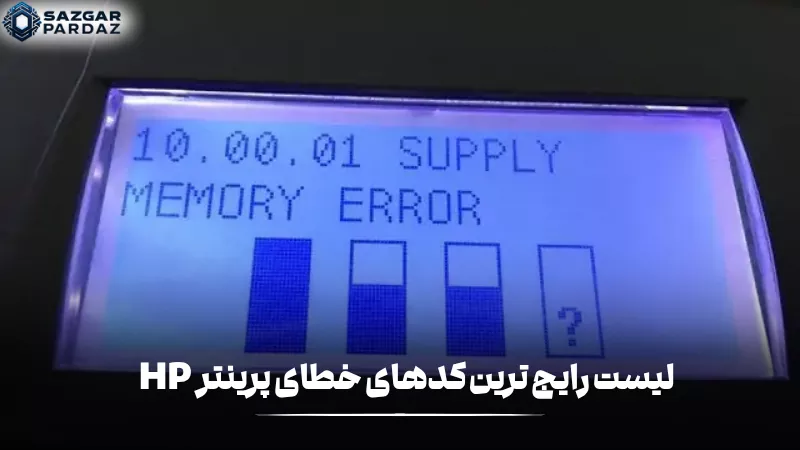
فهرست کدهای رایج خطا در پرینترهای HP
| کد ارور | معنی | مدلهای رایج | شدت مشکل |
|---|---|---|---|
| 02 | گرم شدن بیش از حد | LaserJet | متوسط |
| 10 | خطای حافظه یا کارتریج | LaserJet, OfficeJet | متوسط |
| 11 | عدم شناسایی کاغذ | DeskJet | ساده |
| 12 / EP12 | در باز یا سنسور معیوب | همه مدلها | متوسط |
| 13 | گیر کردن کاغذ | تمامی مدلها | بالا |
| 50.4 | مشکل در منبع تغذیه | LaserJet | بالا |
| 14 | مشکل در کارتریج جدید | LaserJet, OfficeJet | متوسط |
| 79 | مشکل نرمافزاری یا خطای فرمان | اغلب مدلها | بالا |
| E8 | خطای اسکنر | OfficeJet Pro | بالا |
| 0x6100004a | خطای مکانیکی کلی | Inkjet | بالا |
راهنمای گامبهگام رفع ارورها
رفع کد 02: گرم شدن بیش از حد
- خاموش کردن دستگاه به مدت ۳۰ ثانیه و روشن کردن مجدد
- بررسی سلامت کابل برق
- اتصال مستقیم به پریز برق (بدون UPS یا چندراهی)
- بررسی فن داخلی و تمیز کردن مسیر تهویه
- استفاده از محیط با تهویه مناسب برای جلوگیری از افزایش دمای داخلی
رفع کد 10: خطای حافظه یا کارتریج
- خاموش کردن پرینتر و جدا کردن کارتریج
- تمیز کردن کانکتورهای فلزی کارتریج با پارچه خشک
- نصب مجدد کارتریج و روشن کردن دستگاه
- بررسی اینکه کارتریج اورجینال یا سازگار است
- استفاده از کارتریج جایگزین برای تست
رفع کد 11: عدم شناسایی کاغذ
- قرار دادن کاغذ در سینی اصلی با اندازه مناسب
- بررسی تراز بودن سینی کاغذ
- بررسی تنظیمات ابعاد کاغذ در نرمافزار پرینت
- استفاده از کاغذ با کیفیت استاندارد و بدون تاخوردگی
رفع کد 12 / EP12: در باز یا خطای سنسور
- بررسی بسته بودن صحیح درب جلو یا بالا
- اطمینان از نصب صحیح کارتریج
- بررسی وجود جسم خارجی روی سنسورها
- بررسی و فشار دادن میکروسوئیچهای موجود در درب پرینتر
رفع کد 13: گیر کردن کاغذ
- باز کردن قسمت پشتی یا سینی خروجی
- خارج کردن آرام کاغذ گیر کرده در جهت حرکت چاپ
- تمیز کردن مسیر کاغذ با دمنده هوا یا پارچه خشک
- بررسی وضعیت غلتکها
- اطمینان از عدم وجود کاغذهای باقیمانده در مسیر
رفع کد 14: خطای کارتریج جدید
- اطمینان از بسته بودن کامل درب
- چک کردن چیپست روی کارتریج
- نصب کارتریج اورجینال یا جایگزین معتبر
- بررسی سازگاری مدل کارتریج با پرینتر
رفع کد 50.4: خطای منبع تغذیه
- اتصال مستقیم به پریز برق بدون رابط اضافی
- بررسی ولتاژ ورودی
- در صورت ادامه مشکل، بررسی مدار تغذیه توسط تعمیرکار حرفهای
- استفاده از محافظ برق یا استابلایزر در مناطق با نوسان برق زیاد
رفع کد 79: خطای نرمافزاری
- خاموش و روشن کردن دستگاه
- حذف صف پرینت از کامپیوتر
- بررسی درایور و بروزرسانی آن
- نصب مجدد نرمافزار HP Smart یا ابزار مدیریت چاپ
رفع کد E8: خطای اسکنر
- بررسی اتصال کابل تخت اسکنر
- تمیز کردن سطح شیشه اسکنر
- استفاده از نرمافزار HP Scan Doctor برای عیبیابی
- ریست فکتوری پرینتر
رفع کد 0x6100004a: خطای مکانیکی کلی
- خاموش و روشن کردن دستگاه
- بررسی حرکت آزاد هد چاپگر
- تمیز کردن ریل هد با پارچه نخی و ایزوپروپیل الکل
- در صورت عدم رفع مشکل، بررسی سختافزار توسط متخصص
مشکلات رایج بدون نمایش کد خطا
برخی مشکلات رایج پرینتر ممکن است بدون کد خاصی ظاهر شوند ولی همچنان عملکرد چاپ را مختل کنند:
- صفحه سفید چاپ میشود: جوهر یا تونر تمام شده، یا هد چاپ خشک شده است.
- متن محو یا پاک شده روی کاغذ: فیوزر نیاز به تعویض دارد یا تونر به درستی روی کاغذ منتقل نمیشود.
- کندی چاپ: زیاد بودن صف چاپ، تنظیمات کیفیت بالا، یا استفاده از اتصال بیسیم ضعیف.
- شناسایی نشدن پرینتر توسط کامپیوتر: مشکل در کابل USB، پورت خراب، یا درایور نادرست.
نرمافزارهای کاربردی برای رفع ارورها
- HP Print and Scan Doctor: ابزاری رایگان برای ویندوز که قابلیت تشخیص و حل بسیاری از مشکلات رایج را دارد.
- HP Smart: نرمافزاری جامع برای مدیریت وضعیت پرینتر، بررسی سطح جوهر، دریافت گزارش خطا، نصب درایور و بهروزرسانی سیستم عامل دستگاه.
- Device Manager ویندوز: برای بررسی نصب صحیح درایور و آپدیت کردن آن.
- Printer Troubleshooter ویندوز: عیبیاب داخلی سیستم عامل برای مشکلات اتصال و شناسایی پرینتر.
- ابزار پاکسازی صف چاپ (Spooler Reset): ریست سرویس چاپگر برای حذف فایلهای گیر کرده در صف.
چه زمانی باید به تعمیرکار مراجعه کنیم؟
اگر با انجام روشهای بالا همچنان ارورها پابرجا بود یا علائم سختافزاری مانند صداهای غیرطبیعی، بوی سوختگی، یا عدم عملکرد کامل دستگاه مشاهده شد، زمان آن رسیده که با یک مرکز خدمات تخصصی تماس بگیرید.
موارد زیر معمولاً نیاز به تعمیر تخصصی دارند:
- خرابی برد اصلی یا چیپ کنترل
- سوختگی فیوزر یا هیتر
- شکستگی در مسیر مکانیکی چاپگر
- خرابی سنسورهای کاغذ، درب یا هد
- خطای دائم در هد چاپ یا اسکنر
انتخاب مرکز خدمات مجاز یا نمایندگی رسمی HP میتواند تضمینکننده استفاده از قطعات اورجینال و رفع کامل مشکل باشد.
چکلیست نهایی برای رفع سریع ارور
برای استفاده بهتر از این راهنما، چکلیست زیر میتواند بهعنوان مرجع سریع عمل کند:
- ثبت دقیق کد خطا از نمایشگر یا نرمافزار
- خاموش و روشن کردن دستگاه و بررسی اولیه اتصالات
- بررسی کارتریج و دربها
- تمیز کردن قطعات حیاتی و سنسورها
- استفاده از نرمافزارهای کمکی مانند HP Smart یا Print Doctor
- بررسی درایور و نصب مجدد در صورت نیاز
- تماس با پشتیبانی در صورت تداوم مشکل
سوالات پرسیده شده درمورد ارور های پرینتر HP
اگر پرینتر HP ناگهان خاموش شد و هیچ اروری نمایش نداد، چه اقداماتی باید انجام بدم؟
در صورتی که پرینتر بهطور کامل خاموش شده و هیچ چراغ یا صدایی از آن نمیشنوید، اولین اقدام بررسی کابل برق و پریز متصل است. مطمئن شوید از چندراهی یا محافظ معیوب استفاده نمیکنید. سپس سعی کنید پرینتر را مستقیماً به پریز دیواری وصل کنید. اگر همچنان بیصدا و بدون پاسخ است، احتمال آسیب در بخش پاور یا برد اصلی وجود دارد و توصیه میشود از تعمیرکار متخصص کمک بگیرید.
چطور میتونم بفهمم مشکل پرینتر از درایور یا سیستم عامل کامپیوترمه، نه خود دستگاه؟
برای تشخیص این موضوع، اول پرینتر را به یک کامپیوتر یا لپتاپ دیگر متصل و تست کنید. اگر در دستگاه دوم بدون مشکل کار کرد، مشکل از سیستم عامل یا درایور نصبشده روی دستگاه اول است. همچنین میتونید از نرمافزار HP Print and Scan Doctor استفاده کنید تا مشکلات نرمافزاری و ارتباطی بررسی و برطرف بشن. اگه با چاپ از روی موبایل یا از طریق HP Smart مشکلی وجود نداره، پس سختافزار پرینتر سالمه و ایراد از سیستم کامپیوتره.
چه زمانی باید پرینتر رو بهطور کامل ریست فکتوری کنم و آیا این کار ضرری داره؟
ریست فکتوری پرینتر زمانی پیشنهاد میشه که خطاهای نرمافزاری متعدد دارید که با هیچ روش مرسومی برطرف نمیشن. همچنین وقتی تغییرات زیادی در شبکه یا تنظیمات ایجاد شده، ریست میتونه کارساز باشه. این فرآیند همه تنظیمات شبکه، زبان، کیفیت چاپ و … رو به حالت اولیه برمیگردونه، اما فایلهای روی کامپیوتر یا اطلاعات کاربر حذف نمیشن. اگر ریست طبق راهنمای سازنده انجام بشه، هیچ آسیبی به دستگاه وارد نمیکنه.
برای پیشگیری از ارورهای پرینتر HP چه اقدامات دورهای باید انجام بدم؟
برای جلوگیری از بروز ارورهای پرتکرار، رعایت چند اقدام ساده ولی مؤثر توصیه میشه: استفاده از پرینتر حداقل یکبار در هفته برای جلوگیری از خشک شدن جوهر، تمیز کردن مسیر کاغذ و غلتکها هر سه ماه یکبار، نصب بهموقع آپدیتهای نرمافزاری، استفاده از کارتریجهای اورجینال و سازگار و بررسی محیط نگهداری دستگاه (دمای متعادل، بدون گردوغبار و رطوبت). این اقدامات به کاهش ارورها و افزایش طول عمر پرینتر کمک زیادی میکنن.
آیا استفاده از کارتریج غیر اصل میتونه باعث بروز ارور بشه یا به دستگاه آسیب بزنه؟
بله، استفاده از کارتریجهای تقلبی یا غیر اصل یکی از دلایل رایج بروز ارورهایی مثل «کارتریج شناسایی نشد» یا «میزان جوهر صفر است» محسوب میشه. بسیاری از پرینترهای HP دارای چیپ هوشمند هستن که کارتریجهای تأییدنشده رو شناسایی نمیکنن. علاوهبر این، جوهر یا تونر بیکیفیت میتونه به هد چاپ یا فیوزینگ آسیب بزنه. در برخی موارد حتی باعث نشتی داخلی یا خراب شدن دائم هد شده. توصیه اکید میشه که فقط از برندهای معتبر و کارتریجهای سازگار یا اورجینال استفاده کنید.
با شناخت ارورهای HP از خرابیهای پرهزینه جلوگیری کنید
مواجهه با ارور در پرینتر HP همواره نشانه خرابی نیست. بسیاری از خطاها ناشی از شرایط محیطی، تنظیمات نادرست یا مصرف قطعات غیراستاندارد هستند که با کمی دقت و راهنمایی قابل رفعاند. با انجام سرویسهای دورهای و نگهداری اصولی، میتوان طول عمر دستگاه را افزایش داد و نیاز به تعمیرات را به حداقل رساند.
توصیههای کلیدی:
- هر ۲ تا ۴ هفته یک بار از پرینتر استفاده کنید تا هد خشک نشود.
- از کاغذ استاندارد و جوهر یا تونر اورجینال استفاده نمایید.
- پرینتر را در مکان بدون رطوبت و دمای ثابت قرار دهید.
- هر سه ماه یکبار دستگاه را گردگیری و تمیز کنید.
- تنظیمات چاپ را متناسب با نوع کار خود انتخاب نمایید (چاپ عادی برای اسناد روزمره).
با رعایت این نکات، میتوانید بدون نگرانی از ارورهای ناگهانی، از عملکرد مداوم و پایدار دستگاه خود لذت ببرید.