


چرا ریستارت ناگهانی لپتاپ و کامپیوتر را جدی بگیریم؟
ریستارت ناگهانی کامپیوتر یا لپتاپ از جمله مشکلاتی است که میتواند تجربهی کاربری را بهشدت تحتتأثیر قرار دهد. این اتفاق، چه در هنگام کار با نرمافزارهای سنگین و چه حتی در حالت بیکار بودن سیستم، ممکن است رخ دهد. ریستارت شدن ناگهانی، نهتنها باعث از بین رفتن دادههای ذخیرهنشده میشود، بلکه نشانهای از وجود اختلال جدی در سطح سختافزار یا نرمافزار سیستم نیز هست. در این مقاله، بهصورت تخصصی و با زبانی رسمی، به تحلیل جامع این مسئله، ریشهیابی علل و ارائه راهکارهای عملی برای رفع مشکل خواهیم پرداخت.
1. شناخت رفتار ریستارت ناگهانی برای شروع عیبیابی، باید تفاوت میان ریستارت ناگهانی، خاموش شدن و هنگ کردن سیستم را بدانیم
- ریستارت ناگهانی: سیستم بهصورت خودکار خاموش شده و مجدداً راهاندازی میشود، معمولاً بدون هشدار قبلی و بدون دخالت کاربر.
- خاموشی ناگهانی: سیستم بهصورت کامل خاموش شده و روشن نمیشود مگر با اقدام دستی.
- هنگ کردن: سیستم در حال اجرا متوقف میشود و هیچ واکنشی به ورودیهای کاربر نشان نمیدهد، اما خاموش یا ریستارت نمیشود. در صورتی که سیستم شما مکرراً بهطور خودکار ریستارت میشود، اولین گام این است که بفهمید این مشکل ناشی از کدام دسته است.
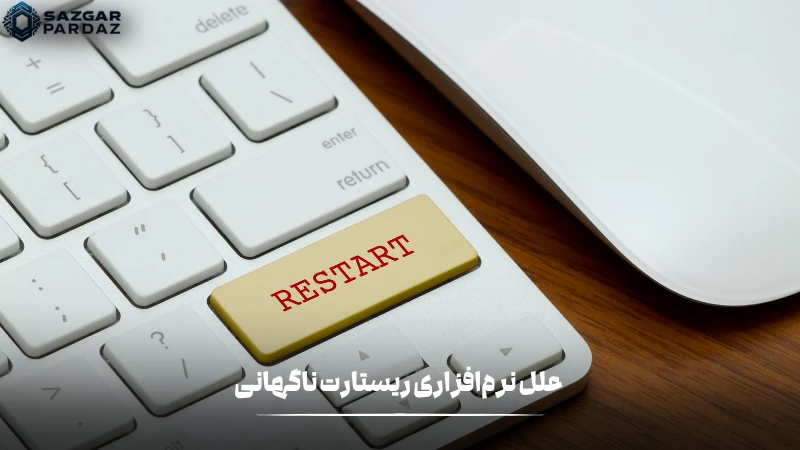
2. علل نرمافزاری ریستارت ناگهانی
بهروزرسانی ناقص ویندوز: یکی از شایعترین دلایل ریستارت ناگهانی، نصب ناقص یا ناقص ماندن فرآیند بهروزرسانی ویندوز است. در بسیاری از موارد، ویندوز پس از آپدیت، نیاز به ریستارت دارد و در صورتی که تنظیمات بهگونهای باشد که این عمل بهصورت خودکار انجام شود، ممکن است در حین استفاده از سیستم، با ریستارت غیرمنتظره مواجه شوید.
- درایورهای ناسازگار: درایورها پل ارتباطی میان سختافزار و سیستمعامل هستند. نصب نادرست یا نسخههای ناسازگار درایورها میتواند باعث بروز خطا و در نهایت ریستارت ناگهانی شود. این مشکل بهویژه در مورد کارتهای گرافیک و درایورهای چیپست مادربرد شایع است.
- ویروس یا بدافزار: برخی از بدافزارها میتوانند فرآیندهای حیاتی ویندوز را مختل کرده و باعث ریستارت ناگهانی سیستم شوند. اسکن کامل سیستم با آنتیویروس بهروز و معتبر، میتواند نقش مهمی در شناسایی این تهدیدات داشته باشد.
- تنظیمات اشتباه Power Options: در ویندوز، تنظیمات مرتبط با مدیریت انرژی سیستم ممکن است بهگونهای باشد که در شرایط خاص (مانند گرمای بیشازحد یا استفاده طولانیمدت)، سیستم بهطور خودکار ریستارت شود.
- نقص در رجیستری یا فایلهای سیستمی:خرابی فایلهای سیستمی یا اختلال در رجیستری ویندوز نیز میتواند موجب ناپایداری سیستم و ریستارت ناگهانی شود. ابزارهایی مانند SFC و DISM برای بررسی و ترمیم فایلهای سیستمی توصیه میشوند.
3. علل سختافزاری ریستارت ناگهانی
- دمای بیشازحد (Overheating): دمای بیشازحد پردازنده یا کارت گرافیک باعث فعال شدن سیستم محافظتی مادربرد شده و سیستم برای جلوگیری از آسیب سختافزاری، خود را ریستارت میکند. استفاده از نرمافزارهایی مانند HWMonitor برای بررسی دمای قطعات توصیه میشود.
- منبع تغذیه (پاور) معیوب: پاور ضعیف یا دارای مشکل نمیتواند ولتاژ ثابت و پایداری برای قطعات سیستم تأمین کند. این ناپایداری ممکن است منجر به ریستارت ناگهانی شود. در سیستمهای دسکتاپ، تست منبع تغذیه با پاور تستر یا تعویض آن میتواند راهگشا باشد.
- خرابی رم یا مادربرد: نقص در حافظه رم یا مدارهای مادربرد ممکن است به بروز خطاهای مکرر و ریستارت ناگهانی بیانجامد. اجرای تست حافظه با ابزارهایی مانند Windows Memory Diagnostic یا MemTest86 پیشنهاد میشود.
- گرد و غبار یا مشکلات فیزیکی: تجمع گرد و غبار در سیستم تهویه لپتاپ یا کیس کامپیوتر باعث کاهش عملکرد خنککنندهها شده و به داغ شدن سیستم و در نهایت ریستارت منجر میشود. پاکسازی دورهای فنها و تهویه سیستم توصیه میشود.
- ناسازگاری سختافزار: گاهی قطعات سختافزاری جدید (مانند رم یا کارت گرافیک) با مادربرد یا سایر قطعات ناسازگار هستند. این ناسازگاری ممکن است باعث رفتارهای غیرمنتظره مانند ریستارت شود. بررسی دفترچه راهنمای مادربرد و تطابق مشخصات قطعات ضروری است.
4. مراحل عیبیابی دقیق
- غیرفعالسازی ریستارت خودکار ویندوز: در بخش System Properties، گزینه “Automatically Restart” را غیرفعال کنید تا در صورت وقوع خطا، سیستم ریستارت نشود و بتوانید پیام خطا را مشاهده کرده و تحلیل کنید.
- استفاده از Event Viewer: در این ابزار ویندوز، لاگهای سیستم ثبت میشوند. بخش System را بررسی کرده و ارورها یا هشدارهایی که پیش از ریستارت ثبت شدهاند را تحلیل نمایید.
- بررسی فایلهای سیستمی: اجرای دستور sfc /scannow و DISM /Online /Cleanup-Image /RestoreHealth در Command Prompt (با سطح دسترسی Administrator) جهت بررسی سلامت فایلهای سیستمی.
- بررسی دمای قطعات: استفاده از ابزارهایی مانند HWInfo، Speccy یا Core Temp برای نظارت لحظهای بر دمای CPU و GPU.
- تست سختافزاری: اجرای تست رم، پاور و هارد دیسک برای اطمینان از سلامت فیزیکی قطعات. بررسی سلامت باتری در لپتاپها نیز حائز اهمیت است.
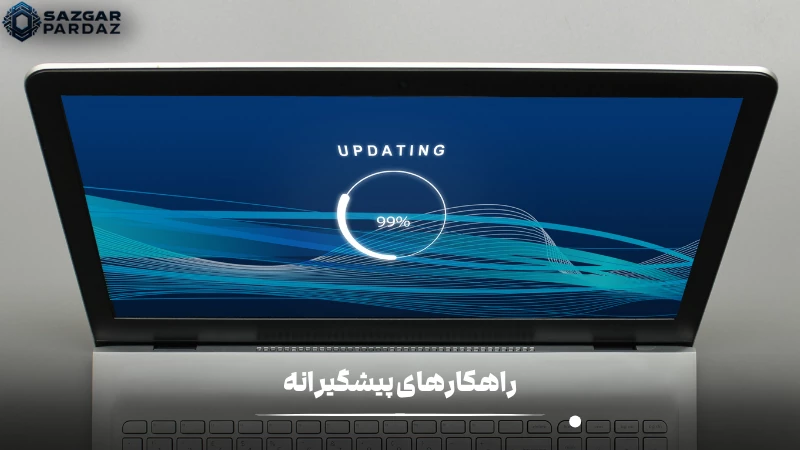
5. راهکارهای پیشگیرانه
- بهروزرسانی اصولی: همیشه از منابع رسمی برای دانلود درایورها استفاده کرده و پس از نصب، سیستم را بررسی نمایید. درایورها را از سایت شرکت سازنده مادربرد یا لپتاپ دریافت کنید.
- نگهداری سختافزار: تمیزکاری دورهای، استفاده از خمیر سیلیکون تازه برای پردازنده، و چکاپ دورهای فنها و سیستم تهویه، نقش مهمی در کاهش احتمال داغی و ریستارت دارد.
- استفاده از تجهیزات محافظتی: در مناطقی با نوسان برق، استفاده از محافظ ولتاژ یا UPS میتواند از آسیب به قطعات و ریستارت ناگهانی جلوگیری کند.
- مانیتورینگ عملکرد سیستم: نصب نرمافزارهای مانیتورینگ برای کنترل دمای قطعات، بررسی مصرف منابع، و مدیریت مصرف انرژی پیشنهاد میشود.
- حذف نرمافزارهای ناسازگار: شناسایی و حذف برنامههایی که بهطور همزمان از منابع مشابه استفاده میکنند، به ثبات بیشتر سیستم کمک میکند.
سوالات مربوط به خاموشی لپتاپ
1. اگر لپتاپم فقط هنگام استفاده از نرمافزارهای سنگین مثل فتوشاپ یا بازی ریستارت میشود، مشکل از کجاست و چگونه باید آن را پیگیری کنم؟
در این شرایط معمولاً مشکل به عملکرد بیشازحد پردازنده (CPU) یا کارت گرافیک (GPU) و تولید گرمای زیاد مربوط میشود. همچنین، منابع تغذیه در لپتاپها در شرایط بار سنگین، ممکن است نتوانند توان کافی را فراهم کنند. برای شروع، توصیه میشود دمای لحظهای قطعات را با نرمافزارهایی مانند HWMonitor بررسی کرده و سپس عملکرد سیستم تهویه را ارزیابی کنید. اگر تهویه مشکلی نداشت، مرحله بعد بررسی درایورهای کارت گرافیک و انجام تست فشار (Stress Test) با ابزارهایی مانند FurMark یا Prime95 است.
2. آیا نوسانات برق شهری میتوانند باعث ریستارتهای ناگهانی در کامپیوترهای خانگی شوند، حتی اگر هیچ نشانهای از خرابی پاور وجود نداشته باشد؟
بله، نوسانات ولتاژ، حتی در بازههای کوتاهمدت و بدون قطعی کامل برق، میتوانند باعث اختلال در عملکرد منبع تغذیه (PSU) و در نتیجه ریستارت ناگهانی سیستم شوند. این مسئله معمولاً در مناطق با برق ناپایدار بیشتر مشاهده میشود. برای جلوگیری، استفاده از محافظ برق یا UPS با کیفیت توصیه میشود. توجه داشته باشید که این نوسانات ممکن است به مرور باعث فرسودگی تدریجی قطعات شوند، حتی اگر پاور به ظاهر سالم باشد.
3. در صورت بروز ریستارت ناگهانی در سیستمهای دارای چند سیستمعامل (Dual Boot)، کدام سیستمعامل باید بررسی شود؟
در سیستمهای Dual Boot، ابتدا باید بررسی کنید که ریستارت در هر دو سیستمعامل (مثلاً ویندوز و لینوکس) رخ میدهد یا تنها در یکی از آنها. اگر مشکل فقط در یک سیستمعامل ظاهر میشود، احتمال زیاد مشکل نرمافزاری است (مثلاً ناسازگاری کرنل یا درایورها). اما اگر در هر دو اتفاق میافتد، منشأ سختافزاری محتملتر است. توصیه میشود که در هر دو سیستم ابزارهای مانیتورینگ و بررسی سلامت قطعات نصب شده و لاگها بهدقت مطالعه شوند.
4. اگر سیستم پس از بروز ریستارت ناگهانی، دیگر بوت نشود و فقط چراغ پاور روشن بماند، چه اقداماتی باید انجام داد؟
این حالت نشاندهندهی مشکلی جدی در سطح سختافزاری است، احتمالاً مربوط به مادربرد، رم یا پاور. در این مواقع پیشنهاد میشود ابتدا اتصالات رم، کارت گرافیک و هارد را بررسی کرده و سیستم را فقط با رم و CPU روشن کنید (حالت تست پایه). اگر همچنان بوت انجام نشد، تست پاور با دستگاه پاور تستر یا تعویض موقتی آن با یک منبع تغذیه سالم توصیه میشود. در نهایت، بررسی مادربرد یا برد شارژر (در لپتاپها) ضروری است.
5. چگونه میتوان از بروز ریستارت ناگهانی در آینده جلوگیری کرد بدون نیاز به بررسیهای مکرر یا تخصص فنی؟
برای جلوگیری از این مشکل بهصورت پایدار، باید اقدامات نگهداری پیشگیرانه را در برنامه کاری خود قرار دهید. این شامل بهروزرسانی دورهای ویندوز و درایورها از منابع رسمی، تمیزکاری فصلی سیستم از گرد و غبار، استفاده از تجهیزات محافظ برق، نصب نرمافزارهای مانیتورینگ دما و عملکرد، و پرهیز از نصب نرمافزارهای ناشناس میشود. استفاده از راهنماییهای یک سرویسدهنده معتبر مانند SazgarPardaz میتواند باعث ایجاد یک برنامه نگهداری دورهای شود که بدون نیاز به دانش تخصصی، سیستم شما را ایمن و پایدار نگه دارد.
توصیه پایانی برای ثبات و پایداری لپتاپ و کامپیوتر
ریستارت ناگهانی کامپیوتر یا لپتاپ، میتواند نشانهای از یک مشکل جدی باشد که بیتوجهی به آن تبعات بیشتری بهدنبال خواهد داشت. با شناخت دقیق علتهای نرمافزاری و سختافزاری، استفاده از ابزارهای عیبیابی و اعمال راهکارهای پیشگیرانه، میتوان این مشکل را بهصورت اصولی و حرفهای برطرف نمود. در صورت ادامه مشکل، توصیه میشود با یک مرکز تخصصی مانند SazgarPardaz تماس بگیرید تا از خدمات تخصصی در حوزهی تعمیرات و پشتیبانی سیستمهای کامپیوتری بهرهمند شوید.