


کلید FN چیست و چه میکند؟
در نگاه اول، کلید FN روی صفحهکلید لپتاپ فقط یک دکمه ساده به نظر میرسد. اما اگر جزو افرادی هستید که روزانه ساعات زیادی را با لپتاپ کار میکنید، باید بدانید این کلید میتواند بهرهوری شما را چند برابر کند. کلید FN (مخفف Function) دریچهایست به عملکردهای پنهان و میانبرهای سیستمی که میتواند شما را از ماوس و منوهای چندمرحلهای بینیاز کند.
کلید FN نوعی کلید عملکرد ترکیبی (Modifier Key) است که در اکثر لپتاپها وجود دارد و معمولاً در گوشه پایین سمت چپ کیبورد قرار دارد. این کلید به تنهایی عملکرد خاصی ندارد، اما هنگامی که با کلیدهای دیگر (بهویژه کلیدهای ردیف F1 تا F12) ترکیب شود، دسترسی به عملکردهای اضافی را فراهم میکند.
کاربردهای رایج کلید FN:
- کنترل روشنایی صفحهنمایش
- قطع/وصل صدا یا کنترل حجم آن
- فعال/غیرفعال کردن Wi-Fi یا بلوتوث
- فعالسازی حالت هواپیما
- تغییر خروجی تصویر (برای اتصال به مانیتور یا پروژکتور)
- قفل/بازکردن تاچپد
- روشن کردن نور پسزمینه کیبورد
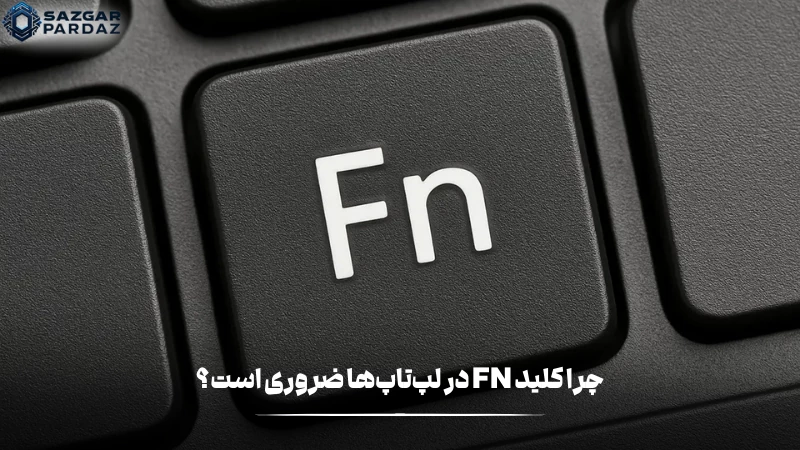
چرا کلید FN در لپتاپها ضروری است؟
به دلیل محدودیت فضا در کیبوردهای لپتاپ، امکان قراردادن دکمههای اختصاصی برای همه عملکردها وجود ندارد. به همین دلیل بسیاری از کلیدها دو کاربرده طراحی میشوند: یک عملکرد اصلی (مانند F4) و یک عملکرد ثانویه (مانند کمکردن صدا) که با کلید FN فعال میشود.
این کلید عملاً ابزاری برای افزایش کارایی و دسترسی سریعتر به قابلیتهای سختافزاری سیستم است.
عملکرد FN در برندهای مختلف؛ تفاوتها و تنظیمات خاص
هر برند لپتاپ از ترکیبهای متفاوتی برای کلید FN استفاده میکند. در این بخش، چند نمونه کاربردی را بررسی میکنیم:
ASUS :
FN + F5: خاموش/روشن کردن تاچپد
FN + F8: انتخاب بین حالتهای نمایشگر (مانیتور داخلی، خارجی، همزمان)
FN + Space: تغییر بین پروفایلهای عملکردی سیستم
HP :
FN + F11: کمکردن صدا
FN + F2: کاهش نور صفحه
FN + Esc: نمایش وضعیت FN Lock
Lenovo :
FN + Q: تغییر حالت عملکرد CPU (Silent / Balanced / Performance)
FN + K: روشن کردن نور کیبورد
FN + S: گرفتن اسکرینشات در برخی مدلها
Dell :
FN + F1: کمک سریع (Help)
FN + F12: حالت هواپیما
FN + End: خاموش کردن نمایشگر
در مدلهای جدید، اغلب کاربران میتوانند عملکرد پیشفرض کلیدهای F1 تا F12 را تغییر دهند؛ مثلاً بهجای تنظیم صدا، مستقیم عملکرد اصلی کلید اجرا شود.
تفاوت کلید FN در ویندوز، مک و کرومبوک
ویندوز:
عملکرد FN بهطور کامل قابل تنظیم از طریق BIOS و نرمافزارهای جانبی مثل Windows Mobility Center است.
در برخی لپتاپها میتوان عملکرد پیشفرض کلیدهای F را با FN Lock برعکس کرد.
macOS:
در مکبوکها، کلید fn بیشتر نقش ترکیبی برای فعالسازی دیکشنری، دیکته صوتی، ایموجیها یا سوئیچ زبان دارد.
عملکرد مشابه با FN در ویندوز، توسط کلید Option یا Command انجام میشود.
Chrome OS:
فاقد کلیدهای F1 تا F12 است، اما میتوان از طریق ترکیب Search + عدد یا کلیدهای خاص به عملکردهای مشابه دست یافت.
آموزش تنظیم کلید FN از BIOS
برای بسیاری از کاربران، یکی از چالشها این است که بهطور پیشفرض کلیدهای F1 تا F12 بدون نگهداشتن FN، عملکرد خاصی انجام میدهند. برای تغییر این رفتار:
سیستم را ریستارت کنید.
هنگام بالا آمدن سیستم، کلید F2 یا Del را بزنید تا وارد BIOS شوید.
به منوی Advanced یا Configuration بروید.
گزینهای به نام Action Keys Mode یا Hotkey Mode را پیدا کنید.
آن را در حالت “Disabled” یا “Enabled” قرار دهید بسته به ترجیح شما.
راهحلهایی برای زمانی که کلید FN کار نمیکند
گاهی کلید FN به دلایلی از کار میافتد. در چنین مواقعی ابتدا موارد زیر را بررسی کنید:
- نصب بودن درایورهای کیبورد و نرمافزارهای اختصاصی
- فعال بودن FN در BIOS یا UEFI
- خرابی سختافزاری (مخصوصاً در لپتاپهای قدیمی یا دارای آبخوردگی)
- کلید FN Lock فعال شده باشد
ابزار پیشنهادی: با استفاده از سایت keyboardtester.com میتوانید عملکرد فیزیکی FN و سایر کلیدها را تست کنید.
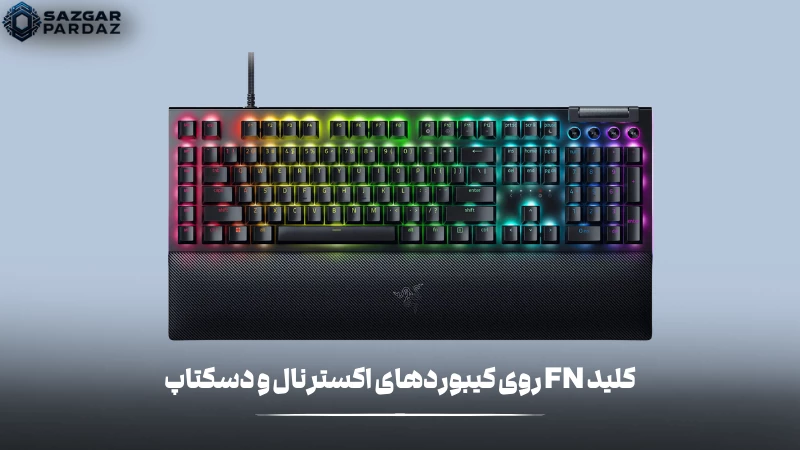
کلید FN روی کیبوردهای اکسترنال و دسکتاپ
بیشتر کیبوردهای دسکتاپ سنتی فاقد کلید FN هستند. با این حال برخی کیبوردهای حرفهای یا گیمینگ دارای کلید FN هستند و قابلیت شخصیسازی عملکردهای آن از طریق نرمافزار فراهم است.
مثال:
کیبورد Logitech G915: امکان برنامهریزی ترکیبهای FN از طریق نرمافزار G HUB
کیبوردهای Razer: تعریف عملکرد ماکرو با FN + کلید دلخواه
ترفندهای کاربردی و کمترشناختهشده با کلید FN
در ادامه چند میانبر حرفهای برای استفاده روزمره را بررسی میکنیم:
| ترکیب کلید | عملکرد |
|---|
| FN + Insert | فعال/غیرفعال کردن حالت تایپ Overwrite |
| FN + Backspace | فعالسازی Delete در کیبوردهای کوچک |
| FN + Arrow Keys | کنترل پخش موسیقی یا ویدیو |
| FN + Esc | فعالسازی یا غیرفعالسازی FN Lock |
| FN + Page Up/Down | پیمایش سریعتر صفحات در مرورگرها |
کلید FN در سناریوهای حرفهای و محیطهای کاری
در محیطهای حرفهای که زمان، دقت و سرعت اهمیت دارد، استفاده از کلید FN میتواند بهرهوری را بالا ببرد:
طراحان گرافیک: تغییر سریع روشنایی یا تنظیمات صوتی بدون ترک محیط نرمافزار
برنامهنویسان: اسکرینشات، نور پسزمینه کیبورد، تغییر پروفایل عملکرد CPU
کاربران تجاری: ارائه محتوا با اتصال سریع به پروژکتور یا نمایشگر خارجی با FN + F8
چرا باید کار با FN را به کاربران مبتدی هم آموزش داد؟
کلید FN فقط مخصوص حرفهایها نیست؛ بلکه برای کاربران مبتدی نیز در بسیاری از مواقع نجاتبخش است. برای مثال:
وقتی صدای لپتاپ قطع شده و نمیدانید چرا → FN + F11 را امتحان کنید
نور صفحه کم شده → FN + F2 را فشار دهید
تاچپد کار نمیکند → FN + F5 را بررسی کنید
سوالات متداول
1. آیا میتوان عملکرد کلیدهای F1 تا F12 را طوری تنظیم کرد که بدون نگه داشتن FN فعال شوند؟ اگر بله، چطور؟
بله، در بسیاری از لپتاپها میتوان از طریق BIOS یا نرمافزار برند سازنده تعیین کرد که کلیدهای F1 تا F12 بهصورت پیشفرض عملکرد خودشان (مثلاً Refresh یا Save) را انجام دهند و نیازی به نگه داشتن FN نباشد. این گزینه معمولاً با عنوانهایی مثل Action Keys Mode یا Function Key Behavior شناخته میشود و با فعال یا غیرفعال کردن آن میتوان نحوه کار کلیدها را کنترل کرد.
2. در صورت خرابی کلید FN، آیا امکان جایگزینی عملکرد آن با کلید دیگری از طریق نرمافزار وجود دارد؟
در اکثر موارد بله، بهخصوص در ویندوز. اگر کلید FN فیزیکی دچار مشکل شده باشد، میتوان با استفاده از نرمافزارهایی مانند AutoHotKey یا ابزارهای مخصوص برند (مثل Lenovo Vantage یا HP Quick Launch Buttons) برخی از عملکردهای میانبری را به کلیدهای دیگر اختصاص داد. البته همه عملکردهای سختافزاری FN قابل شبیهسازی نرمافزاری نیستند.
3. آیا در همه مدلهای لپتاپ کلید FN ترکیبهای میانبر یکسان دارد یا باید به مدل خاص هر دستگاه مراجعه کرد؟
خیر، ترکیبهای FN بسته به برند و حتی مدل دقیق لپتاپ ممکن است کاملاً متفاوت باشند. برای مثال، ترکیب FN + F8 در ASUS برای انتخاب نمایشگر است، اما در HP ممکن است عملکرد دیگری داشته باشد. بنابراین توصیه میشود همیشه دفترچه راهنما یا وبسایت رسمی برند لپتاپ بررسی شود.
4. آیا امکان فعالسازی عملکرد کلیدهای FN در کیبوردهای بلوتوثی یا اکسترنال وجود دارد؟
این موضوع بستگی به نوع کیبورد دارد. اکثر کیبوردهای اکسترنال ساده فاقد کلید FN هستند و عملکرد خاصی برای آن تعریف نشده است. اما برخی برندها مانند Logitech، Corsair، Razer یا Microsoft Surface کیبوردهایی با کلید FN عرضه میکنند که میتوانند از طریق نرمافزار مربوطه (مثلاً Logitech G Hub) شخصیسازی شوند و عملکردهای FN مانند لپتاپ را شبیهسازی کنند.
5. آیا میتوان عملکردهای اختصاصی بیشتری برای کلید FN تعریف کرد و از آن برای کنترلهای پیشرفتهتر (مثل اجرای نرمافزار یا دستورات ماکرو) استفاده نمود؟
در لپتاپهای عادی، عملکرد FN به قابلیتهای از پیش تعریفشده سختافزاری محدود است. اما در لپتاپهای گیمینگ یا حرفهای (مثلاً سری ASUS ROG، Lenovo Legion یا Dell Alienware)، اغلب امکان تعریف عملکردهای بیشتر با کمک نرمافزارهای جانبی فراهم میشود. در این نرمافزارها میتوان ماکروهای ترکیبی، اجرای فایل یا حتی اتوماسیون عملکردهای خاص را با کلید FN + X برنامهریزی کرد.
کلیدی که از چشم افتاده ولی همیشه کنار شماست
کلید FN، هرچند کوچک و اغلب نادیده گرفتهشده، یکی از ابزارهای قدرتمند برای کنترل سریعتر و دقیقتر لپتاپ است. شناخت قابلیتها و ترکیبهای آن، بهویژه در برندها و سیستمعاملهای مختلف، میتواند شما را به کاربری حرفهایتر تبدیل کند.
اگر تا امروز به این کلید توجهی نداشتهاید، حالا وقت آن است که از آن حداکثر استفاده را ببرید.
آیا تجربهای خاص با کلید FN دارید؟ آیا ترکیب جالبی میشناسید که در این مقاله به آن اشاره نشده؟ در بخش نظرات با ما در میان بگذارید.
این مقاله توسط تیم تولید محتوای تخصصی وبسایت sazgarpardaz.com
تهیه شده است. برای مشاهده آموزشهای بیشتر در حوزه فناوری و ابزارهای دیجیتال، وبلاگ ما را دنبال کنید.