


پیدا کردن راه حل وصل نشده فلش USB
در دنیای دیجیتال امروز، فلش USB یکی از رایجترین ابزارهای انتقال داده محسوب میشود. از انتقال اسناد و تصاویر گرفته تا نصب نرمافزار و سیستمعامل، فلشها کاربرد فراوانی دارند. اما گاهی اوقات ممکن است فلش USB شما توسط لپتاپ یا کامپیوتر شناسایی نشود. این مشکل نهتنها آزاردهنده است، بلکه ممکن است باعث از بین رفتن دادههای حیاتی شود. در این مقاله تخصصی، به بررسی دلایل اصلی این مشکل و معرفی ۷ روش کاربردی برای رفع آن میپردازیم تا بدون نیاز به مراجعه به مراکز تعمیراتی، بتوانید این مشکل را بهسادگی برطرف کنید.
1. بررسی سختافزاری:
اطمینان از سلامت فلش و پورت USB پیش از هر اقدام نرمافزاری، ابتدا باید از سلامت سختافزار خود مطمئن شوید. این مرحله شامل بررسیهای اولیهای است که در بسیاری از مواقع مشکل را حل میکنند:
- فلش را به پورت USB دیگری متصل کنید.
- فلش را در یک سیستم دیگر امتحان نمایید.
- از سلامت ظاهری پورتها و فلش اطمینان حاصل کنید (وجود گردوغبار یا آسیبدیدگی).
- اگر از هاب USB استفاده میکنید، فلش را مستقیماً به پورت اصلی متصل نمایید.
در صورتی که فلش در سیستم دیگری نیز شناسایی نمیشود، ممکن است خود فلش آسیب دیده باشد. در این حالت، توصیه میشود از نرمافزارهای بازیابی اطلاعات استفاده کنید یا به تعمیرکار متخصص مراجعه نمایید.
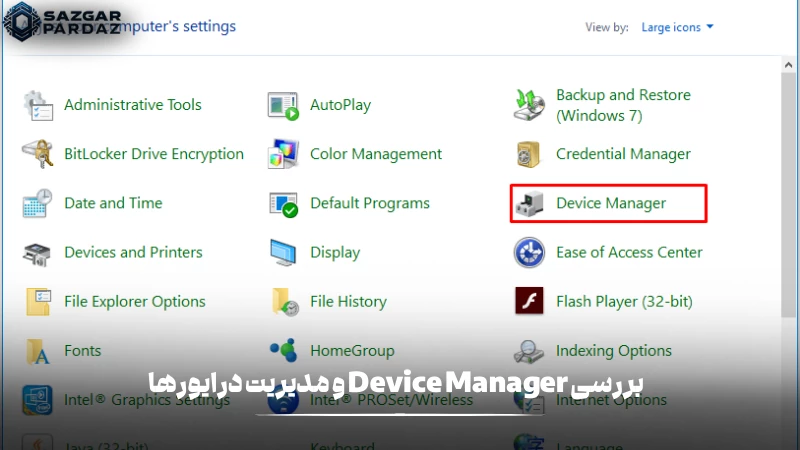
2. بررسی Device Manager و مدیریت درایورها
درایورهای ناصحیح یا آسیبدیده میتوانند مانع شناسایی فلش توسط سیستم شوند. برای بررسی و نصب مجدد درایورها مراحل زیر را دنبال کنید:
- کلیدهای Win + X را فشار دهید و “Device Manager” را انتخاب کنید.
- به بخش “Universal Serial Bus controllers” بروید.
- بر روی هر دستگاه USB که با علامت زرد نمایش داده شده راستکلیک و گزینه “Uninstall device” را انتخاب کنید.
- پس از حذف، از منوی بالا گزینه “Scan for hardware changes” را انتخاب کنید.
با این کار، ویندوز تلاش خواهد کرد تا درایور جدید و مناسب را مجدداً نصب کند.
3. غیرفعالسازی تنظیمات Power Management در لپتاپها
سیستمعامل ممکن است برای صرفهجویی در مصرف انرژی، برخی پورتهای USB را غیرفعال کند. برای اطمینان از غیرفعال نبودن این قابلیت:
- وارد “Device Manager” شوید.
- روی “USB Root Hub” کلیک راست کرده و “Properties” را انتخاب کنید.
- به تب “Power Management” بروید.
- تیک گزینه “Allow the computer to turn off this device to save power” را بردارید.
این تنظیمات را برای تمامی USB Root Hubها تکرار کنید.
4. استفاده از ابزار Troubleshooter ویندوز
ویندوز بهصورت پیشفرض دارای ابزارهایی برای شناسایی و رفع مشکلات سختافزاری است:
- وارد تنظیمات (Settings) شوید.
- به مسیر “Update & Security > Troubleshoot > Additional troubleshooters” بروید.
- گزینه “Hardware and Devices” را انتخاب کرده و ابزار عیبیاب را اجرا کنید.
این ابزار بهصورت خودکار مشکلات موجود در درایور یا شناسایی دستگاه را بررسی و در صورت امکان اصلاح میکند.
5. بررسی تنظیمات BIOS یا UEFI
در برخی موارد، پورتهای USB از طریق BIOS یا UEFI غیرفعال شدهاند:
- سیستم را ریستارت کنید و هنگام بوت شدن، یکی از کلیدهای F2، Del یا Esc (بسته به برند دستگاه) را فشار دهید.
- به بخش “Advanced” یا “Integrated Peripherals” بروید.
- گزینههایی مانند “USB Configuration”، “Legacy USB Support” یا “USB Controller” را بررسی و فعال کنید.
تغییر تنظیمات در BIOS نیازمند دقت بالا است، بنابراین تنها در صورتی که با محیط BIOS آشنایی دارید این مرحله را انجام دهید.

6. بررسی Disk Management و اختصاص Drive Letter
گاهی اوقات فلش توسط سیستم شناسایی میشود اما در فایل اکسپلورر نمایش داده نمیشود. برای رفع این مشکل:
- روی آیکون “This PC” راستکلیک کرده و “Manage” را انتخاب کنید.
- وارد بخش “Disk Management” شوید.
- فلش را در لیست دیسکها پیدا کنید.
- اگر فاقد Drive Letter است، با راستکلیک و انتخاب “Change Drive Letter and Paths” یک حرف به آن اختصاص دهید.
در مواردی که فلش نیاز به فرمت دارد، میتوانید از همین قسمت برای فرمت آن اقدام نمایید؛ البته پیش از فرمت، از اطلاعات خود پشتیبانگیری کنید.
7. بررسی ویروس و فایل سیستم فلش
گاهی فلش توسط ویروس آلوده میشود یا فایل سیستم آن به حالت RAW تغییر میکند. برای بررسی این مورد:
- با استفاده از آنتیویروس معتبر یا Windows Defender، فلش را اسکن کامل نمایید.
- برای بررسی خطاهای فایل سیستم، وارد CMD شوید و دستور زیر را وارد کنید:
chkdsk X: /f
- (بهجای X حرف درایو فلش را وارد کنید)
اگر فلش در حالت RAW باشد، ویندوز قادر به خواندن آن نخواهد بود. در این شرایط میتوانید از نرمافزارهایی مانند EaseUS یا AOMEI برای بازیابی اطلاعات استفاده کنید.
8. فرمت کردن فلش
(در صورت ضرورت) اگر تمامی روشهای فوق نتیجه نداد و دادههای مهمی روی فلش ندارید، میتوانید اقدام به فرمت کردن آن نمایید:
- وارد Disk Management شده و با راستکلیک روی درایو فلش، گزینه “Format” را انتخاب کنید.
- سیستم فایل را ترجیحاً روی FAT32 یا NTFS قرار دهید.
- گزینه “Quick Format” را فعال کرده و روی OK کلیک کنید.
اگر فلش حتی در Disk Management نیز شناسایی نمیشود، ممکن است بهطور کامل آسیب سختافزاری دیده باشد.
9. نکات پیشگیرانه برای جلوگیری از تکرار مشکل
- همیشه فلش را با استفاده از گزینه “Safely Remove Hardware” خارج کنید.
- از وارد کردن فشار فیزیکی به پورتهای USB خودداری نمایید.
- سیستمعامل و درایورها را بهروز نگه دارید.
- از نرمافزارهای امنیتی برای جلوگیری از ورود ویروسها به فلش استفاده کنید.
سوالات مربوط به مشکلات فلش USB
1. آیا ممکن است مشکل شناسایی نشدن فلش USB به دلیل اختلال در تنظیمات ویندوز آپدیت باشد؟ چگونه آن را بررسی کنیم؟
بله، گاهی اوقات آپدیتهای اخیر ویندوز میتوانند به صورت ناخواسته باعث ایجاد ناسازگاری با درایورهای USB شوند. در این شرایط، توصیه میشود ابتدا آخرین آپدیتها را بررسی کرده و در صورت لزوم یک آپدیت یا «Rollback» انجام دهید. همچنین میتوانید با استفاده از System Restore سیستم را به نقطهای قبل از ایجاد مشکل بازگردانید.
2. اگر هنگام اتصال فلش هیچ صدایی از سیستم شنیده نمیشود، نشانه چیست و چه باید کرد؟
نبود صدای اتصال معمولاً نشاندهنده این است که ویندوز حتی متوجه ورود دستگاه نشده است. این موضوع میتواند به دلیل خرابی شدید فلش، مشکل در پورت USB یا حتی نقص در چیپست مادربرد باشد. پیشنهاد میشود فلش را در یک سیستم دیگر تست کنید، پورت را تغییر دهید و در نهایت BIOS و درایورهای مادربرد را بررسی یا بهروزرسانی کنید.
3. تفاوت بین شناسایی نشدن فلش و دیده نشدن آن در فایل اکسپلورر چیست؟
شناسایی نشدن به این معناست که سیستم هیچ سیگنالی از فلش دریافت نمیکند، حتی در Device Manager. اما اگر فلش در Device Manager دیده میشود ولی در File Explorer نمایش داده نمیشود، ممکن است مشکل از تخصیص Drive Letter یا پارتیشنبندی باشد. در حالت دوم میتوانید از Disk Management برای اختصاص حرف درایو استفاده کنید.
4. آیا استفاده مداوم از فلش در تلویزیون یا کنسول بازی باعث اختلال در شناسایی آن توسط کامپیوتر میشود؟
بله، دستگاههایی مانند تلویزیون یا کنسولهای بازی (PS4، Xbox) ممکن است فایل سیستم فلش را تغییر دهند یا اطلاعات خاصی روی آن بنویسند که باعث ناسازگاری با ویندوز شود. در چنین مواردی معمولاً باید فلش را دوباره در ویندوز فرمت یا فایل سیستم آن را به NTFS یا FAT32 بازگردانی کنید.
5. چگونه میتوانیم قبل از فرمت فلش، اطلاعات آن را بازیابی کنیم حتی اگر شناسایی نشود؟
اگر فلش در Disk Management یا Device Manager دیده میشود ولی باز نمیشود، میتوان از نرمافزارهای بازیابی اطلاعات مانند EaseUS، Recuva یا AOMEI استفاده کرد. این ابزارها حتی در شرایطی که فایل سیستم به حالت RAW درآمده یا پارتیشن فلش حذف شده، قادر به بازیابی اطلاعات هستند. پیشنهاد میشود از نسخههای حرفهای این ابزارها استفاده کنید تا شانس بازیابی بالاتر باشد.
راهکار پایانی برای مشکل شناسایی نشدن فلش USB
شناسایی نشدن فلش USB یکی از رایجترین مشکلات کاربران در استفاده روزمره از لپتاپ و کامپیوتر است. این موضوع میتواند دلایل متعددی داشته باشد؛ از مشکلات ساده سختافزاری گرفته تا اختلالات نرمافزاری در سیستمعامل یا درایورهای مربوطه. همانطور که در این مقاله بررسی کردیم، با طی کردن مراحل مشخص و اجرای راهکارهای کاربردی میتوان در اکثر مواقع مشکل را بدون نیاز به تعمیر تخصصی برطرف کرد.
با این حال، اگر پس از بررسیهای فوق همچنان موفق به رفع مشکل نشدید یا با خطاهای پیچیدهتری مواجه شدید، پیشنهاد میکنیم از خدمات کارشناسی بهره بگیرید. تیم پشتیبانی و فنی سازگار پرداز با تجربه تخصصی در حوزه سیستمهای کامپیوتری، شبکه و تجهیزات نظارتی، آماده ارائه خدمات مشاوره، بررسی فنی و تعمیرات تخصصی به شماست.
با کارشناسان ما در ارتباط باشید و از مشاوره رایگان بهرهمند شوید. همچنین، توصیه میکنیم با انجام سرویسهای دورهای، بهروزرسانی مداوم سیستمعامل از بروز مشکلات مشابه در آینده پیشگیری کنید.