


چرا لپتاپ دیسک را نمیخواند؟
در دنیایی که فناوری بهسرعت پیش میرود، هنوز هم بسیاری از کاربران برای اجرای برنامهها، مشاهده فیلمها یا نصب نرمافزارهای خاص به درایوهای نوری مانند CD و DVD متکی هستند. با وجود رواج فلش مموری و فضای ابری، همچنان دیسکهای نوری جایگاه خود را در میان کاربران حفظ کردهاند، مخصوصاً در حوزههای آموزشی، نصب سیستمعامل یا آرشیو فایلهای قدیمی. اما گاهی اوقات ممکن است با مشکلی مواجه شوید که لپتاپ شما قادر به شناسایی یا اجرای دیسک نباشد. این مشکل میتواند دلایل مختلفی داشته باشد؛ از خطاهای نرمافزاری گرفته تا ایرادات سختافزاری. در این راهنمای جامع، به بررسی کامل علل این مشکل و ارائه راهحلهای کاربردی برای رفع آن خواهیم پرداخت. چه یک کاربر حرفهای باشید، چه تازهکار، این مقاله میتواند مسیر مناسبی برای رفع مشکلات رایج درایو نوری لپتاپ شما باشد.
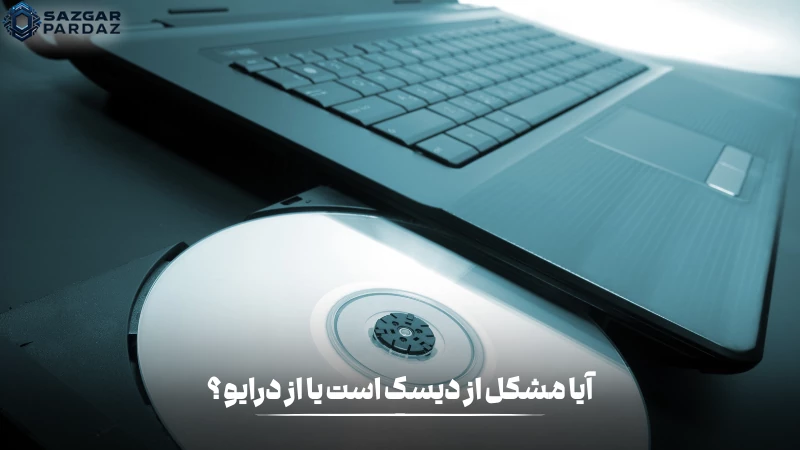
1. بررسی اولیه — آیا مشکل از دیسک است یا از درایو؟
پیش از شروع به بررسیهای فنی و نرمافزاری، نخست باید از سلامت دیسک خود اطمینان حاصل کنید:
- آیا دیسک خشدار، شکسته یا تاب برداشته نیست؟
- آیا دیسک روی دستگاه دیگری مانند یک لپتاپ یا کامپیوتر رومیزی دیگر بهدرستی اجرا میشود؟
- آیا هنگام وارد کردن دیسک به درایو، صدایی از چرخش یا تلاش برای خواندن شنیده میشود؟
- اگر دیسکها روی دستگاه دیگر کار میکنند اما در لپتاپ شما نه، به احتمال زیاد مشکل از درایو است. همچنین بهتر است از دیسکهای اورجینال استفاده کنید. برخی دیسکهای رایتشده در خانه به دلیل ناسازگاری با درایوها، بهدرستی شناسایی نمیشوند.
2. نشانههای اولیه خطا در سیستم عامل
اگر دیسک مشکلی نداشته باشد ولی سیستم قادر به شناسایی آن نباشد، احتمال بروز اشکال در سیستم عامل یا درایورهای آن وجود دارد. به چند علامت کلیدی توجه کنید:
- درایو در File Explorer قابل مشاهده نیست یا پیغام «Please insert a disk» نمایش داده میشود.
- درایو در Device Manager با علامت زرد یا بهعنوان Unknown Device نمایش داده میشود.
- با درج دیسک هیچ تغییر یا صدایی از سیستم شنیده نمیشود.
- برخی مواقع با خطاهایی مانند Code 19، Code 32 یا Code 39 مواجه میشوید که به مشکل در رجیستری سیستم مربوط هستند.
- اگر درایو در BIOS یا UEFI نیز شناسایی نشود، مشکل به احتمال زیاد سختافزاری است.
3. راهحلهای نرمافزاری گامبهگام
در صورتی که سیستم درایو را شناسایی کند اما قادر به خواندن دیسک نباشد یا اصلاً آن را نمایش ندهد، میتوان از راهکارهای زیر بهره گرفت:
الف. حذف و نصب مجدد درایور
- در منوی Start عبارت Device Manager را جستوجو کرده و آن را باز کنید.
- بخش DVD/CD-ROM Drives را یافته و روی آن کلیک کنید.
- روی درایو موجود راستکلیک کرده و گزینه Uninstall Device را انتخاب کنید.
- پس از حذف، سیستم را ریستارت کنید تا ویندوز بهصورت خودکار درایور را مجدداً نصب کند.
ب. بررسی کنترلرهای IDE/ATAPI
- همچنان در Device Manager به بخش IDE ATA/ATAPI Controllers بروید.
- تمام گزینههای مرتبط را حذف (Uninstall) کرده و سیستم را ریاستارت نمایید.
- این کار باعث بازسازی کنترلرهای ذخیرهسازی در ویندوز خواهد شد.
ج. بررسی و اصلاح رجیستری ویندوز
- کلیدهای Win + R را فشار داده و regedit را تایپ کرده Enter بزنید.
- به مسیر زیر بروید: HKEY_LOCAL_MACHINE\SYSTEM\CurrentControlSet\Control\Class{4D36E965-E325-11CE-BFC1-08002BE10318}
- در پنل سمت راست، اگر مقادیر UpperFilters یا LowerFilters را مشاهده کردید، آنها را حذف کرده و سیستم را ریاستارت نمایید.
د. اسکن فایلهای سیستمی با فرمان SFC
- روی منوی Start راستکلیک کرده و گزینه Windows Terminal (Admin) یا Command Prompt (Admin) را انتخاب کنید.
- دستور زیر را تایپ کرده و Enter بزنید: sfc /scannow
- این فرمان فایلهای سیستمی خراب را شناسایی و در صورت امکان تعمیر میکند.
ه. بررسی ابزار Troubleshooter ویندوز
- وارد Settings > Update & Security > Troubleshoot شوید.
- گزینه Hardware and Devices را انتخاب کرده و اجرا نمایید.
- ویندوز بهصورت خودکار مشکلات احتمالی را شناسایی کرده و پیشنهاد رفع آنها را ارائه میدهد.
و. حذف برنامههای تداخلزا
نرمافزارهایی مانند PowerISO، Daemon Tools یا Nero ممکن است باعث ایجاد درایوهای مجازی شوند که در عملکرد درایو فیزیکی اختلال ایجاد میکنند. اگر از چنین نرمافزارهایی استفاده میکنید، آنها را موقتاً حذف یا غیرفعال کنید.
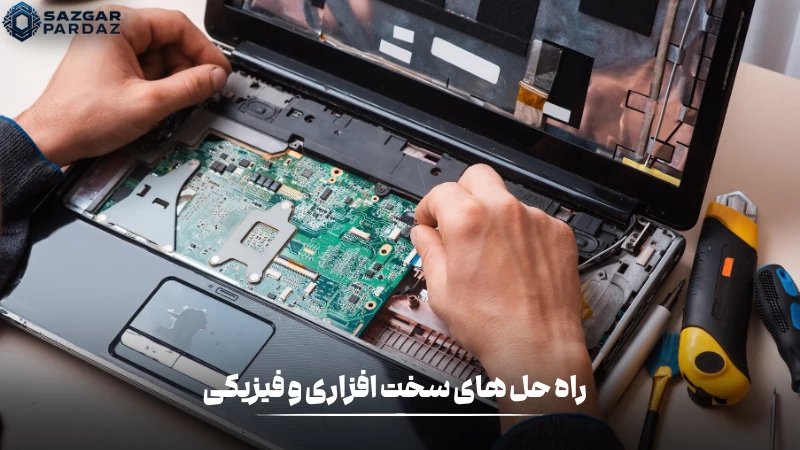
4. راهحلهای سختافزاری و فیزیکی
در صورت ناکارآمد بودن روشهای نرمافزاری، احتمال وجود مشکل فیزیکی در درایو مطرح است:
الف. بررسی اتصال کابلها (برای لپتاپهای قابل ارتقاء)
در لپتاپهایی که درایو بهصورت کشویی جدا میشود، بررسی اتصال فیزیکی درایو با مادربرد از طریق پورت SATA یا IDE اهمیت دارد.
ب. تمیز کردن لنز درایو
لنز درایوهای نوری بهمرور زمان با گردوغبار یا چربی آغشته میشود. استفاده از دیسکهای تمیزکننده یا باز کردن درایو توسط تکنسین متخصص میتواند به بهبود عملکرد کمک کند.
ج. بررسی موتور درایو
در صورت عدم شنیدن صدای چرخش دیسک یا نچرخیدن آن، احتمال خرابی موتور داخلی یا گیربکس درایو وجود دارد که نیاز به تعویض دارد.
5. راهکارهای جایگزین برای شرایط خاص
در بسیاری از لپتاپهای جدید، درایو نوری بهصورت پیشفرض حذف شده و کاربران به ناچار باید از روشهای جایگزین استفاده کنند:
الف. استفاده از درایو اکسترنال
درایوهای DVD اکسترنال که از طریق پورت USB متصل میشوند، گزینه مناسبی برای جایگزینی درایوهای داخلی معیوب یا مفقود هستند.
ب. تبدیل CD/DVD به فایل ISO
با نرمافزارهایی مانند AnyToISO یا ImgBurn میتوانید محتوای دیسکها را به فایل ISO تبدیل کرده و با ابزارهای Mount اجرا کنید.
ج. انتقال محتوای دیسک به USB یا فضای ابری
در صورت دسترسی به یک سیستم دیگر با درایو نوری سالم، محتوای دیسک را میتوان به فلش یا Google Drive/Dropbox منتقل کرد.
6. چه زمانی به تعمیرکار حرفهای مراجعه کنیم؟
در شرایط زیر مراجعه به تکنسین متخصص ضروری است:
- درایو در BIOS شناسایی نمیشود
- سیستم هنگام اجرای دیسک فریز یا ریستارت میشود
- قطعات فیزیکی شکسته یا جدا شدهاند
- نیاز به لحیمکاری یا تعویض چیپ درایو وجود دارد
در این موارد مراجعه به مرکز تعمیرات معتبر مانند خدمات شرکت سازگارپرداز توصیه میشود.
سؤالات پر تکرار مربوط به نخواندن CD و DVD
1. چرا لپتاپ من فقط بعضی از CD یا DVDها را میخواند ولی بعضی دیگر را نه؟
درایوهای نوری ممکن است در خواندن دیسکهایی که بهدرستی رایت نشدهاند، استاندارد نیستند یا روی سرعتهای بالا نوشته شدهاند، دچار مشکل شوند. همچنین تفاوت بین فرمتهای دیسک (مثل DVD+R، DVD-R، CD-RW) و ناسازگاری با درایوهای قدیمی میتواند علت باشد. اگر فقط یک نوع خاص از دیسکها اجرا نمیشود، احتمال دارد مشکل بهجای سختافزار، مربوط به فرمت یا کیفیت رایت دیسک باشد.
2. بعد از نصب ویندوز جدید، درایو CD/DVD من ناپدید شده؛ چطور دوباره فعالش کنم؟
نصب ویندوز یا آپدیت آن گاهی باعث بروز ناسازگاری در درایورهای سختافزاری میشود. درایو ممکن است در Device Manager مخفی یا غیرفعال شده باشد یا به دلیل نبودن فیلترهای Upper/Lower در رجیستری، شناسایی نشود. معمولاً نصب مجدد درایور، استفاده از Troubleshooter ویندوز یا اصلاح رجیستری مشکل را حل میکند. گاهی هم باید از Command Prompt برای بازسازی پیکربندی سختافزاری استفاده کرد.
3. لپتاپم درایو نوری ندارد؛ آیا امکان اضافه کردن CD/DVD به آن وجود دارد؟
بله. بسیاری از لپتاپهای جدید بهمنظور سبکسازی یا کاهش قیمت، بدون درایو نوری عرضه میشوند. اما شما میتوانید از درایوهای نوری اکسترنال استفاده کنید که از طریق USB متصل میشوند و درایورها را بهصورت Plug & Play در اختیار سیستم قرار میدهند. این درایوها معمولاً ارزان، سبک و قابل حمل هستند و بهراحتی جایگزین مناسبی برای درایو داخلی خواهند بود.
4. چطور بفهمم که مشکل از درایو نوری است یا از خود لپتاپ؟
یک روش ساده برای تست این موضوع این است که درایو را با یک دیسک سالم امتحان کنید و ببینید آیا نشانهای از چرخش یا خواندن توسط درایو دیده میشود یا نه. اگر صدا، چراغ یا واکنشی وجود ندارد، احتمال مشکل سختافزاری بالاست. همچنین میتوانید درایو را روی لپتاپ یا سیستم دیگری امتحان کنید (در صورت اکسترنال بودن) یا درایوی دیگر روی لپتاپ خود تست کنید. اگر درایو در BIOS هم شناسایی نمیشود، مشکل سختافزاری است.
5. آیا تعمیر درایو نوری لپتاپ صرفه اقتصادی دارد یا بهتر است آن را تعویض کنیم؟
این بستگی به نوع لپتاپ، مدل درایو، و هزینه خدمات دارد. در بسیاری از موارد، درایوهای نوری قدیمی ارزش تعمیر ندارند، بهویژه اگر مشکل از لنز یا موتور باشد. از آنجاییکه قیمت درایوهای اکسترنال جدید پایین و نصب آنها آسان است، توصیه میشود بهجای صرف هزینه زیاد برای تعمیر، از گزینههای جایگزین مانند خرید درایو USB استفاده کنید. مگر در موارد خاص یا لپتاپهای صنعتی که تعویض درایو ممکن است مقرونبهصرفه نباشد.
راهکار نهایی برای رفع مشکل نخواندن CD و DVD در لپتاپ
درایوهای نوری همچنان در بسیاری از کاربریها نقشی کلیدی دارند، بهویژه در محیطهای اداری، آموزشی یا صنعتی که آرشیو اطلاعات قدیمی بهصورت CD و DVD وجود دارد. اما با گذر زمان و استفاده مداوم، احتمال بروز مشکلات فنی و نرمافزاری در آنها وجود دارد. این مقاله سعی داشت با رویکردی گامبهگام، مشکلات رایج نخواندن دیسک در لپتاپ را تشریح کرده و راهحلهایی مؤثر ارائه دهد. در صورتی که هیچیک از روشها مؤثر واقع نشد، تیم پشتیبانی فنی شرکت سازگارپرداز آماده ارائه مشاوره و خدمات تعمیر تخصصی به شماست.