


چرا مراقبت از باتری لپتاپ اهمیت دارد؟
باتری یکی از مهمترین قطعات هر لپتاپ است و کارایی آن تأثیر مستقیمی بر تجربه کاربری دارد. کاهش سریع شارژ، داغ شدن بیش از حد، یا نیاز به شارژ مداوم از جمله چالشهایی هستند که بسیاری از کاربران با آن مواجهاند. در این مقاله تخصصی و بهروز، با بررسی عوامل مؤثر در کاهش عمر باتری و ارائه ۱۰ روش ساده اما کاربردی، راهکارهایی برای افزایش طول عمر باتری لپتاپ معرفی میکنیم. همچنین به سؤالات رایج درباره نحوه نگهداری باتری، اشتباهات رایج، ابزارهای بررسی سلامت باتری و توصیههای تخصصی در سال ۲۰۲۵ خواهیم پرداخت.
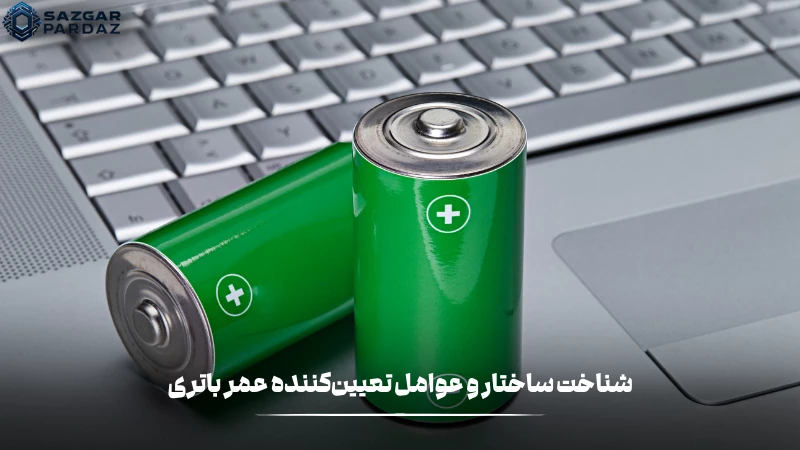
شناخت ساختار و عوامل تعیینکننده عمر باتری
باتریهای لپتاپ معمولاً از نوع لیتیوم-یون (Li-ion) یا لیتیوم-پلیمر (Li-Po) هستند. این نوع باتریها دارای ظرفیت بالا، وزن سبک و عمر مفید قابل قبولی هستند، اما حساسیت بالایی نسبت به نحوه استفاده دارند. هر بار شارژ کامل و دشارژ کامل، یک «چرخه» محسوب میشود و باتریها تعداد محدودی چرخه را پشتیبانی میکنند. به طور میانگین، باتریهای لیتیومی بین ۳۰۰ تا ۱۰۰۰ چرخه عمر دارند.
افزایش دمای داخلی، استفاده از شارژرهای بیکیفیت، یا شارژ بیشازحد باعث استهلاک سریعتر سلولهای باتری میشود. ولتاژ بیش از حد نیز باعث افزایش فشار به سلولها میشود. بنابراین حفظ شرایط فیزیکی و تنظیمات نرمافزاری مناسب نقش مهمی در افزایش عمر باتری دارند.
10 روش کاربردی برای افزایش عمر باتری لپتاپ
1. حفظ شارژ بین ۲۰ تا ۸۰ درصد
باتریهای لیتیومی در حالت شارژ کامل یا تخلیه کامل تحت استرس بیشتری قرار میگیرند. نگهداشتن باتری در بازه ۲۰ تا ۸۰ درصد از شارژ، باعث میشود فشار به سلولها کاهش یافته و عمر مفید باتری افزایش یابد. لپتاپهای جدید از جمله برندهای Dell، Asus و Lenovo این امکان را فراهم کردهاند که شارژ را بهصورت خودکار محدود کنند. این گزینه معمولاً در تنظیمات نرمافزار مدیریت انرژی یا BIOS قابل فعالسازی است.
2. کاهش روشنایی صفحهنمایش
نمایشگر لپتاپ از جمله قطعاتی است که بیشترین مصرف انرژی را دارد. در بسیاری از شرایط نوری محیط، نیاز به روشنایی بالا وجود ندارد. با کاهش روشنایی از طریق کلیدهای F1 تا F3 (بسته به برند) یا از طریق تنظیمات سیستمعامل، میتوان مصرف باتری را بهطور محسوسی کاهش داد. برخی لپتاپها همچنین دارای حسگر نور محیط هستند که بهصورت خودکار روشنایی را تنظیم میکنند.
3. غیرفعال کردن Wi-Fi، Bluetooth و دستگاههای جانبی
وقتی از اینترنت استفاده نمیکنید، Wi-Fi را خاموش کنید. بلوتوث نیز یکی از عواملی است که بدون اینکه کاربر متوجه شود انرژی مصرف میکند. دستگاههای USB مانند هارد اکسترنال، ماوس بیسیم، کارتخوان و غیره نیز در زمان اتصال فعال هستند و باتری را مصرف میکنند. حذف این دستگاهها در زمان عدم استفاده به افزایش دوام شارژ کمک میکند.
4. فعالسازی حالت Battery Saver یا Adaptive Energy
سیستمعاملهای جدید مانند ویندوز ۱۰ و ۱۱ دارای حالت صرفهجویی در انرژی هستند. در ویندوز ۱۱، حالت Adaptive Energy Saver بهصورت هوشمند منابع سیستم را مدیریت کرده و مصرف انرژی را بهینه میکند. فعالسازی این گزینه باعث کاهش عملکرد سیستم در موارد غیرضروری میشود، اما در مقابل، باتری مدتزمان بیشتری دوام میآورد. مسیر فعالسازی: Settings > System > Power & Battery > Battery Saver
5. بستن برنامههای پرمصرف پسزمینه
نرمافزارهایی مانند مرورگرهای سنگین، آپدیتکنندهها، برنامههای مدیریت ایمیل و پخشکنندههای چندرسانهای، در پسزمینه منابع زیادی مصرف میکنند. با استفاده از Task Manager (Ctrl + Shift + Esc) میتوانید مصرف CPU، رم و انرژی برنامهها را بررسی کرده و موارد غیرضروری را ببندید. در مرورگرهایی مانند Microsoft Edge و Google Chrome، امکان Sleep کردن تبهای غیرفعال نیز فراهم شده است.
6. خنک نگه داشتن لپتاپ
افزایش دمای داخلی لپتاپ علاوه بر کاهش بازدهی پردازنده و کارت گرافیک، عمر باتری را نیز کاهش میدهد. گردش مناسب هوا، استفاده از کولپد، عدم استفاده از لپتاپ روی پتو یا فرش، و پاکسازی منظم فنها و منافذ خروج هوا از جمله راهکارهای مهم در این زمینه است.
7. بهروزرسانی درایورها و BIOS
بسیاری از کاربران بهروزرسانی درایورهای سیستم را جدی نمیگیرند. درایورهای گرافیک، چیپست و مدیریت توان در عملکرد صحیح سیستم و مصرف انرژی نقش مهمی دارند. همچنین در برخی لپتاپها، بهروزرسانی BIOS باعث بهبود در مصرف انرژی و عملکرد باتری میشود. توصیه میشود این بهروزرسانیها فقط از وبسایت رسمی برند لپتاپ دریافت شوند.
8. کالیبراسیون دورهای باتری
کالیبراسیون به فرآیندی گفته میشود که طی آن ظرفیت واقعی باتری با دادههای نرمافزاری سیستم همگامسازی میشود. این فرآیند شامل دشارژ کامل باتری تا حدود ۵٪ و سپس شارژ کامل تا ۱۰۰٪ است. این کار باعث افزایش دقت نمایش درصد شارژ و جلوگیری از خاموشی ناگهانی دستگاه میشود. کالیبراسیون بهتر است هر دو تا سه ماه انجام شود.
9. استفاده از شارژر اصلی و استاندارد
شارژرهای تقلبی ممکن است ولتاژ و جریان مناسب را تأمین نکنند و حتی به باتری یا مادربورد آسیب بزنند. استفاده از شارژر اورجینال نهتنها ایمنتر است، بلکه باعث شارژ صحیح و ایمن باتری نیز میشود. در برخی برندها مانند Apple و HP، استفاده از شارژر نامعتبر ممکن است باعث اخطار سیستمعامل شود یا عملکرد شارژ محدود گردد.
10. ارتقاء سختافزاری هوشمند
استفاده از حافظه SSD به جای HDD، باعث افزایش سرعت و کاهش بار پردازشی سیستم میشود. این موضوع منجر به مصرف انرژی کمتر، گرمای کمتر و افزایش عمر باتری میشود. همچنین افزایش RAM از ۴ گیگ به ۸ یا ۱۶ گیگ، باعث کاهش استفاده سیستم از حافظه مجازی (Page File) شده و بازدهی را بالا میبرد.
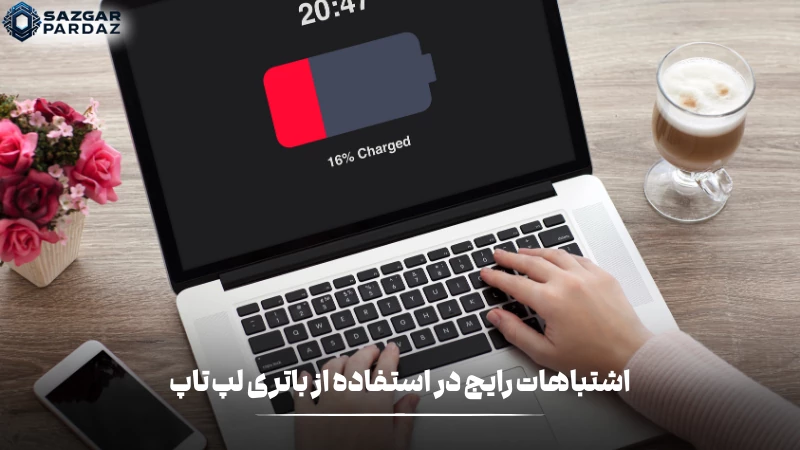
اشتباهات رایج در استفاده از باتری لپتاپ
- استفاده مداوم از لپتاپ هنگام اتصال به برق بدون محدود کردن شارژ
- استفاده از لپتاپ روی سطوح نرم که مانع تهویه مناسب هوا میشوند
- شارژ کردن مکرر از ۰٪ تا ۱۰۰٪ بهعنوان روال همیشگی
- نگهداری لپتاپ در دماهای بسیار بالا یا در معرض نور مستقیم خورشید
چگونه متوجه شویم باتری نیاز به تعویض دارد؟
- افت ناگهانی درصد شارژ در حین استفاده
- افزایش زمان شارژ شدن نسبت به گذشته
- داغ شدن بیش از حد در زمان استفاده عادی
- پیام هشدار سیستمعامل درباره تعویض باتری
- تعداد سیکلهای شارژ کامل از ۵۰۰ گذشته باشد (در ویندوز با دستور battery report قابل بررسی است)
ابزارهایی مانند BatteryInfoView، HWMonitor و BatteryMon اطلاعات دقیقی از وضعیت باتری ارائه میدهند، از جمله ظرفیت طراحیشده، ظرفیت واقعی، تعداد سیکلها، دما و نرخ دشارژ.
جدول خلاصه موارد کمک کننده به طول عمر باتری
| روش | نوع اقدام | مزیت اصلی |
|---|---|---|
| شارژ ۲۰–۸۰٪ | نرمافزاری | کاهش فشار به سلولها |
| کاهش روشنایی | نرمافزاری | صرفهجویی انرژی فوری |
| غیرفعالسازی اتصالات | نرمافزاری | کاهش مصرف زمینه |
| حالت Battery Saver | نرمافزاری | کنترل خودکار مصرف |
| بستن برنامهها | نرمافزاری | جلوگیری از پردازش اضافی |
| خنک نگه داشتن | سختافزاری | کاهش استهلاک باتری |
| آپدیت درایور و BIOS | نرمافزاری | عملکرد بهینه سیستم |
| کالیبراسیون باتری | ترکیبی | دقت در تشخیص ظرفیت |
| استفاده از شارژر اصلی | سختافزاری | جلوگیری از آسیب الکتریکی |
| ارتقاء SSD و RAM | سختافزاری | کاهش مصرف انرژی کلی |
سؤالات پرتکرار کاربران
۱. آیا خاموش کردن لپتاپ به جای Sleep در پایان روز به عمر باتری کمک میکند؟
بله، خاموش کردن کامل لپتاپ بعد از اتمام کارهای روزانه باعث قطع کامل مصرف انرژی از باتری میشود. در حالت Sleep لپتاپ همچنان بخشی از منابع سختافزاری را فعال نگه میدارد که این موضوع در طولانیمدت باعث کاهش چرخههای عمر باتری میشود. اگر روزانه فقط چند ساعت با لپتاپ کار میکنید، خاموش کردن کامل بهتر از Sleep است. اما اگر در طول روز چندین بار سراغ لپتاپ میروید، Hibernate گزینه بهتری است.
۲. وقتی لپتاپ بیشتر در خانه استفاده میشود، بهتر است همیشه به برق متصل باشد یا گاهی از باتری استفاده کنیم؟
در استفاده خانگی و رومیزی، اتصال دائم به برق مشکلی ایجاد نمیکند به شرط اینکه باتری در حالت «شارژ محدود» باشد (مثلاً حداکثر ۸۰٪) و دستگاه بیش از حد داغ نشود. اگر لپتاپ امکان تنظیم محدودیت شارژ را ندارد، پیشنهاد میشود هفتهای یکبار اجازه دهید لپتاپ از باتری استفاده کند تا سلولها فعال بمانند. این کار مانع «ایستا شدن» باتری در طول زمان میشود.
۳. آیا استفاده از شارژرهای فست شارژ (سریع) برای لپتاپ به باتری آسیب میزند؟
شارژرهای فستشارژ در صورتی که توسط خود شرکت سازنده لپتاپ طراحی شده باشند (مثلاً شارژرهای USB-C 65W برند Dell یا HP)، مشکلی ایجاد نمیکنند. اما استفاده از شارژرهای متفرقه یا موبایلی با توان بالا، ممکن است به باتری یا مدار شارژ آسیب بزند. همچنین فستشارژ باعث تولید گرمای بیشتر میشود که اگر سیستم خنککننده مناسب نداشته باشد، در طول زمان روی عمر باتری تأثیر منفی دارد.
۴. در چه شرایطی باتری لپتاپ حتی اگر هنوز کار میکند، باید زودتر تعویض شود؟
اگر ظرفیت واقعی باتری کمتر از ۵۰ درصد ظرفیت طراحیشدهاش باشد، حتی اگر هنوز روشن میشود، باید به فکر تعویض آن باشید. همچنین اگر باتری باعث گرم شدن شدید لپتاپ شده یا در تستهای نرمافزاری نرخ دشارژ غیرعادی دارد (مثلاً در حالت idle سریع خالی میشود)، این باتری دیگر پایدار نیست و میتواند به مادربورد یا سایر قطعات آسیب برساند. در برخی موارد تورم باتری هم خطرناک است.
۵. استفاده از پاوربانک برای شارژ لپتاپ ایده خوبی است یا به باتری آسیب میزند؟
اگر پاوربانک مخصوص لپتاپ باشد و خروجی آن با ولتاژ و آمپر موردنیاز دستگاه سازگار باشد (مثلاً 20V / 3.25A)، مشکلی ایجاد نمیکند. اما استفاده از پاوربانکهای عمومی با خروجی پایینتر، باعث شارژ آهسته، گرم شدن یا حتی نوسان در ولتاژ میشود که برای باتری مضر است. بهعلاوه پاوربانکهایی که خروجی پایدار ندارند، میتوانند آسیب جدی به مدار مدیریت شارژ وارد کنند. در سفر یا شرایط اضطراری، فقط از مدلهای تأیید شده برای لپتاپ استفاده کنید.
با رعایت چند نکته ساده، عمر باتری لپتاپ را چند برابر کنید
رعایت اصولی که در این مقاله بیان شد، میتواند بهطور مؤثری عمر مفید باتری لپتاپ شما را افزایش دهد. این نکات هم برای کاربران عادی و هم کاربران حرفهای (مانند برنامهنویسان، گیمرها، طراحان گرافیک و تولیدکنندگان محتوا) کاربرد دارد. در صورتی که باتری شما نیاز به بررسی تخصصی یا تعویض داشته باشد، مجموعه “سازگارپرداز” با تیم فنی مجرب آماده ارائه خدمات مشاوره و پشتیبانی است.
تجربه شما چیه؟ آیا ترفند خاصی برای بهبود عمر باتری دارید؟ در بخش نظرات با ما به اشتراک بگذارید.